
Como transcrever gravações do app Gravador do iPhone em texto

Para converter uma gravação do Gravador em texto, abra-a no app Gravador, toque no botão Mais (três pontos), toque em Compartilhar e escolha um app de transcrição. O app faz a própria cópia do áudio e a transforma numa transcrição que você pode ler, buscar, editar e compartilhar, enquanto o original continua no Gravador.
Versões recentes do iOS também conseguem gerar uma transcrição dentro do Gravador, em iPhones compatíveis e em alguns idiomas. Abaixo, veja como decidir entre os dois, como lidar com gravações longas e como manter organizada uma pilha crescente de transcrições.
Primeiro, veja o que o Gravador faz sozinho
Abra uma gravação e procure uma transcrição. A Apple lista os iPhones e idiomas que têm esse recurso no seu guia de transcrição do Gravador. Se o seu tiver e a gravação for curta e clara, talvez você não precise de mais nada.
Um app de transcrição se encaixa melhor quando você precisa de algum destes itens:
- Um idioma que o Gravador não transcreve (o Whisper cobre 99)
- Identificação de quem disse o quê numa conversa
- Um vocabulário personalizado para os nomes e jargões que você usa
- Exportações como legendas SRT ou Markdown
- Gravações, arquivos importados e vídeos juntos numa só biblioteca pesquisável
Como compartilhar uma gravação do Gravador com um app de transcrição
- Abra o Gravador e toque na gravação que você quer.
- Toque no botão Mais (três pontos) e depois em Compartilhar.
- Na fileira de apps, toque no seu app de transcrição. Se ele não aparecer, deslize até o fim da fileira e toque em Mais.
- Abra o app de transcrição para começar a transcrição.
Pronto. Compartilhar nunca altera nem apaga a gravação: o Gravador mantém o original, e o outro app trabalha numa cópia.
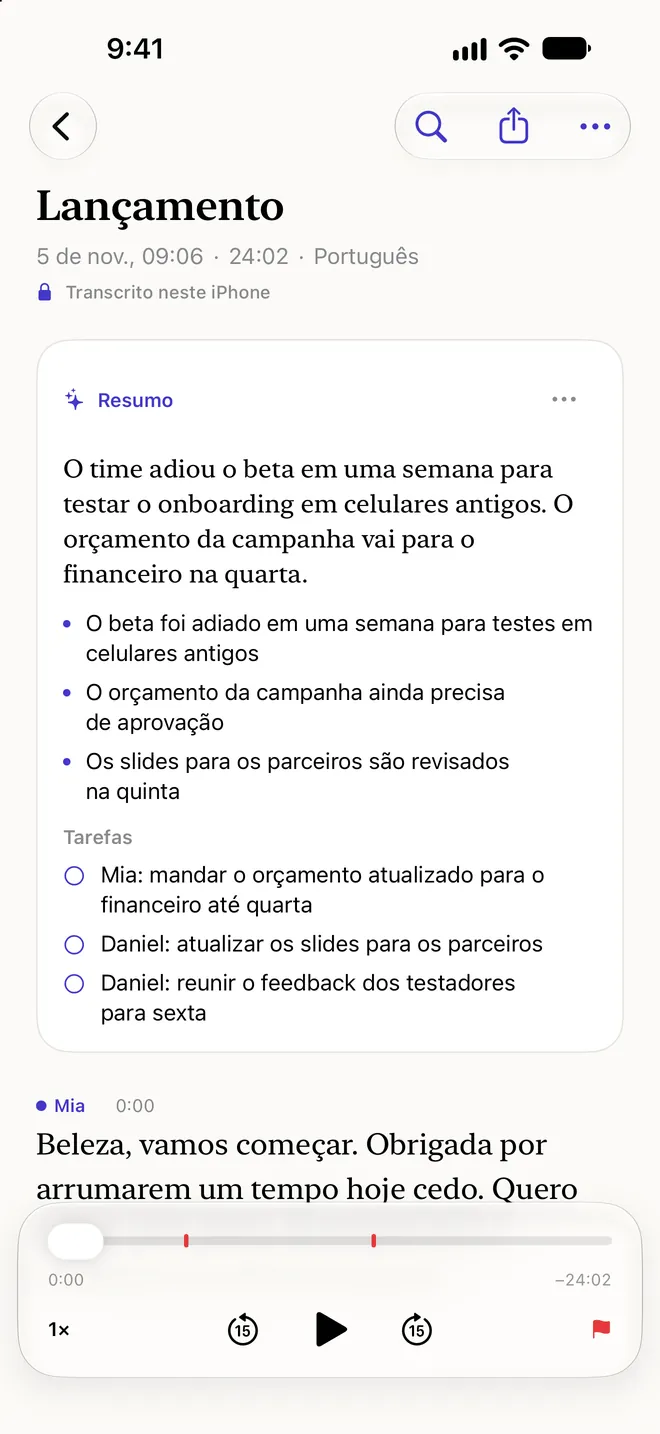
Quando você compartilha uma gravação com o Hushtext, ela é transcrita no iPhone pelo Whisper, o modelo de reconhecimento de fala da OpenAI. Nada é enviado, não há conta para criar e funciona no Modo Avião, o que importa quando as suas gravações estão cheias de planos pessoais, anotações de saúde ou ideias pela metade.
Se o app não aparecer no menu de compartilhamento, escolha Salvar em Arquivos, depois abra o app de transcrição e importe o arquivo de lá.
Gravações longas: aulas, reuniões e uma hora pensando em voz alta
O Gravador grava por horas sem reclamar, então é fácil acabar com gravações de duas horas que você nunca mais ouviu. Algumas coisas ajudam com as longas.
Corte o silêncio primeiro. Se uma gravação tem um longo trecho silencioso no início ou no fim (o celular esquecido gravando dentro da bolsa, por exemplo), corte-o no Gravador antes de compartilhar. Você espera menos e evita um ponto fraco conhecido dos modelos de fala: durante silêncios longos ou ruído de fundo, eles às vezes escrevem palavras que ninguém disse. Se quiser manter o original intacto, duplique a gravação primeiro e corte a cópia.
Deixe rodar. Gravações longas levam um tempo em qualquer celular. Escolha um app que continue transcrevendo em segundo plano e retome de onde parou se for interrompido, para você não precisar ficar de babá.
Use a identificação de falantes em conversas. Se o app identifica falantes, informe quantas pessoas falaram e depois renomeie "Falante 1" e "Falante 2" com os nomes reais quando descobrir quem é quem.
Confira o idioma. O Whisper decide o idioma no início da gravação. Se uma gravação começa num idioma e muda para outro, transcreva-a novamente no idioma que você escolher. Você também pode definir um idioma padrão em Ajustes, se a maioria das suas gravações for num só idioma.
Conheça o limite grátis. O Hushtext transcreve por completo suas 3 primeiras gravações de graça. Depois disso, a versão gratuita transcreve os 3 primeiros minutos de cada gravação, e o Hushtext Pro transcreve qualquer duração.
Revise a transcrição em poucos minutos
Uma transcrição que você nunca corrige ainda serve para buscas, mas tudo o que você vai citar ou enviar merece uma passada rápida. No Hushtext, é assim:
- Comece pelas palavras marcadas. As palavras sobre as quais o Whisper ficou em dúvida aparecem marcadas, então é o jeito mais rápido de achar erros.
- Toque para ouvir. Toque em qualquer palavra para ir até aquele momento do áudio. A reprodução destaca cada palavra enquanto é falada, e você pode desacelerar para 0,75× ou acelerar até 2×.
- Corrija ali mesmo. Toque e mantenha pressionada uma palavra para corrigi-la ou edite um parágrafo inteiro.
- Corrija nomes em todo lugar de uma vez. Se um nome ou termo está errado do começo ao fim, use Buscar e substituir.
- Evite da próxima vez. Adicione nomes e jargões recorrentes ao vocabulário personalizado.
Quando estiver tudo certo, copie o texto, compartilhe-o como texto simples ou, com o Pro, exporte em Markdown ou como legendas SRT. Nos iPhones compatíveis com a Apple Intelligence, o Pro também pode escrever um resumo e as tarefas no aparelho.
Organize as gravações depois que viram texto
O Gravador foi feito para gravar. Depois que as suas gravações viram transcrições, você pode organizá-las pelo que foi realmente dito.
- Dê a cada uma um título fácil de achar. "Ligação do cliente, reforma da cozinha" é melhor do que o nome padrão quando você estiver rolando a lista meses depois.
- Use pastas para as grandes categorias. Uma por disciplina, cliente, projeto ou pessoa funciona bem.
- Fixe o que está em andamento. Gravações fixadas ficam no topo da lista.
- Navegue por dia. O calendário Gravações por data responde "o que eu gravei na terça passada?".
- Busque em vez de rolar. Uma única busca em todas as suas transcrições encontra uma gravação pelo que foi dito. No Hushtext, títulos e transcrições também podem aparecer na busca do Spotlight do iPhone, por um índice que fica no aparelho e pode ser desativado em Ajustes.
Há mais sobre isso em como buscar nas suas gravações de voz.
Dando conta de um acúmulo de gravações antigas
Se você tem anos de gravações, não tente transcrever tudo de uma vez.
- Busque primeiro no Gravador. A busca dele encontra gravações pelo título e pelas palavras das transcrições, quando o Gravador as gerou. Isso ajuda a identificar as que valem a pena guardar.
- Comece pelo que você vai usar. Entrevistas que precisa citar, aulas antes de uma prova, ideias que você vive querendo retomar.
- Compartilhe uma de cada vez. São alguns toques por gravação, e o app vai dando conta delas.
- Guarde os originais até conferir o texto. Quando estiver satisfeito com uma transcrição, você decide se a gravação ainda precisa ficar no Gravador.
Se muitas das suas gravações forem um diário falado, o guia de diário de voz fala de sugestões de temas, privacidade e como reler entradas antigas. E para todos os outros jeitos de transformar áudio em texto, veja o guia completo para transcrever áudio em texto no iPhone.
Perguntas frequentes
O Gravador consegue transcrever automaticamente?
Nas versões recentes do iOS, o Gravador gera a própria transcrição em iPhones compatíveis e nos idiomas suportados. Para outros idiomas, identificação de falantes, correções ou legendas, compartilhe a gravação com um app de transcrição.
Como converto uma gravação do Gravador em texto sem internet?
Use um app que transcreva no aparelho. O Hushtext roda o Whisper no iPhone, então funciona offline e no Modo Avião, e o áudio nunca sai do seu celular.
Compartilhar uma gravação do Gravador altera ou apaga o original?
Não. O app de transcrição recebe uma cópia, e a gravação original continua no Gravador exatamente como estava.
Posso transcrever gravações que fiz no Apple Watch ou no Mac?
Se o Gravador sincroniza pelo iCloud nos seus aparelhos, essas gravações aparecem no Gravador do iPhone, e você pode compartilhá-las de lá como qualquer outra.


