
Como transcrever áudio em texto no iPhone, passo a passo

Para transcrever áudio em texto no iPhone, use um app de transcrição de um destes três jeitos: grave no app e veja o texto aparecer enquanto você fala, importe um arquivo de áudio que você já tem ou compartilhe uma gravação com o app a partir do Gravador, do Arquivos ou do Mail. Se você quer que funcione sem conexão e que o seu áudio continue privado, escolha um app que transcreva no aparelho em vez de enviar para um servidor.
Escolha o método que combina com a sua gravação
| A sua situação | Melhor método |
|---|---|
| A conversa ainda não aconteceu | Gravar num app de transcrição |
| O arquivo está no Arquivos, no iCloud Drive ou nos seus downloads | Importar de dentro do app |
| A gravação está no Gravador, no Mail ou em outro app | Compartilhar com o app de transcrição |
| O áudio faz parte de um vídeo | Compartilhar ou importar o vídeo |
| Você só quer ditar uma mensagem curta | Usar o ditado do teclado |
Para as duas últimas linhas, veja como transcrever vídeo em texto no iPhone e ditado do iPhone ou app de transcrição.
Grave e transcreva ao mesmo tempo
Este é o caminho mais limpo, porque você controla a gravação desde o primeiro segundo.
- Abra o app de transcrição e permita o acesso ao microfone quando o iPhone pedir.
- Coloque o celular perto de quem está falando, com a tela para cima. Para um grupo, deixe-o no meio da mesa. Um guardanapo dobrado por baixo impede que as batidas na mesa entrem no áudio.
- Comece a gravar e fale normalmente. Você não precisa falar devagar nem caprichar na pronúncia.
- Pare quando terminar e deixe o app concluir a transcrição.
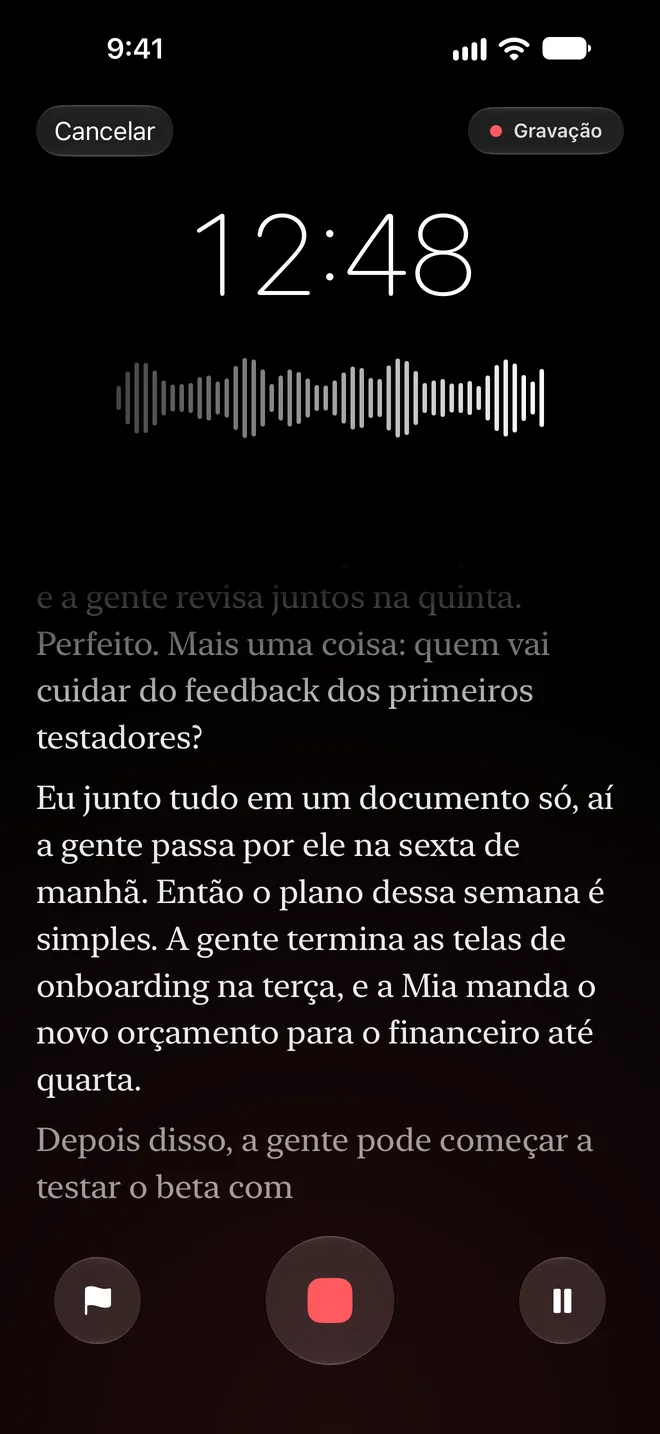
No Hushtext, o texto aparece enquanto você grava: o Whisper, o modelo de reconhecimento de fala integrado ao app, o escreve no celular a cada poucos segundos, então a transcrição está quase pronta quando você para. Gravações longas continuam sendo transcritas em segundo plano, a gravação é salva continuamente e sobrevive se o app fechar, e uma ligação a pausa em vez de encerrá-la. Você também pode começar uma gravação sem abrir o app: por um controle na Central de Controle, pedindo à Siri "Gravar com Hushtext", pelo Atalhos ou num Apple Watch.
Importe um arquivo de áudio
Use este caminho quando a gravação já existe como arquivo: o áudio de um gravador separado, uma aula que um colega mandou para você ou algo salvo no iCloud Drive.
- Confira se o arquivo está num lugar que o app Arquivos alcança, como No Meu iPhone ou o iCloud Drive.
- Abra o app de transcrição e toque no botão de importar.
- Escolha o arquivo. O app faz a própria cópia e começa a transcrever.
- Num arquivo longo, você pode sair do app enquanto ele trabalha.
Se um arquivo não abrir, ele pode estar num formato que o iPhone não lê. Exporte-o de novo no gravador ou software original num formato comum, como M4A, MP3 ou WAV, e tente outra vez.
Compartilhe uma gravação de outro app
A maioria dos apps do iPhone que guardam áudio tem um botão Compartilhar, e esse costuma ser o caminho mais rápido.
- Abra a gravação onde ela está. No Gravador, toque na gravação, depois no botão Mais (três pontos) e em Compartilhar. No Mail, abra o anexo e toque em Compartilhar. No Arquivos, toque e mantenha pressionado o arquivo e escolha Compartilhar.
- No menu de compartilhamento, deslize pela fileira de apps e toque no seu app de transcrição. Se ele não estiver ali, toque em Mais no fim da fileira.
- Abra o app de transcrição para ver a sua transcrição.
O original fica onde estava; o app de transcrição trabalha numa cópia. O Gravador tem algumas particularidades próprias, de gravações longas a um acúmulo de gravações antigas, explicadas em como transformar gravações do Gravador em texto.
E as opções que já vêm no iPhone?
Ditado do teclado. Toque no microfone do teclado, e as suas palavras são digitadas no campo de texto em que você está. É ideal para mensagens e notas rápidas, mas só ouve ao vivo, não guarda o áudio e não foi feito para a voz de outras pessoas nem para arquivos.
Transcrições nos apps da própria Apple. Versões recentes do iOS conseguem mostrar uma transcrição dentro de alguns apps da Apple, como o Gravador, em iPhones compatíveis e em alguns idiomas. Para uma gravação curta e clara, isso pode bastar.
Um app de transcrição dedicado vale a pena quando você precisa de mais idiomas, de identificação de quem disse o quê, de um texto que possa conferir com o áudio, de uma busca única em tudo o que gravou ou de arquivos para exportar.
Transcrição no aparelho ou na nuvem?
Esta é a maior escolha que você vai fazer, e ela diz respeito principalmente a para onde vai o seu áudio.
| No aparelho | Na nuvem | |
|---|---|---|
| Para onde vai o áudio | Fica no seu iPhone | É enviado para os servidores de outra pessoa |
| Conexão com a internet | Não é necessária | É necessária, e arquivos longos demoram para subir |
| Conta | Muitas vezes nenhuma | Geralmente obrigatória |
| O seu iPhone | Precisa ser um modelo recente, com poder de processamento suficiente | Modelos mais antigos também funcionam |
| Bateria | O celular faz o trabalho | O servidor faz o trabalho |
Transcrever no aparelho faz sentido para tudo o que é pessoal ou confidencial, para lugares com sinal ruim e se você não quer mais uma conta. Serviços na nuvem fazem sentido quando o seu celular é antigo demais para fazer o trabalho sozinho.
O Hushtext funciona inteiramente no aparelho: ele roda o Whisper Large V3 Turbo da OpenAI no celular, funciona no Modo Avião, não exige conta, e a Chili Logic não mantém nenhum servidor que receba o seu áudio ou as suas transcrições. A contrapartida é o hardware: a transcrição requer iPhone 13 ou posterior, ou um iPad com chip A15 ou M1 ou posterior.
Depois de transcrever: confira, corrija e compartilhe
Nenhum reconhecimento de fala é perfeito, então reserve alguns minutos para revisar tudo o que importa.
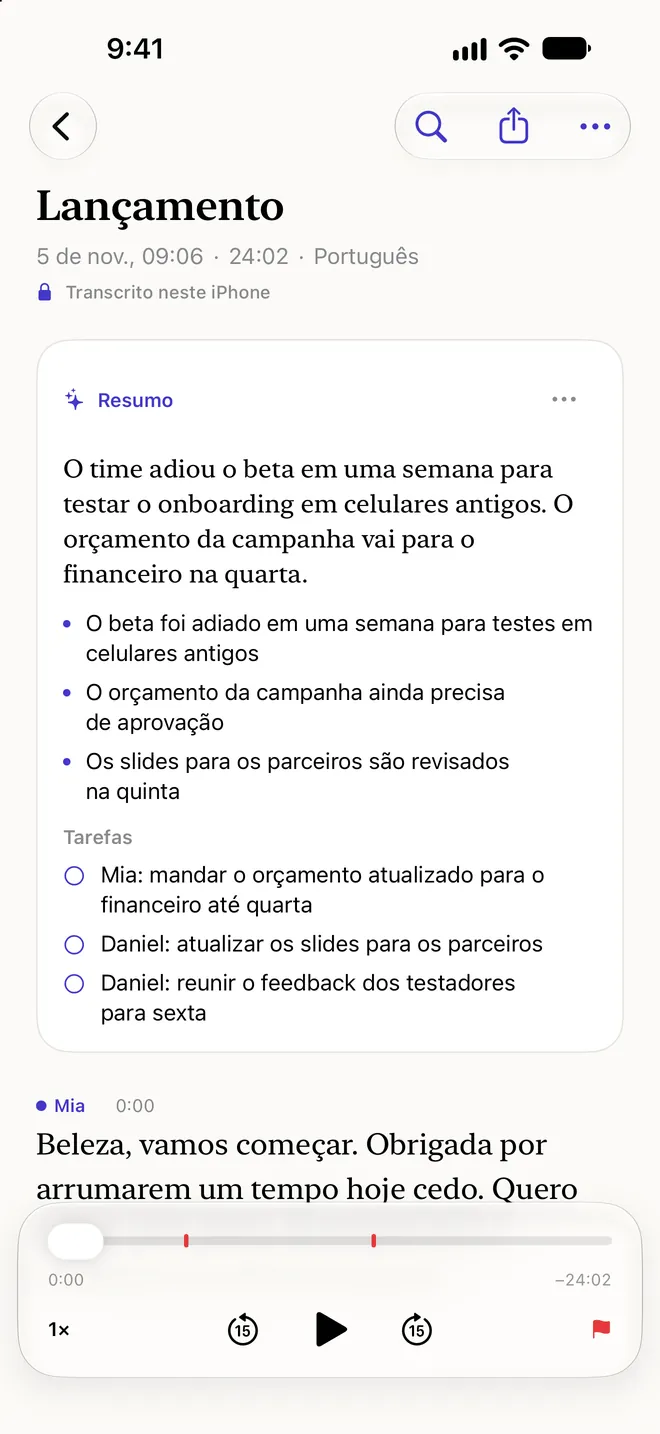
- Ouça onde faz diferença. No Hushtext, a reprodução destaca cada palavra enquanto é falada, tocar numa palavra leva você até ela, e as palavras sobre as quais o Whisper ficou em dúvida aparecem marcadas, para você saber onde olhar primeiro.
- Corrija os erros ali mesmo. Corrija palavras soltas, edite parágrafos inteiros e use buscar e substituir quando um nome estiver errado do começo ao fim.
- Ensine as suas palavras. Se o app tiver vocabulário personalizado, adicione nomes e termos técnicos antes da próxima gravação.
- Organize quem falou. A identificação de falantes ("Falante 1", "Falante 2") ajuda em reuniões e entrevistas. Renomeie os falantes com os nomes reais quando souber quem é quem.
- Acerte o idioma. O Whisper detecta o idioma no início da gravação. Se uma gravação troca de idioma, transcreva-a novamente no idioma que você escolher.
- Compartilhe. Copie o texto, compartilhe-o como texto simples ou exporte num formato como Markdown ou legendas SRT.
Quatro hábitos que melhoram qualquer transcrição
- Deixe o celular perto. A distância até quem fala é o que você mais controla.
- Corte o ruído de fundo. Desligue a música, afaste-se de ventiladores e de máquinas de espresso, feche a janela.
- Uma voz de cada vez. Fala sobreposta é difícil de desembaraçar para qualquer sistema.
- Adicione os nomes antes de gravar. É mais fácil do que corrigir o mesmo sobrenome vinte vezes.
Há uma lista mais longa em como melhorar a precisão da transcrição.
Quanto custa experimentar
O Hushtext é grátis para começar: suas 3 primeiras gravações são transcritas por completo e, depois disso, os 3 primeiros minutos de cada gravação. O Hushtext Pro acrescenta transcrições completas de qualquer duração, resumos e tarefas pela Apple Intelligence nos iPhones compatíveis e exportação em Markdown e SRT. Ele vem como assinatura mensal ou anual (a anual começa com uma semana grátis) ou como compra única vitalícia.
Perguntas frequentes
O iPhone consegue transcrever áudio sem internet?
Sim, se o app transcreve no aparelho. O Hushtext roda o Whisper no iPhone e funciona no Modo Avião. Serviços na nuvem precisam de conexão para enviar o seu áudio.
Dá para transcrever áudio no iPhone de graça?
Sim, com limites. O ditado do teclado e as transcrições de alguns apps da Apple são gratuitos, e o Hushtext transcreve por completo suas 3 primeiras gravações sem custo.
Qual pode ser a duração de uma gravação?
Depende do app e do seu armazenamento. Apps que transcrevem no aparelho dão conta de gravações longas, mas o celular faz todo o trabalho, então ligue-o na tomada nas gravações muito longas.
Quais idiomas posso transcrever no iPhone?
O Whisper cobre 99 idiomas e detecta o idioma automaticamente. Se ele errar, defina você mesmo o idioma e transcreva a gravação novamente.


