
Comment transcrire un audio en texte sur iPhone

Pour transcrire un audio en texte sur iPhone, utilisez une app de transcription de l’une de ces trois façons : enregistrez dans l’app et regardez le texte apparaître pendant que vous parlez, importez un fichier audio que vous avez déjà, ou partagez un enregistrement vers l’app depuis Dictaphone, Fichiers ou Mail. Si vous voulez que cela fonctionne sans connexion et que votre audio reste privé, choisissez une app qui transcrit sur l’appareil au lieu d’envoyer l’audio à un serveur.
Choisissez la méthode adaptée à votre enregistrement
| Votre situation | Meilleure méthode |
|---|---|
| La conversation n’a pas encore eu lieu | Enregistrer dans une app de transcription |
| Le fichier est dans Fichiers, iCloud Drive ou vos téléchargements | L’importer depuis l’app |
| L’enregistrement est dans Dictaphone, Mail ou une autre app | Le partager vers l’app de transcription |
| L’audio fait partie d’une vidéo | Partager ou importer la vidéo |
| Vous voulez seulement dicter un court message | Utiliser la dictée du clavier |
Pour les deux dernières lignes, consultez comment transcrire une vidéo sur iPhone et dictée iPhone ou app de transcription.
Enregistrer et transcrire en même temps
C’est la voie la plus propre, car vous maîtrisez l’enregistrement dès la première seconde.
- Ouvrez l’app de transcription et autorisez l’accès au micro quand l’iPhone le demande.
- Placez le téléphone près de la personne qui parle, écran vers le haut. Pour un groupe, posez-le au milieu de la table. Une serviette pliée dessous évite que les chocs sur la table se retrouvent dans l’audio.
- Lancez l’enregistrement et parlez normalement. Inutile de ralentir ou d’articuler à l’excès.
- Arrêtez quand vous avez terminé et laissez l’app finir la transcription.
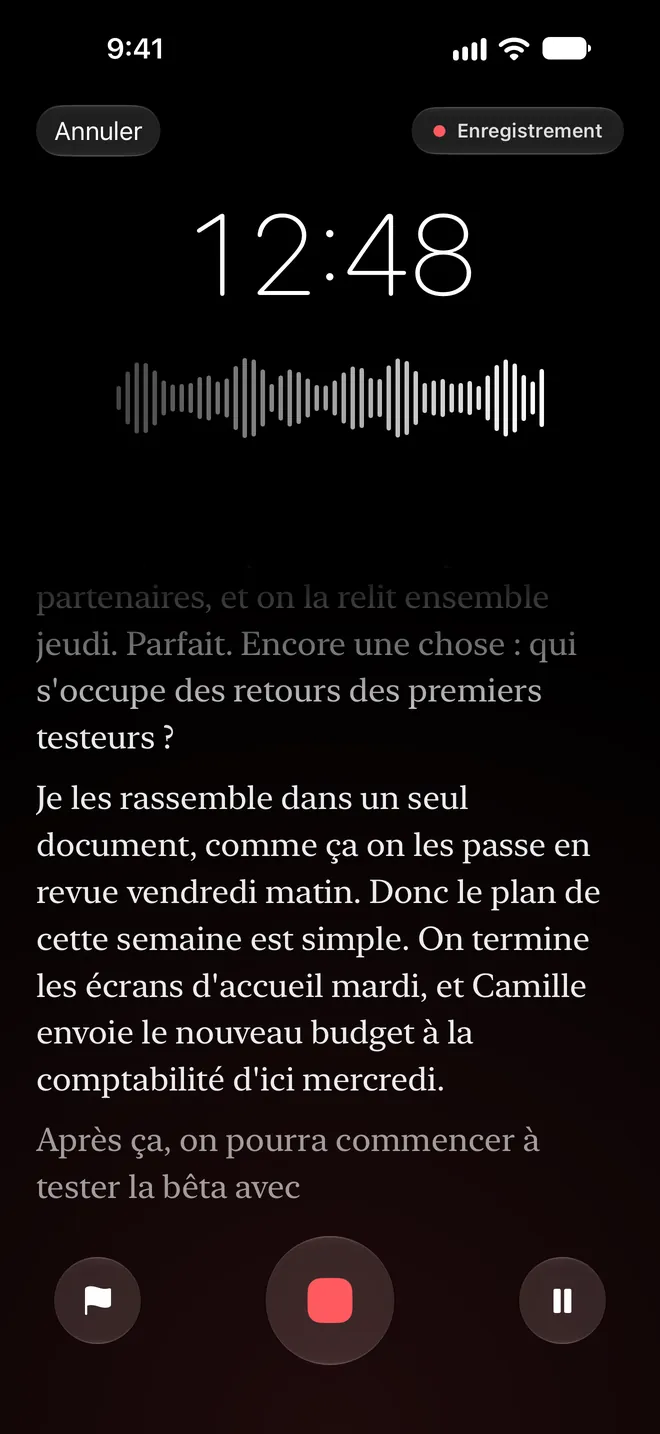
Dans Hushtext, le texte apparaît pendant l’enregistrement : Whisper, le modèle de reconnaissance vocale intégré à l’app, l’écrit sur le téléphone toutes les quelques secondes, si bien que la transcription est presque prête quand vous arrêtez. Les longs enregistrements continuent d’être transcrits en arrière-plan, l’enregistrement est sauvegardé en continu et survit donc si l’app se ferme, et un appel téléphonique le met en pause au lieu de l’arrêter. Vous pouvez aussi lancer un enregistrement sans ouvrir l’app : depuis une commande du Centre de contrôle, en demandant à Siri « Enregistrer avec Hushtext », depuis Raccourcis, ou sur une Apple Watch.
Importer un fichier audio
Utilisez cette méthode quand l’enregistrement existe déjà sous forme de fichier : l’audio d’un enregistreur séparé, un cours qu’un camarade vous a envoyé, ou un fichier sauvegardé dans iCloud Drive.
- Assurez-vous que le fichier se trouve dans un emplacement accessible à l’app Fichiers, comme « Sur mon iPhone » ou iCloud Drive.
- Ouvrez l’app de transcription et touchez son bouton d’importation.
- Choisissez le fichier. L’app en fait sa propre copie et commence la transcription.
- Pour un long fichier, vous pouvez quitter l’app pendant qu’elle travaille.
Si un fichier ne s’ouvre pas, il est peut-être dans un format que l’iPhone ne sait pas lire. Exportez-le de nouveau depuis l’enregistreur ou le logiciel d’origine dans un format courant comme M4A, MP3 ou WAV, et réessayez.
Partager un enregistrement depuis une autre app
La plupart des apps iPhone qui contiennent de l’audio ont un bouton Partager, et c’est souvent le chemin le plus rapide.
- Ouvrez l’enregistrement là où il se trouve. Dans Dictaphone, touchez le mémo, puis le bouton Plus (trois points), puis Partager. Dans Mail, ouvrez la pièce jointe et touchez Partager. Dans Fichiers, touchez le fichier de manière prolongée et choisissez Partager.
- Dans le menu de partage, faites défiler la rangée d’apps et touchez votre app de transcription. Si elle n’y figure pas, touchez Plus au bout de la rangée.
- Ouvrez l’app de transcription pour obtenir votre transcription.
L’original reste à sa place ; l’app de transcription travaille sur une copie. Dictaphone a quelques particularités, des longs mémos à l’accumulation d’anciens enregistrements, abordées dans comment transformer vos mémos vocaux en texte.
Et les options intégrées à l’iPhone ?
La dictée du clavier. Touchez le micro du clavier et vos mots sont tapés dans le champ de texte où vous vous trouvez. C’est idéal pour les messages et les notes rapides, mais elle n’écoute qu’en direct, ne conserve pas l’audio et n’est pas conçue pour la voix des autres ni pour les fichiers.
Les transcriptions dans les apps d’Apple. Les versions récentes d’iOS peuvent afficher une transcription dans certaines apps d’Apple, comme Dictaphone, sur les iPhone compatibles et dans certaines langues. Pour un mémo court et clair, cela peut suffire.
Une app de transcription dédiée trouve sa place quand vous avez besoin de plus de langues, de savoir qui a dit quoi, d’un texte que vous pouvez vérifier à l’écoute, d’une seule recherche dans tout ce que vous avez enregistré, ou de fichiers à exporter.
Transcription sur l’appareil ou dans le cloud ?
C’est le choix le plus important, et il porte surtout sur l’endroit où va votre audio.
| Sur l’appareil | Dans le cloud | |
|---|---|---|
| Où va l’audio | Il reste sur votre iPhone | Il est envoyé sur les serveurs de quelqu’un d’autre |
| Connexion Internet | Inutile | Nécessaire, et l’envoi des longs fichiers prend du temps |
| Compte | Souvent aucun | Généralement obligatoire |
| Votre iPhone | Il faut un modèle récent assez puissant | Les anciens modèles fonctionnent aussi |
| Batterie | Le téléphone fait le travail | Le serveur fait le travail |
La transcription sur l’appareil s’impose pour tout ce qui est personnel ou confidentiel, dans les endroits mal couverts par le réseau, et si vous ne voulez pas d’un compte de plus. Les services cloud se justifient quand votre téléphone est trop ancien pour faire le travail lui-même.
Hushtext fonctionne entièrement sur l’appareil : il exécute Whisper Large V3 Turbo d’OpenAI sur le téléphone, fonctionne en mode Avion, ne demande aucun compte, et Chili Logic n’exploite aucun serveur qui reçoive votre audio ou vos transcriptions. La contrepartie, c’est le matériel : la transcription nécessite un iPhone 13 ou plus récent, ou un iPad avec une puce A15 ou M1 ou plus récente.
Après la transcription : vérifier, corriger, partager
Aucune reconnaissance vocale n’est parfaite : prévoyez quelques minutes pour relire tout ce qui compte.
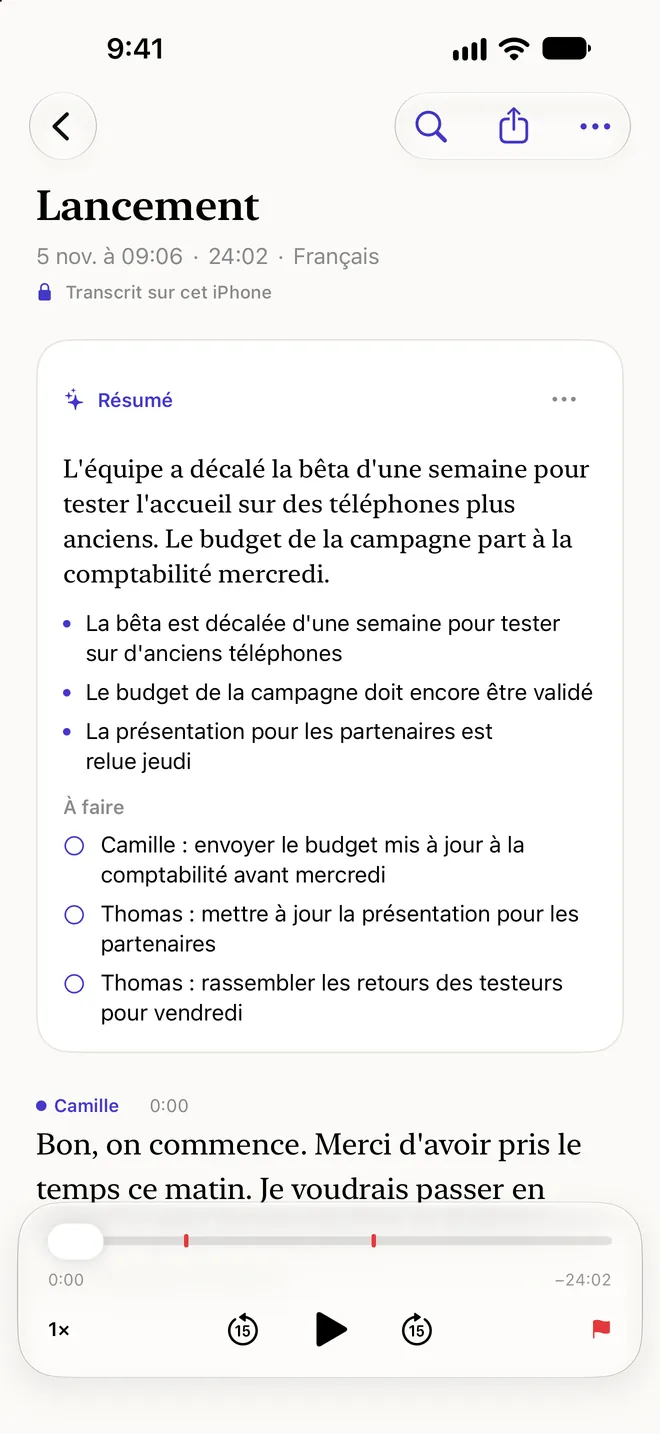
- Écoutez là où ça compte. Dans Hushtext, la lecture surligne chaque mot au moment où il est prononcé, toucher un mot vous y amène, et les mots dont Whisper n’était pas sûr sont signalés : vous savez où regarder en premier.
- Corrigez sur place. Corrigez un mot, modifiez des paragraphes entiers, et utilisez « Rechercher et remplacer » quand un nom est faux tout au long du texte.
- Apprenez-lui vos mots. Si l’app propose un vocabulaire personnalisé, ajoutez-y noms et termes techniques avant votre prochain enregistrement.
- Identifiez qui a parlé. Les étiquettes d’intervenants (« Intervenant 1 », « Intervenant 2 ») sont utiles pour les réunions et les entretiens. Renommez-les avec les vrais noms une fois que vous savez qui est qui.
- Corrigez la langue. Whisper détecte la langue au début de l’enregistrement. Si un enregistrement change de langue, transcrivez-le à nouveau dans la langue de votre choix.
- Partagez. Copiez le texte, partagez-le en texte brut, ou exportez-le dans un format comme Markdown ou en sous-titres SRT.
Quatre habitudes qui améliorent chaque transcription
- Rapprochez le téléphone. La distance avec la personne qui parle est ce que vous maîtrisez le mieux.
- Coupez le bruit de fond. Éteignez la musique, éloignez-vous des ventilateurs et des machines à expresso, fermez la fenêtre.
- Une voix à la fois. Les paroles qui se chevauchent sont difficiles à démêler pour n’importe quel système.
- Ajoutez les noms avant d’enregistrer. C’est plus simple que de corriger vingt fois le même nom de famille.
Une liste plus longue vous attend dans comment améliorer la précision de vos transcriptions.
Combien coûte l’essai
Hushtext est gratuit pour commencer : vos 3 premiers enregistrements sont transcrits en entier, puis les 3 premières minutes de chaque enregistrement. Hushtext Pro ajoute les transcriptions complètes quelle que soit la durée, les résumés et tâches rédigés par Apple Intelligence sur les iPhone compatibles, et l’export Markdown et SRT. Il est proposé en abonnement mensuel ou annuel (l’annuel commence par une semaine gratuite) ou en achat unique à vie.
FAQ
L’iPhone peut-il transcrire un audio sans Internet ?
Oui, si l’app transcrit sur l’appareil. Hushtext exécute Whisper sur l’iPhone et fonctionne en mode Avion. Les services cloud ont besoin d’une connexion pour envoyer votre audio.
Peut-on transcrire un audio gratuitement sur iPhone ?
Oui, dans certaines limites. La dictée du clavier et les transcriptions de certaines apps d’Apple sont gratuites, et Hushtext transcrit gratuitement vos 3 premiers enregistrements en entier.
Quelle durée peut faire un enregistrement ?
Cela dépend de l’app et de votre espace de stockage. Les apps qui transcrivent sur l’appareil gèrent les longs enregistrements, mais c’est le téléphone qui fait tout le travail : branchez-le pour les très longs.
Quelles langues peut-on transcrire sur iPhone ?
Whisper couvre 99 langues et détecte la langue automatiquement. S’il se trompe, définissez la langue vous-même et transcrivez à nouveau l’enregistrement.


