
Audio auf dem iPhone in Text umwandeln: So transkribierst du Aufnahmen

Um auf dem iPhone Audio in Text umzuwandeln, nutzt du eine Transkriptions-App auf einem von drei Wegen: in der App aufnehmen und zusehen, wie der Text beim Sprechen erscheint, eine vorhandene Audiodatei importieren oder eine Aufnahme aus Sprachmemos, Dateien oder Mail an die App teilen. Soll das ohne Verbindung funktionieren und dein Ton privat bleiben, wähl eine App, die auf dem Gerät transkribiert, statt auf einen Server hochzuladen.
Wähl die Methode, die zu deiner Aufnahme passt
| Deine Situation | Beste Methode |
|---|---|
| Das Gespräch hat noch nicht stattgefunden | In einer Transkriptions-App aufnehmen |
| Die Datei liegt in Dateien, iCloud Drive oder deinen Downloads | Aus der App heraus importieren |
| Die Aufnahme ist in Sprachmemos, Mail oder einer anderen App | An die Transkriptions-App teilen |
| Der Ton gehört zu einem Video | Das Video teilen oder importieren |
| Du willst nur eine kurze Nachricht sprechen | Die Diktierfunktion der Tastatur nutzen |
Zu den letzten beiden Zeilen lies Video auf dem iPhone transkribieren und iPhone-Diktierfunktion oder Transkriptions-App.
Gleichzeitig aufnehmen und transkribieren
Das ist der sauberste Weg, denn du hast die Aufnahme ab der ersten Sekunde im Griff.
- Öffne die Transkriptions-App und erlaube den Zugriff aufs Mikrofon, wenn das iPhone fragt.
- Leg das Telefon mit dem Bildschirm nach oben nah an die Person, die spricht. Bei einer Gruppe leg es in die Mitte des Tisches. Eine gefaltete Serviette darunter hält Klopfgeräusche vom Tisch aus der Aufnahme fern.
- Starte die Aufnahme und sprich ganz normal. Du musst weder langsamer sprechen noch überdeutlich artikulieren.
- Stoppe, wenn du fertig bist, und lass die App das Transkript fertigstellen.
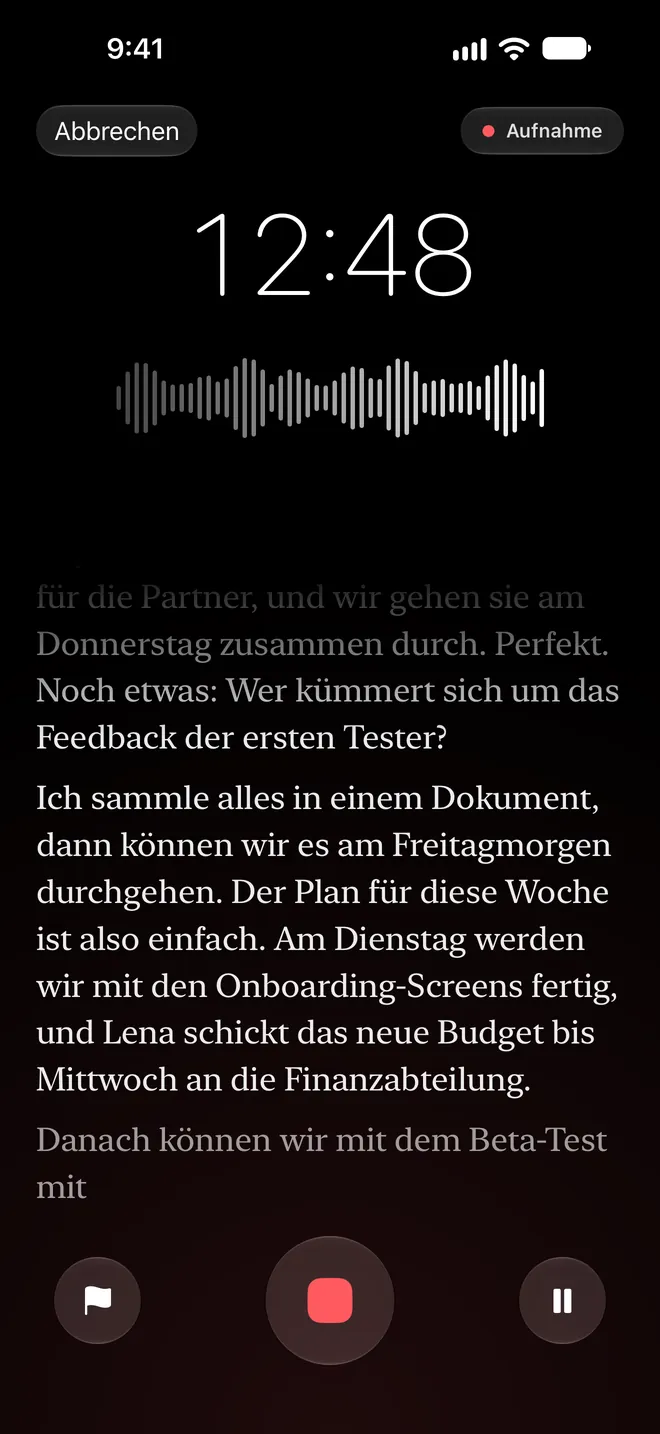
In Hushtext erscheint der Text schon während der Aufnahme: Whisper, das in die App integrierte Spracherkennungsmodell, schreibt ihn alle paar Sekunden auf dem Telefon, sodass das Transkript beim Stoppen fast fertig ist. Lange Aufnahmen werden im Hintergrund weiter transkribiert, die Aufnahme wird fortlaufend gesichert und bleibt so erhalten, wenn die App geschlossen wird, und ein Anruf pausiert sie, statt sie zu beenden. Du kannst eine Aufnahme auch starten, ohne die App zu öffnen: über ein Steuerelement im Kontrollzentrum, indem du Siri sagst „Mit Hushtext aufnehmen“, über Kurzbefehle oder auf einer Apple Watch.
Eine Audiodatei importieren
Diesen Weg nimmst du, wenn die Aufnahme schon als Datei existiert: Ton von einem separaten Aufnahmegerät, eine Vorlesung, die dir jemand aus deinem Kurs geschickt hat, oder etwas, das in iCloud Drive liegt.
- Stell sicher, dass die Datei an einem Ort liegt, auf den die App „Dateien“ zugreifen kann, etwa „Auf meinem iPhone“ oder iCloud Drive.
- Öffne die Transkriptions-App und tippe auf ihre Import-Taste.
- Wähl die Datei aus. Die App legt eine eigene Kopie an und beginnt mit der Transkription.
- Bei einer langen Datei kannst du die App verlassen, während sie arbeitet.
Lässt sich eine Datei nicht öffnen, ist sie vielleicht in einem Format, das das iPhone nicht lesen kann. Exportiere sie aus dem ursprünglichen Aufnahmegerät oder Programm erneut in einem gängigen Format wie M4A, MP3 oder WAV und versuch es noch einmal.
Eine Aufnahme aus einer anderen App teilen
Die meisten iPhone-Apps mit Audio haben eine Teilen-Taste, und das ist oft der schnellste Weg.
- Öffne die Aufnahme dort, wo sie liegt. In Sprachmemos tippst du auf das Memo, dann auf die Mehr-Taste (drei Punkte) und dann auf „Teilen“. In Mail öffnest du den Anhang und tippst auf „Teilen“. In Dateien hältst du die Datei gedrückt und wählst „Teilen“.
- Wische im Teilen-Menü durch die Reihe der Apps und tippe auf deine Transkriptions-App. Ist sie nicht dabei, tippe am Ende der Reihe auf „Mehr“.
- Öffne die Transkriptions-App, um dein Transkript zu bekommen.
Das Original bleibt, wo es war; die Transkriptions-App arbeitet mit einer Kopie. Sprachmemos hat ein paar eigene Eigenheiten, von langen Memos bis zu einem Stapel alter Aufnahmen. Mehr dazu unter Sprachmemos in Text umwandeln.
Und die eingebauten Möglichkeiten des iPhone?
Diktierfunktion der Tastatur. Tippe auf das Mikrofon auf der Tastatur, und deine Worte werden in das Textfeld getippt, in dem du gerade bist. Ideal für Nachrichten und schnelle Notizen, aber sie hört nur live zu, behält den Ton nicht und ist weder für die Stimmen anderer Leute noch für Dateien gedacht.
Transkripte in Apples eigenen Apps. Neuere iOS-Versionen können in einigen Apple-Apps wie Sprachmemos ein Transkript anzeigen, auf unterstützten iPhones und in manchen Sprachen. Für ein kurzes, klares Memo reicht das vielleicht schon.
Eine eigene Transkriptions-App lohnt sich, wenn du mehr Sprachen brauchst, Bezeichnungen dafür, wer was gesagt hat, Text, den du am Ton prüfen kannst, eine Suche über alles, was du aufgenommen hast, oder Dateien zum Exportieren.
Auf dem Gerät oder in der Cloud transkribieren?
Das ist die wichtigste Entscheidung, und es geht vor allem darum, wohin dein Ton geht.
| Auf dem Gerät | Cloud | |
|---|---|---|
| Wohin der Ton geht | Bleibt auf deinem iPhone | Wird auf die Server von jemand anderem hochgeladen |
| Internetverbindung | Nicht nötig | Nötig, und lange Dateien brauchen Zeit zum Hochladen |
| Account | Oft keiner | Meist erforderlich |
| Dein iPhone | Braucht ein aktuelles Modell mit genug Rechenleistung | Ältere Modelle funktionieren auch |
| Akku | Das Telefon erledigt die Arbeit | Der Server erledigt die Arbeit |
Auf dem Gerät ist sinnvoll für alles Persönliche oder Vertrauliche, für Orte mit schlechtem Empfang und wenn du keinen weiteren Account willst. Cloud-Dienste sind sinnvoll, wenn dein Telefon zu alt ist, um die Arbeit selbst zu erledigen.
Hushtext arbeitet vollständig auf dem Gerät: Es führt Whisper Large V3 Turbo von OpenAI auf dem Telefon aus, funktioniert im Flugmodus, braucht keinen Account, und Chili Logic betreibt keine Server, die deinen Ton oder deine Transkripte empfangen. Der Preis dafür ist die Hardware: Die Transkription erfordert ein iPhone 13 oder neuer oder ein iPad mit A15- oder M1-Chip oder neuer.
Nach dem Transkribieren: prüfen, korrigieren, teilen
Keine Spracherkennung ist perfekt. Plane also für alles, was wichtig ist, ein paar Minuten zum Durchsehen ein.
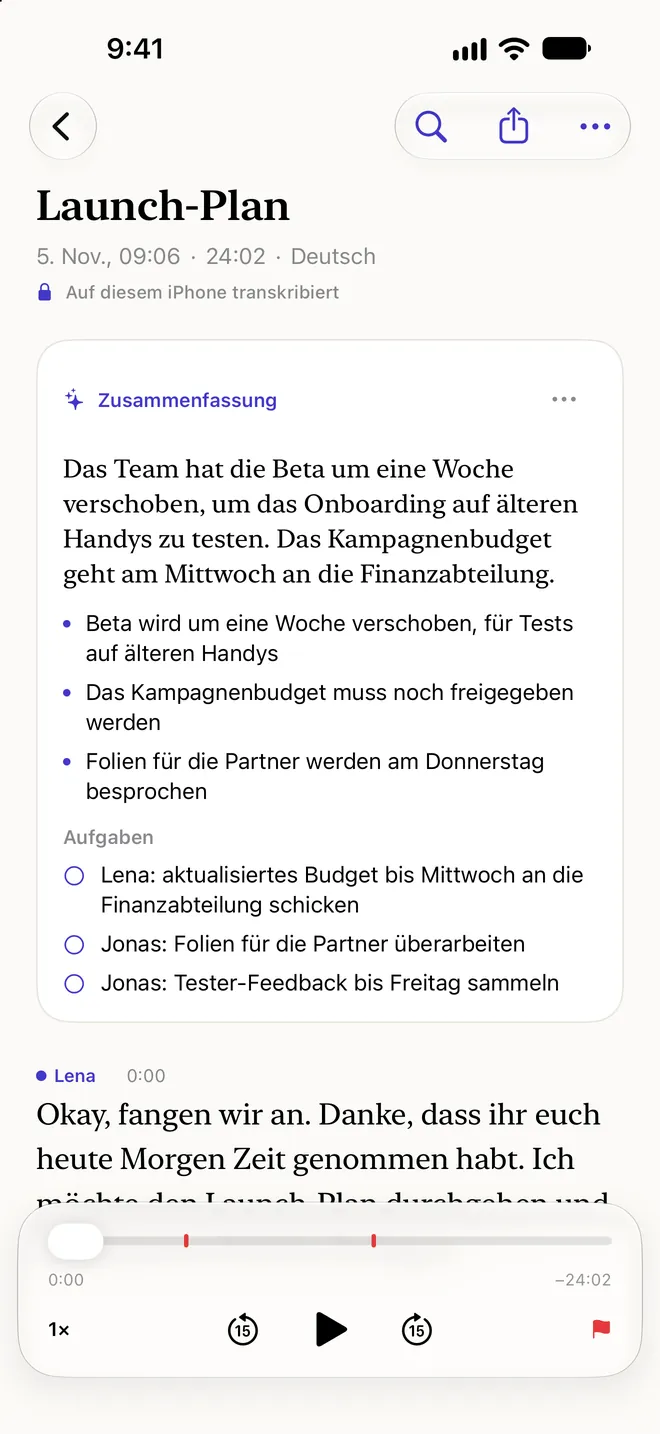
- Hör dort hin, wo es zählt. In Hushtext hebt die Wiedergabe jedes Wort hervor, während es gesprochen wird, ein Tipp auf ein Wort springt dorthin, und Wörter, bei denen Whisper unsicher war, sind markiert. So weißt du, wo du zuerst hinschauen musst.
- Korrigiere Fehler direkt im Text. Korrigiere einzelne Wörter, bearbeite ganze Absätze und nutze „Suchen und Ersetzen“, wenn ein Name durchgehend falsch ist.
- Bring ihr deine Wörter bei. Hat die App ein eigenes Vokabular, trag Namen und Fachbegriffe vor deiner nächsten Aufnahme ein.
- Kläre, wer gesprochen hat. Sprecherbezeichnungen („Sprecher 1“, „Sprecher 2“) helfen bei Meetings und Interviews. Benenne sie in echte Namen um, sobald du weißt, wer wer ist.
- Korrigiere die Sprache. Whisper erkennt die Sprache zu Beginn einer Aufnahme. Wechselt eine Aufnahme die Sprache, transkribiere sie erneut in der Sprache deiner Wahl.
- Teile es. Kopiere den Text, teile ihn als reinen Text oder exportiere ein Format wie Markdown oder SRT-Untertitel.
Vier Gewohnheiten, die jedes Transkript besser machen
- Bring das Telefon nah heran. Der Abstand zur sprechenden Person ist das Wichtigste, was du in der Hand hast.
- Reduziere Hintergrundgeräusche. Mach die Musik aus, geh weg von Ventilatoren und Espressomaschinen, schließ das Fenster.
- Immer nur eine Stimme. Überlappende Sprache kann kein System gut entwirren.
- Trag Namen vor der Aufnahme ein. Das ist einfacher, als denselben Nachnamen zwanzigmal zu korrigieren.
Eine längere Liste findest du unter Transkription verbessern: 12 Tipps.
Was das Ausprobieren kostet
Hushtext kannst du kostenlos ausprobieren: Deine ersten 3 Aufnahmen werden vollständig transkribiert, danach jeweils die ersten 3 Minuten jeder Aufnahme. Hushtext Pro bietet vollständige Transkripte in jeder Länge, Zusammenfassungen und Aufgaben durch Apple Intelligence auf unterstützten iPhones sowie Export als Markdown und SRT. Es gibt Pro als Monats- oder Jahresabo (das Jahresabo beginnt mit einer kostenlosen Woche) oder als einmaligen Kauf auf Lebenszeit.
FAQ
Kann das iPhone Audio ohne Internet transkribieren?
Ja, wenn die App auf dem Gerät transkribiert. Hushtext führt Whisper auf dem iPhone aus und funktioniert im Flugmodus. Cloud-Dienste brauchen eine Verbindung, um deinen Ton hochzuladen.
Kann ich Audio auf dem iPhone kostenlos transkribieren?
Ja, mit Einschränkungen. Die Diktierfunktion der Tastatur und die Transkripte in einigen Apple-Apps sind kostenlos, und Hushtext transkribiert deine ersten 3 Aufnahmen vollständig und gratis.
Wie lang darf eine Aufnahme sein?
Das hängt von der App und deinem Speicher ab. Apps, die auf dem Gerät transkribieren, kommen mit langen Aufnahmen zurecht, aber das Telefon erledigt die ganze Arbeit. Schließ es bei sehr langen Aufnahmen also an den Strom an.
Welche Sprachen kann ich auf dem iPhone transkribieren?
Whisper deckt 99 Sprachen ab und erkennt die Sprache automatisch. Liegt es falsch, leg die Sprache selbst fest und transkribiere die Aufnahme erneut.


