
Come trascrivere un audio in testo su iPhone

Per trascrivere un audio in testo su iPhone usa un’app di trascrizione in uno di questi tre modi: registra nell’app e guarda il testo comparire mentre parli, importa un file audio che hai già, oppure condividi una registrazione con l’app da Memo Vocali, File o Mail. Se vuoi che funzioni anche senza connessione e che il tuo audio resti privato, scegli un’app che trascrive sul dispositivo invece di caricare tutto su un server.
Scegli il metodo adatto alla tua registrazione
| La tua situazione | Il metodo migliore |
|---|---|
| La conversazione non è ancora avvenuta | Registra in un’app di trascrizione |
| Il file è in File, su iCloud Drive o tra i download | Importalo dall’interno dell’app |
| La registrazione è in Memo Vocali, in Mail o in un’altra app | Condividila con l’app di trascrizione |
| L’audio fa parte di un video | Condividi o importa il video |
| Vuoi solo dettare un messaggio breve | Usa la dettatura della tastiera |
Per le ultime due righe, leggi come trascrivere un video in testo su iPhone e dettatura di iPhone o app di trascrizione.
Registrare e trascrivere nello stesso momento
È la strada più pulita, perché controlli la registrazione fin dal primo secondo.
- Apri l’app di trascrizione e consenti l’accesso al microfono quando iPhone te lo chiede.
- Metti il telefono vicino a chi parla, con lo schermo verso l’alto. Per un gruppo, mettilo al centro del tavolo. Un tovagliolo piegato sotto il telefono tiene fuori dall’audio i colpi sul tavolo.
- Avvia la registrazione e parla normalmente. Non serve rallentare né scandire ogni sillaba.
- Quando hai finito, interrompi e lascia che l’app completi la trascrizione.
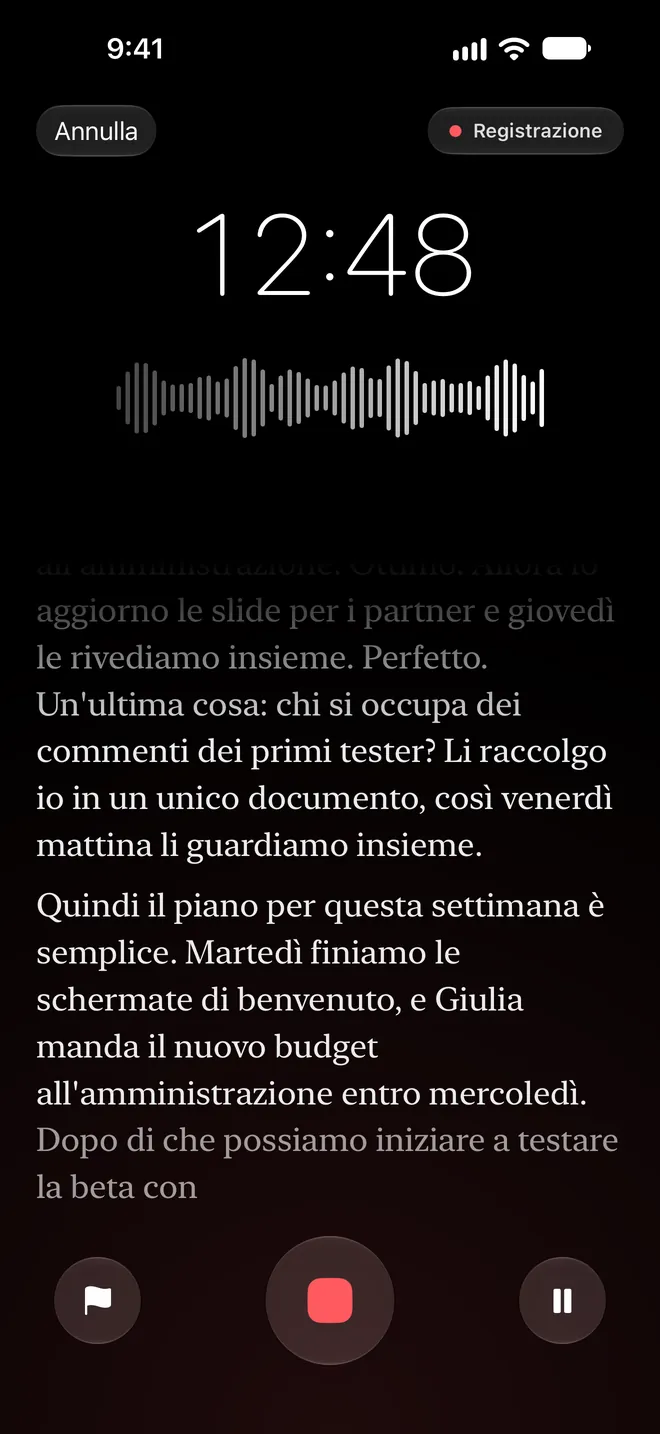
In Hushtext il testo compare mentre registri: Whisper, il modello di riconoscimento vocale integrato nell’app, lo scrive sul telefono ogni pochi secondi, così quando ti fermi la trascrizione è quasi pronta. Le registrazioni lunghe continuano a essere trascritte in background, la registrazione viene salvata di continuo e quindi sopravvive anche se l’app si chiude, e una telefonata la mette in pausa invece di interromperla. Puoi anche avviare una registrazione senza aprire l’app: dal Centro di Controllo, chiedendo a Siri “Registra con Hushtext”, da Comandi Rapidi o da un Apple Watch.
Importare un file audio
Usa questo metodo quando la registrazione esiste già come file: l’audio di un registratore separato, una lezione che ti ha mandato un compagno di corso o qualcosa salvato su iCloud Drive.
- Assicurati che il file si trovi in un posto raggiungibile dall’app File, come Su iPhone o iCloud Drive.
- Apri l’app di trascrizione e tocca il suo pulsante di importazione.
- Scegli il file. L’app ne crea una copia propria e inizia a trascrivere.
- Se il file è lungo, puoi uscire dall’app mentre lavora.
Se un file non si apre, potrebbe essere in un formato che iPhone non riesce a leggere. Esportalo di nuovo dal registratore o dal programma originale in un formato comune come M4A, MP3 o WAV e riprova.
Condividere una registrazione da un’altra app
Quasi tutte le app per iPhone che contengono audio hanno un pulsante Condividi, ed è spesso la strada più rapida.
- Apri la registrazione dove si trova. In Memo Vocali tocca il memo, poi il pulsante Altro (i tre puntini), poi Condividi. In Mail apri l’allegato e tocca Condividi. In File tieni premuto il file e scegli Condividi.
- Nel menu di condivisione scorri la fila di app e tocca la tua app di trascrizione. Se non c’è, tocca Altro alla fine della fila.
- Apri l’app di trascrizione per ottenere la trascrizione.
L’originale resta dov’era; l’app di trascrizione lavora su una copia. Memo Vocali ha qualche particolarità tutta sua, dai memo lunghi all’arretrato di quelli vecchi: ne parliamo in come trascrivere i Memo Vocali in testo.
E le opzioni integrate di iPhone?
La dettatura della tastiera. Tocca il microfono sulla tastiera e le tue parole vengono scritte nel campo di testo in cui ti trovi. È perfetta per messaggi e appunti veloci, ma ascolta solo in diretta, non conserva l’audio e non è pensata per le voci di altre persone né per i file.
Le trascrizioni nelle app di Apple. Le versioni recenti di iOS possono mostrare una trascrizione all’interno di alcune app di Apple, come Memo Vocali, sugli iPhone compatibili e in alcune lingue. Per un memo breve e chiaro potrebbe bastarti.
Un’app di trascrizione dedicata si guadagna il suo posto quando ti servono più lingue, etichette che dicono chi ha detto cosa, un testo da verificare sull’audio, un’unica ricerca su tutto ciò che hai registrato o file da esportare.
Trascrizione sul dispositivo o nel cloud?
È la scelta più importante che farai, e riguarda soprattutto dove finisce il tuo audio.
| Sul dispositivo | Nel cloud | |
|---|---|---|
| Dove va l’audio | Resta sul tuo iPhone | Viene caricato sui server di qualcun altro |
| Connessione a internet | Non serve | Serve, e i file lunghi richiedono tempo per il caricamento |
| Account | Spesso nessuno | Di solito obbligatorio |
| Il tuo iPhone | Serve un modello recente con abbastanza potenza di calcolo | Funzionano anche i modelli più vecchi |
| Batteria | Il lavoro lo fa il telefono | Il lavoro lo fa il server |
La trascrizione sul dispositivo ha senso per tutto ciò che è personale o riservato, nei posti con poco segnale e se non vuoi l’ennesimo account. I servizi cloud hanno senso quando il tuo telefono è troppo vecchio per fare il lavoro da solo.
Hushtext lavora interamente sul dispositivo: esegue Whisper Large V3 Turbo di OpenAI sul telefono, funziona in modalità aereo, non richiede alcun account, e Chili Logic non gestisce server che ricevano il tuo audio o le tue trascrizioni. Il compromesso è l’hardware: la trascrizione richiede iPhone 13 o successivo, oppure un iPad con chip A15 o M1 o successivo.
Dopo la trascrizione: controlla, correggi e condividi
Nessun riconoscimento vocale è perfetto, quindi metti in conto qualche minuto di revisione per tutto ciò che conta.
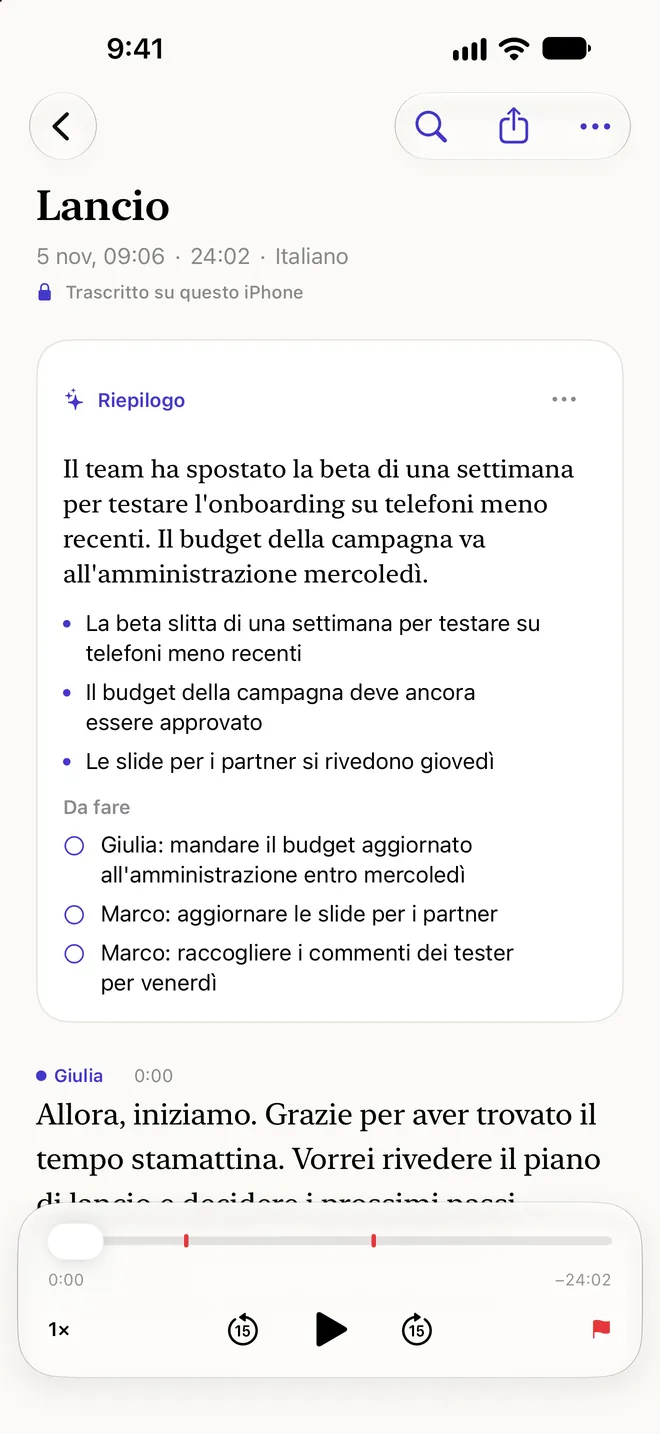
- Ascolta dove serve. In Hushtext, durante la riproduzione ogni parola si illumina mentre viene pronunciata, toccandone una salti a quel punto, e le parole su cui Whisper era incerto sono segnalate, così sai dove guardare per prime.
- Correggi gli errori sul posto. Correggi singole parole, modifica interi paragrafi e usa Trova e sostituisci quando un nome è sbagliato dall’inizio alla fine.
- Insegnagli le tue parole. Se l’app ha un vocabolario personalizzato, aggiungi nomi e termini tecnici prima della prossima registrazione.
- Fai ordine tra chi ha parlato. Le etichette degli interlocutori (“Interlocutore 1”, “Interlocutore 2”) aiutano con riunioni e interviste. Rinominale con i nomi veri quando sai chi è chi.
- Correggi la lingua. Whisper rileva la lingua all’inizio di una registrazione. Se una registrazione cambia lingua, trascrivila di nuovo nella lingua che scegli tu.
- Condividila. Copia il testo, condividilo come testo semplice o esportalo in un formato come Markdown o i sottotitoli SRT.
Quattro abitudini che migliorano ogni trascrizione
- Avvicina il telefono. La distanza da chi parla è il fattore più importante che puoi controllare.
- Riduci il rumore di fondo. Spegni la musica, allontanati da ventilatori e macchine del caffè, chiudi la finestra.
- Una voce alla volta. Le voci sovrapposte sono difficili da districare per qualsiasi sistema.
- Aggiungi i nomi prima di registrare. È più facile che correggere lo stesso cognome venti volte.
Trovi un elenco più lungo in come migliorare la precisione della trascrizione.
Quanto costa provarlo
Con Hushtext si parte gratis: le tue prime 3 registrazioni vengono trascritte per intero, e dopo vengono trascritti i primi 3 minuti di ogni registrazione. Hushtext Pro aggiunge trascrizioni complete di qualsiasi durata, riassunti e attività da svolgere scritti da Apple Intelligence sugli iPhone compatibili, ed esportazione in Markdown e SRT. È disponibile come abbonamento mensile o annuale (quello annuale inizia con una settimana gratis) oppure come acquisto una tantum a vita.
FAQ
iPhone può trascrivere un audio senza internet?
Sì, se l’app trascrive sul dispositivo. Hushtext esegue Whisper sull’iPhone e funziona in modalità aereo. I servizi cloud hanno bisogno di una connessione per caricare il tuo audio.
Posso trascrivere un audio su iPhone gratis?
Sì, entro certi limiti. La dettatura della tastiera e le trascrizioni in alcune app di Apple sono gratuite, e Hushtext trascrive per intero le tue prime 3 registrazioni senza costi.
Quanto può durare una registrazione?
Dipende dall’app e dallo spazio disponibile. Le app che lavorano sul dispositivo gestiscono registrazioni lunghe, ma tutto il lavoro lo fa il telefono, quindi per quelle molto lunghe collegalo alla corrente.
Quali lingue posso trascrivere su iPhone?
Whisper copre 99 lingue e rileva la lingua automaticamente. Se sbaglia, imposta tu la lingua e trascrivi di nuovo la registrazione.


