
Äänite tekstiksi iPhonella: näin litteroit äänen ja puheen

Äänitteen saa tekstiksi iPhonella litterointisovelluksella kolmella tavalla: äänitä sovelluksessa ja katso, kun teksti syntyy puhuessasi, tuo valmis äänitiedosto tai jaa äänite sovellukseen Sanelimesta, Tiedostoista tai Mailista. Jos haluat litteroinnin toimivan ilman verkkoyhteyttä ja äänen pysyvän yksityisenä, valitse sovellus, joka litteroi laitteella eikä lähetä ääntä palvelimelle.
Valitse tapa äänitteen mukaan
| Tilanteesi | Paras tapa |
|---|---|
| Keskustelua ei ole vielä käyty | Äänitä litterointisovelluksessa |
| Tiedosto on Tiedostoissa, iCloud Drivessa tai latauksissa | Tuo se sovelluksen sisältä |
| Äänite on Sanelimessa, Mailissa tai muussa sovelluksessa | Jaa se litterointisovellukseen |
| Ääni on osa videota | Jaa tai tuo video |
| Haluat sanella vain lyhyen viestin | Käytä näppäimistön sanelua |
Kahdesta viimeisestä rivistä kerrotaan lisää jutuissa video tekstiksi iPhonella ja iPhonen sanelu vai litterointisovellus.
Äänitä ja litteroi samalla kertaa
Tämä on suoraviivaisin tapa, koska hallitset äänitystä ensimmäisestä sekunnista lähtien.
- Avaa litterointisovellus ja salli mikrofonin käyttö, kun iPhone kysyy.
- Aseta puhelin lähelle puhujaa näyttö ylöspäin. Ryhmässä laita se pöydän keskelle. Taiteltu lautasliina alla pitää pöydän kolahdukset poissa äänestä.
- Aloita äänitys ja puhu normaalisti. Hidastaa tai ylikorostaa ei tarvitse.
- Lopeta, kun olet valmis, ja anna sovelluksen viimeistellä litterointi.
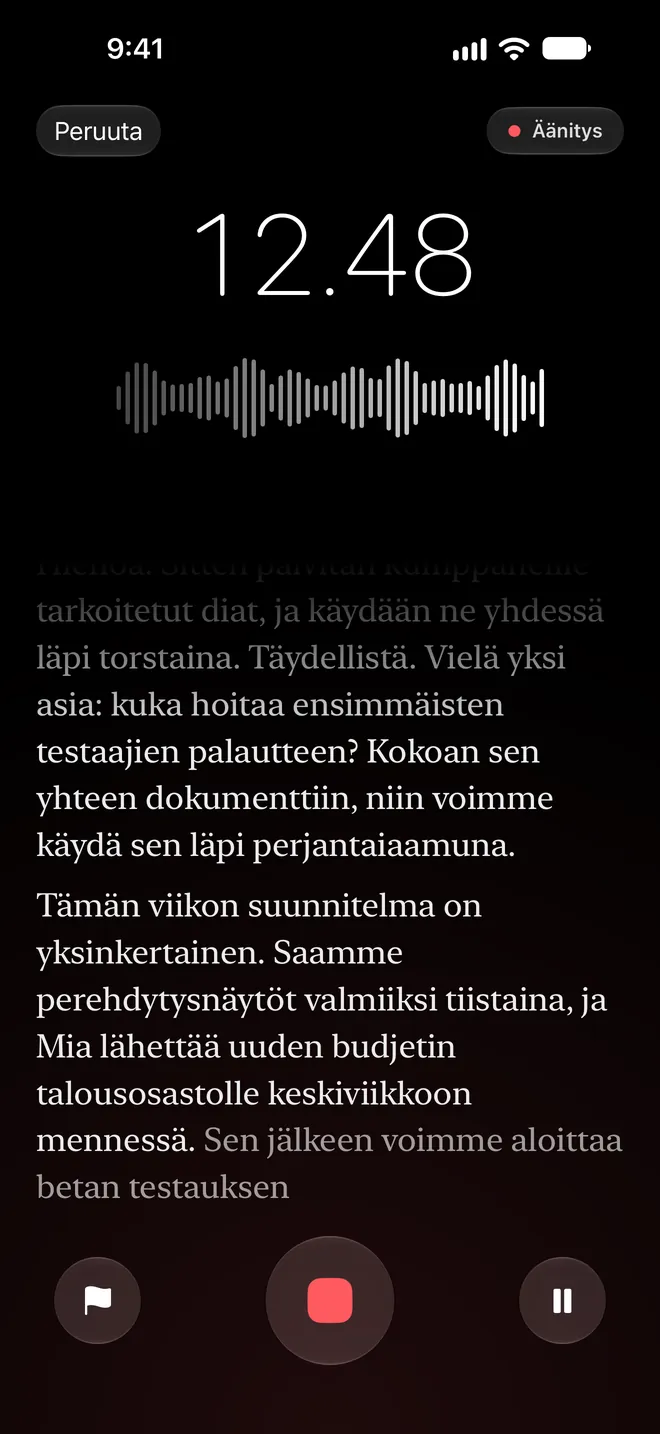
Hushtextissä teksti ilmestyy jo äänityksen aikana: sovellukseen sisäänrakennettu puheentunnistusmalli Whisper kirjoittaa sitä puhelimella muutaman sekunnin välein, joten litterointi on lähes valmis, kun lopetat. Pitkien äänitysten litterointi jatkuu taustalla, äänitys tallentuu jatkuvasti, joten se säilyy, vaikka sovellus sulkeutuisi, ja puhelu keskeyttää äänityksen sen sijaan, että lopettaisi sen. Äänityksen voi aloittaa myös avaamatta sovellusta: Ohjauskeskuksen säätimestä, pyytämällä Siriä ”Äänitä sovelluksella Hushtext”, Pikakomennoista tai Apple Watchilla.
Tuo äänitiedosto
Käytä tätä, kun äänite on jo olemassa tiedostona: erillisen tallentimen ääni, luento, jonka opiskelukaveri lähetti, tai jotain iCloud Driveen tallennettua.
- Varmista, että tiedosto on paikassa, johon Tiedostot-appi pääsee, esimerkiksi kohdassa Omassa iPhonessa tai iCloud Drivessa.
- Avaa litterointisovellus ja napauta sen tuontipainiketta.
- Valitse tiedosto. Sovellus tekee siitä oman kopionsa ja aloittaa litteroinnin.
- Pitkän tiedoston kanssa voit poistua sovelluksesta sen työskennellessä.
Jos tiedosto ei aukea, se voi olla muodossa, jota iPhone ei osaa lukea. Vie se uudelleen alkuperäisestä tallentimesta tai ohjelmasta yleiseen muotoon, kuten M4A, MP3 tai WAV, ja yritä uudelleen.
Jaa äänite toisesta sovelluksesta
Useimmissa ääntä sisältävissä iPhone-sovelluksissa on Jaa-painike, ja se on usein nopein reitti.
- Avaa äänite siellä, missä se on. Napauta Sanelimessa äänitettä, sitten Lisää-painiketta (kolme pistettä) ja sitten Jaa. Avaa Mailissa liite ja napauta Jaa. Kosketa Tiedostoissa tiedostoa pitkään ja valitse Jaa.
- Pyyhkäise jakovalikossa sovellusrivillä ja napauta litterointisovellustasi. Jos sitä ei näy, napauta rivin lopussa Lisää.
- Avaa litterointisovellus, niin saat litteroinnin.
Alkuperäinen jää paikalleen; litterointisovellus käsittelee kopiota. Sanelimella on omat erikoisuutensa pitkistä äänitteistä vanhojen äänitteiden kasaan, ja niistä kerrotaan jutussa Sanelimen äänitteet tekstiksi.
Entä iPhonen omat vaihtoehdot?
Näppäimistön sanelu. Napauta näppäimistön mikrofonia, niin sanasi kirjoitetaan siihen tekstikenttään, jossa olet. Se sopii mainiosti viesteihin ja pikamuistiinpanoihin, mutta se kuuntelee vain reaaliajassa, ei säilytä ääntä eikä ole tehty muiden ihmisten puheelle tai tiedostoille.
Litteroinnit Applen omissa apeissa. Uudemmat iOS-versiot voivat näyttää litteroinnin joissakin Applen apeissa, kuten Sanelimessa, tuetuilla iPhoneilla ja joillakin kielillä. Lyhyelle ja selkeälle äänitteelle se voi riittää.
Erillinen litterointisovellus on paikallaan, kun tarvitset useampia kieliä, merkinnät siitä, kuka sanoi mitäkin, tekstiä, jonka voi tarkistaa ääntä vasten, yhden haun kaikkiin äänityksiisi tai tiedostoja vientiä varten.
Litterointi laitteella vai pilvessä?
Tämä on suurin valintasi, ja se koskee lähinnä sitä, minne äänesi menee.
| Laitteella | Pilvessä | |
|---|---|---|
| Minne ääni menee | Pysyy iPhonessasi | Lähetetään jonkun muun palvelimille |
| Verkkoyhteys | Ei tarvita | Tarvitaan, ja pitkien tiedostojen lähettäminen vie aikaa |
| Tili | Usein ei mitään | Yleensä pakollinen |
| iPhonesi | Vaatii uudehkon mallin, jossa on riittävästi laskentatehoa | Vanhemmatkin mallit käyvät |
| Akku | Puhelin tekee työn | Palvelin tekee työn |
Laitteella tapahtuva litterointi on järkevä valinta kaikkeen henkilökohtaiseen tai luottamukselliseen, paikkoihin, joissa kenttä on heikko, ja silloin, kun et halua taas uutta tiliä. Pilvipalvelut ovat järkeviä, kun puhelimesi on liian vanha tekemään työn itse.
Hushtext toimii kokonaan laitteella: se ajaa OpenAI:n Whisper Large V3 Turbo -mallia puhelimessa, toimii lentokonetilassa eikä vaadi tiliä, eikä Chili Logic ylläpidä palvelimia, jotka vastaanottaisivat ääntäsi tai litterointejasi. Vastapainona on laitteisto: litterointi vaatii iPhone 13:n tai uudemman tai iPadin, jossa on A15- tai M1-siru tai uudempi.
Litteroinnin jälkeen: tarkista, korjaa ja jaa
Mikään puheentunnistus ei ole täydellinen, joten varaa muutama minuutti kaiken tärkeän läpikäymiseen.
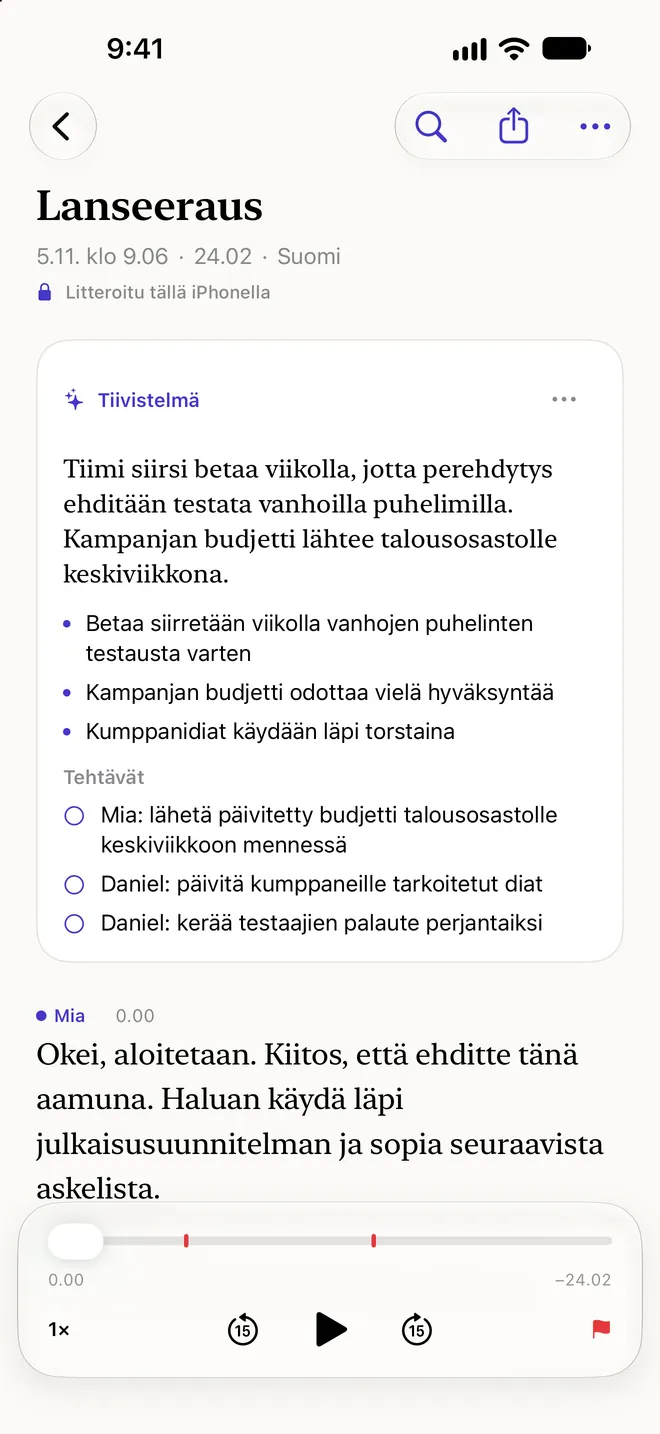
- Kuuntele siellä, missä sillä on väliä. Hushtextissä toisto korostaa jokaisen sanan sitä mukaa kuin se lausutaan, sanan napauttaminen hyppää siihen kohtaan, ja sanat, joista Whisper oli epävarma, on merkitty, joten tiedät, mistä aloittaa.
- Korjaa virheet paikan päällä. Korjaa yksittäisiä sanoja, muokkaa kokonaisia kappaleita ja käytä etsi ja korvaa -toimintoa, kun nimi on väärin koko tekstissä.
- Opeta sille omat sanasi. Jos sovelluksessa on oma sanasto, lisää nimet ja ammattitermit ennen seuraavaa äänitystä.
- Selvitä, kuka puhui. Puhujamerkinnät (”Puhuja 1”, ”Puhuja 2”) auttavat kokouksissa ja haastatteluissa. Vaihda niihin oikeat nimet, kun tiedät, kuka on kuka.
- Korjaa kieli. Whisper tunnistaa kielen äänityksen alussa. Jos äänityksen kieli vaihtuu kesken, litteroi se uudelleen valitsemallasi kielellä.
- Jaa se. Kopioi teksti, jaa se tavallisena tekstinä tai vie se esimerkiksi Markdown-muotoon tai SRT-tekstityksiksi.
Neljä tapaa parantaa jokaista litterointia
- Tuo puhelin lähelle. Etäisyys puhujaan on suurin asia, johon voit vaikuttaa.
- Vähennä taustaääniä. Sammuta musiikki, siirry kauemmas tuulettimista ja espressokeittimistä, sulje ikkuna.
- Yksi ääni kerrallaan. Päällekkäistä puhetta on vaikea purkaa millekään järjestelmälle.
- Lisää nimet ennen äänitystä. Se on helpompaa kuin saman sukunimen korjaaminen kaksikymmentä kertaa.
Pidempi lista löytyy jutusta näin saat litteroinnista tarkemman.
Mitä kokeileminen maksaa
Hushtextin voi aloittaa ilmaiseksi: ensimmäiset 3 äänitystäsi litteroidaan kokonaan, ja sen jälkeen jokaisesta äänityksestä ensimmäiset 3 minuuttia. Hushtext Pro tuo täydet litteroinnit minkä pituisista tahansa äänityksistä, Apple Intelligencen kirjoittamat tiivistelmät ja tehtävät tuetuilla iPhoneilla sekä viennin Markdown- ja SRT-muotoon. Tiivistelmät toimivat kielillä, joita Apple Intelligence tukee, eikä suomi ole vielä niiden joukossa. Pro on saatavilla kuukausi- tai vuositilauksena (vuositilaus alkaa ilmaisella viikolla) tai kertaostona loppuiäksi.
Usein kysyttyä
Voiko iPhonella litteroida ääntä ilman nettiä?
Kyllä, jos sovellus litteroi laitteella. Hushtext ajaa Whisperiä iPhonessa ja toimii lentokonetilassa. Pilvipalvelut tarvitsevat yhteyden äänen lähettämiseen.
Voiko äänitteen muuttaa tekstiksi iPhonella ilmaiseksi?
Kyllä, tietyin rajoin. Näppäimistön sanelu ja joidenkin Applen appien litteroinnit ovat ilmaisia, ja Hushtext litteroi ensimmäiset 3 äänitystäsi kokonaan maksutta.
Kuinka pitkä äänitys voi olla?
Se riippuu sovelluksesta ja tallennustilasta. Laitteella toimivat sovellukset selviävät pitkistäkin äänityksistä, mutta puhelin tekee kaiken työn, joten kytke se laturiin hyvin pitkiä äänityksiä varten.
Mitä kieliä iPhonella voi litteroida?
Whisper kattaa 99 kieltä ja tunnistaa kielen automaattisesti. Jos se arvaa väärin, valitse kieli itse ja litteroi äänitys uudelleen.


