
iPhoneで音声を文字起こしする方法:録音・ファイル読み込み・共有の全手順

iPhoneで音声を文字起こしするには、文字起こしアプリを次の3つのいずれかの方法で使います。アプリで録音して話すそばからテキストが表示されるのを見る、手元にあるオーディオファイルを読み込む、「ボイスメモ」「ファイル」「メール」から録音をアプリに共有する、の3つです。接続がなくても使えて、音声をプライベートに保ちたいなら、サーバにアップロードするのではなく、デバイス上で文字起こしするアプリを選びましょう。
録音に合った方法を選ぶ
| あなたの状況 | おすすめの方法 |
|---|---|
| 会話はまだこれから | 文字起こしアプリで録音する |
| ファイルが「ファイル」、iCloud Drive、ダウンロードにある | アプリ内から読み込む |
| 録音が「ボイスメモ」「メール」など別のアプリにある | 文字起こしアプリに共有する |
| 音声が動画の一部になっている | 動画を共有するか読み込む |
| 短いメッセージを声で入力したいだけ | キーボードの音声入力を使う |
最後の2つについては、iPhoneで動画を文字起こしする方法とiPhoneの音声入力と文字起こしアプリの違いをご覧ください。
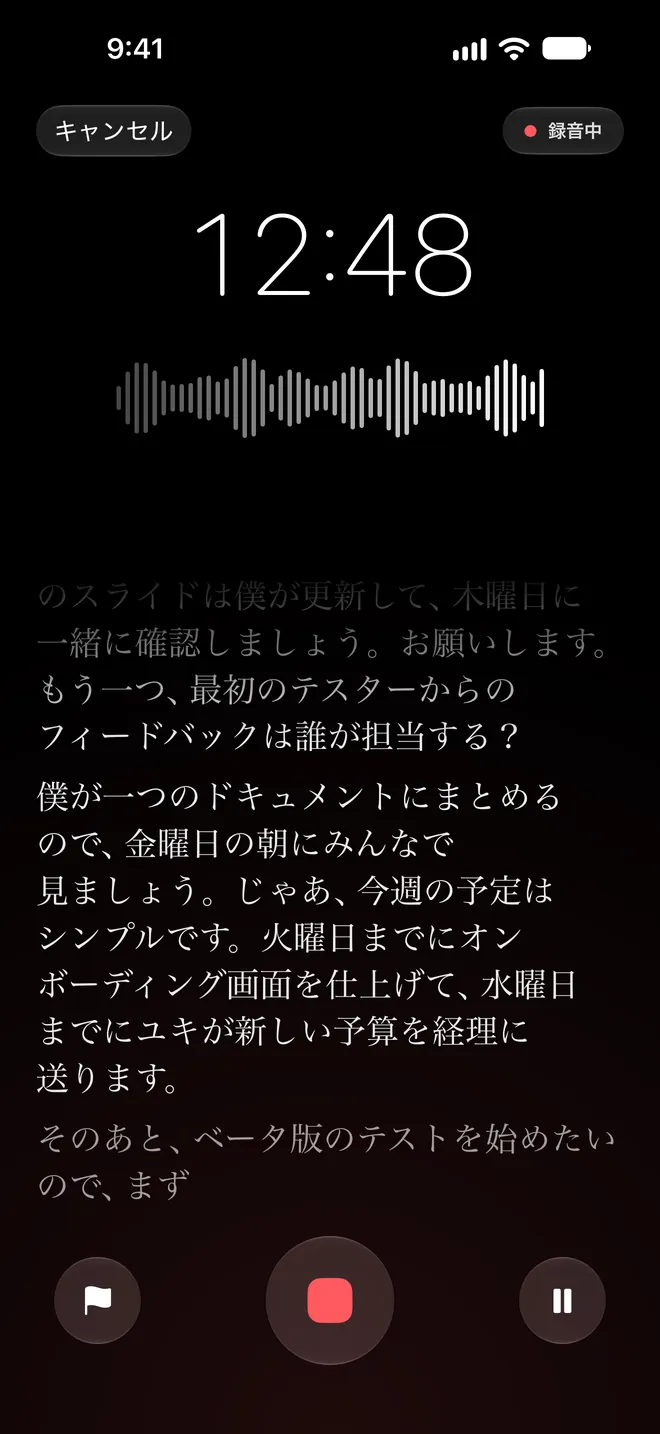
録音と文字起こしを同時に行う
最初の1秒から録音を自分でコントロールできるので、これがいちばん確実な方法です。
- 文字起こしアプリを開き、iPhoneに聞かれたらマイクへのアクセスを許可します。
- スマホを画面を上にして、話す人の近くに置きます。複数人ならテーブルの中央に置きましょう。下に折りたたんだナプキンを敷くと、テーブルを叩く音が録音に入りにくくなります。
- 録音を始め、普段どおりに話します。ゆっくり話したり、大げさに発音したりする必要はありません。
- 終わったら停止し、アプリに文字起こしを仕上げてもらいます。
Hushtextでは、録音中からテキストが表示されます。アプリに内蔵された音声認識モデルのWhisperが、数秒ごとにiPhone上でテキストを書き進めるので、停止したときには文字起こしはほぼ完成しています。長い録音もバックグラウンドで文字起こしが続き、録音は継続的に保存されるのでアプリが終了しても残ります。電話がかかってきても録音は終了せず、一時停止になります。アプリを開かずに録音を始めることもできます。コントロールセンターのコントロールから、Siriに「Hushtextで録音」と頼んで、「ショートカット」から、あるいはApple Watchから始められます。
オーディオファイルを読み込む
録音がすでにファイルとしてある場合はこの方法を使います。別のレコーダーで録った音声、クラスメートが送ってくれた講義、iCloud Driveに保存したものなどです。
- 「このiPhone内」やiCloud Driveなど、「ファイル」Appからアクセスできる場所にファイルがあることを確認します。
- 文字起こしアプリを開き、読み込みボタンをタップします。
- ファイルを選びます。アプリが独自のコピーを作って、文字起こしを始めます。
- 長いファイルなら、処理中にアプリを離れても大丈夫です。
ファイルが開けない場合は、iPhoneが読み取れない形式なのかもしれません。元のレコーダーやソフトウェアから、M4A、MP3、WAVなど一般的な形式で書き出し直して、もう一度試しましょう。
ほかのアプリから録音を共有する
音声を扱うiPhoneアプリの多くには共有ボタンがあり、それがいちばんの近道であることもよくあります。
- 録音が保存されている場所で開きます。「ボイスメモ」なら、メモをタップし、「その他」ボタン(3つの点)、「共有」の順にタップします。「メール」なら、添付ファイルを開いて「共有」をタップします。「ファイル」なら、ファイルを長押しして「共有」を選びます。
- 共有シートで、アプリの列をスワイプして文字起こしアプリをタップします。見当たらない場合は、列の最後にある「その他」をタップします。
- 文字起こしアプリを開いて、文字起こしを確認します。
元の録音はそのまま残り、文字起こしアプリはコピーを処理します。長いメモや、たまった古いメモなど、「ボイスメモ」ならではの注意点は、ボイスメモを文字起こしする方法で紹介しています。
iPhoneに標準で備わっている方法は?
キーボードの音声入力。 キーボードのマイクをタップすると、話した言葉が今いるテキストフィールドに入力されます。メッセージや短いメモには最適ですが、聞き取るのはその場の声だけで、音声は残らず、ほかの人の声やファイルを文字にするためのものでもありません。
Apple純正アプリの文字起こし。 最近のiOSでは、対応するiPhoneで、一部の言語に限り、「ボイスメモ」など一部のApple純正アプリの中で文字起こしを表示できます。短くてはっきりしたメモなら、それで十分かもしれません。
専用の文字起こしアプリが真価を発揮するのは、より多くの言語、誰が話したかのラベル、音声と照らし合わせて確認できるテキスト、録音したものすべてを横断する検索、書き出し用のファイルが必要なときです。
オンデバイスか、クラウドか
これが最も大きな選択で、ほとんどは音声がどこへ行くかという問題です。
| オンデバイス | クラウド | |
|---|---|---|
| 音声の行き先 | iPhoneの中にとどまる | 他社のサーバにアップロードされる |
| インターネット接続 | 不要 | 必要。長いファイルはアップロードに時間がかかる |
| アカウント | 不要なことが多い | たいてい必要 |
| iPhone | 十分な処理能力を持つ新しめのモデルが必要 | 古いモデルでも使える |
| バッテリー | iPhoneが処理する | サーバが処理する |
個人的な内容や機密性の高い内容、電波の弱い場所、これ以上アカウントを増やしたくない場合は、オンデバイスが向いています。iPhoneが古すぎて自分で処理できない場合は、クラウドサービスが向いています。
Hushtextは完全にオンデバイスです。OpenAIのWhisper Large V3 TurboをiPhone上で動かし、機内モードでも動作し、アカウントは不要で、Chili Logicは音声や文字起こしを受け取るサーバを運用していません。トレードオフはハードウェアで、文字起こしにはiPhone 13以降、またはA15かM1以降のチップを搭載したiPadが必要です。
文字起こしのあとは:確認、修正、共有
完璧な音声認識はないので、大事なものは数分かけて見直しましょう。
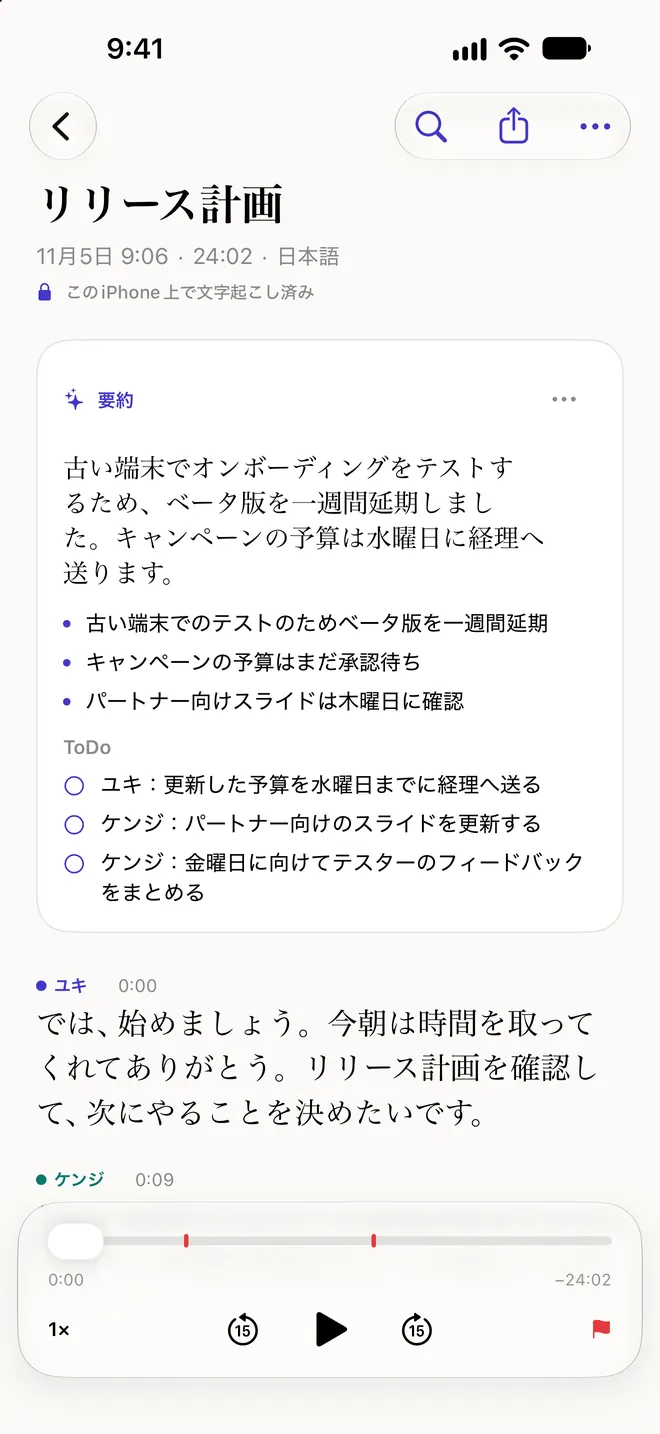
- 大事なところは聞いて確かめる。 Hushtextでは、再生中に話されている単語がハイライトされ、単語をタップするとその位置に移動できます。Whisperが自信を持てなかった単語には印が付くので、どこから見ればよいかがわかります。
- その場で間違いを直す。 単語を1つずつ修正したり、段落全体を編集したりできます。名前が最初から最後まで間違っているなら「検索と置換」を使いましょう。
- 自分の言葉を覚えさせる。 アプリにカスタム語彙があるなら、次の録音の前に人名や専門用語を登録しておきます。
- 誰が話したかを整理する。 話者ラベル(「話者1」「話者2」)は、会議やインタビューで役立ちます。誰が誰かわかったら、実名に変更しましょう。
- 言語を直す。 Whisperは録音の冒頭で言語を検出します。録音の途中で言語が切り替わる場合は、選んだ言語でもう一度文字起こししましょう。
- 共有する。 テキストをコピーしたり、プレーンテキストとして共有したり、MarkdownやSRT字幕などの形式で書き出したりできます。
どの文字起こしもよくなる4つの習慣
- スマホを近づける。 話し手との距離は、あなたがコントロールできる最大の要素です。
- 背景の音を減らす。 音楽を止め、扇風機やエスプレッソマシンから離れ、窓を閉めましょう。
- 一度に話すのは一人。 重なった声は、どんなシステムでも解きほぐすのが困難です。
- 録音の前に名前を登録する。 同じ名字を20回直すより簡単です。
さらに詳しいリストは、文字起こしの精度を上げるコツにあります。
試すのにかかる費用
Hushtextは無料で始められます。最初の3件の録音は全文を、それ以降は各録音の最初の3分間を文字起こしします。Hushtext Proでは、どんな長さでも全文の文字起こし、対応するiPhoneでのApple Intelligenceによる要約とToDo、MarkdownとSRTの書き出しが使えます。月額または年額のサブスクリプション(年額は1週間の無料体験から始まります)か、1回限りの買い切りから選べます。
よくある質問
iPhoneはインターネットなしで音声を文字起こしできますか?
デバイス上で文字起こしするアプリならできます。HushtextはWhisperをiPhone上で動かし、機内モードでも動作します。クラウドサービスは、音声をアップロードするために接続が必要です。
iPhoneで無料で文字起こしできますか?
範囲内であればできます。キーボードの音声入力と一部のApple純正アプリの文字起こしは無料ですし、Hushtextは最初の3件の録音を無料で全文文字起こしします。
録音はどのくらいの長さまで大丈夫ですか?
アプリとストレージ次第です。オンデバイスのアプリは長い録音にも対応できますが、処理はすべてスマホが行うので、とても長い録音では電源につなぎましょう。
iPhoneではどの言語を文字起こしできますか?
Whisperは99の言語に対応し、言語を自動で検出します。判定が間違っていた場合は、自分で言語を設定して録音をもう一度文字起こししましょう。


