
iPhoneのボイスメモを文字起こしする方法:テキスト化の手順と整理のコツ

ボイスメモをテキストにするには、「ボイスメモ」Appでメモを開き、「その他」ボタン(3つの点)、「共有」の順にタップして、文字起こしアプリを選びます。アプリは音声の独自のコピーを作り、読んだり、検索したり、編集したり、共有したりできる文字起こしに変えます。元のメモは「ボイスメモ」に残ったままです。
最近のiOSでは、対応するiPhoneで、一部の言語に限り、「ボイスメモ」の中でも文字起こしを作成できます。以下では、どちらを使うかの判断の仕方、長いメモの扱い方、増え続ける文字起こしを整理しておく方法を紹介します。
まず、「ボイスメモ」だけで何ができるかを確認する
メモを開いて、文字起こしがあるか見てみましょう。文字起こしに対応するiPhoneと言語は、Appleの「ボイスメモ」の文字起こしに関するガイドに記載されています。お使いのiPhoneで文字起こしが表示され、メモが短くてはっきりしているなら、ほかに何もいらないかもしれません。
次のいずれかが必要なら、文字起こしアプリのほうが向いています。
- 「ボイスメモ」が文字起こしに対応していない言語(Whisperは99言語に対応)
- 会話の中で誰が何を言ったかを示すラベル
- よく使う人名や専門用語のためのカスタム語彙
- SRT字幕やMarkdownなどの書き出し
- メモ、読み込んだファイル、動画を1か所にまとめて検索できるライブラリ
ボイスメモを文字起こしアプリに共有する方法
- 「ボイスメモ」を開き、文字起こししたいメモをタップします。
- 「その他」ボタン(3つの点)をタップし、「共有」をタップします。
- アプリの列で、文字起こしアプリをタップします。見当たらない場合は、列の最後までスワイプして「その他」をタップします。
- 文字起こしアプリを開いて、文字起こしを始めます。
これだけです。共有によってメモが変更されたり削除されたりすることはありません。「ボイスメモ」が元のメモを保持し、もう一方のアプリはコピーを処理します。
メモをHushtextに共有すると、OpenAIの音声認識モデルであるWhisperが、iPhone上で文字起こしを行います。何もアップロードされず、作成するアカウントもなく、機内モードでも動作します。メモに個人的な予定や健康に関するメモ、まだ形になっていないアイデアがたくさん入っているなら、これは大切なことです。
共有シートにアプリが表示されない場合は、代わりに「"ファイル"に保存」を選び、文字起こしアプリを開いてそこからファイルを読み込みましょう。
長いメモ:講義、会議、1時間の考えごと
「ボイスメモ」は何時間でも録音できるので、一度も聞き返していない2時間のメモがたまりがちです。長いメモをうまく扱うコツがいくつかあります。
まず無音部分を削る。 冒頭や末尾に長い無音の区間がある場合(バッグの中でスマホが録音し続けていた、など)は、共有する前に「ボイスメモ」でトリミングしましょう。待ち時間が短くなるうえ、音声認識モデルの既知の弱点を避けられます。長い沈黙や背景雑音の間に、誰も言っていない言葉をまれに書き出してしまうことがあるのです。手を加えていない元のメモを残しておきたいなら、先にメモを複製して、そのコピーをトリミングしましょう。
処理を任せる。 長いメモは、どのスマホでもそれなりに時間がかかります。バックグラウンドで文字起こしを続け、中断されても止まったところから再開するアプリを選べば、つきっきりで見守る必要はありません。
会話には話者ラベルを使う。 アプリが話者ラベルに対応しているなら、何人が話したかを指定しましょう。誰が誰かわかったら、「話者1」「話者2」を実名に変更します。
言語を確認する。 Whisperは録音の冒頭で言語を判断します。メモがある言語で始まり、途中で別の言語に切り替わる場合は、選んだ言語でもう一度文字起こししましょう。メモのほとんどが1つの言語なら、「設定」でデフォルトの言語を設定することもできます。
無料版の範囲を知っておく。 Hushtextは、最初の3件の録音を無料で全文文字起こしします。それ以降、無料版では各録音の最初の3分間を文字起こしし、Hushtext Proならどんな長さでも文字起こしします。
数分で文字起こしを整える
修正しない文字起こしも検索には役立ちますが、引用したり送ったりするものは、さっと見直す価値があります。Hushtextでの手順は次のとおりです。
- 印の付いた単語から始める。 Whisperが自信を持てなかった単語には印が付くので、間違いを見つけるにはそこがいちばんの近道です。
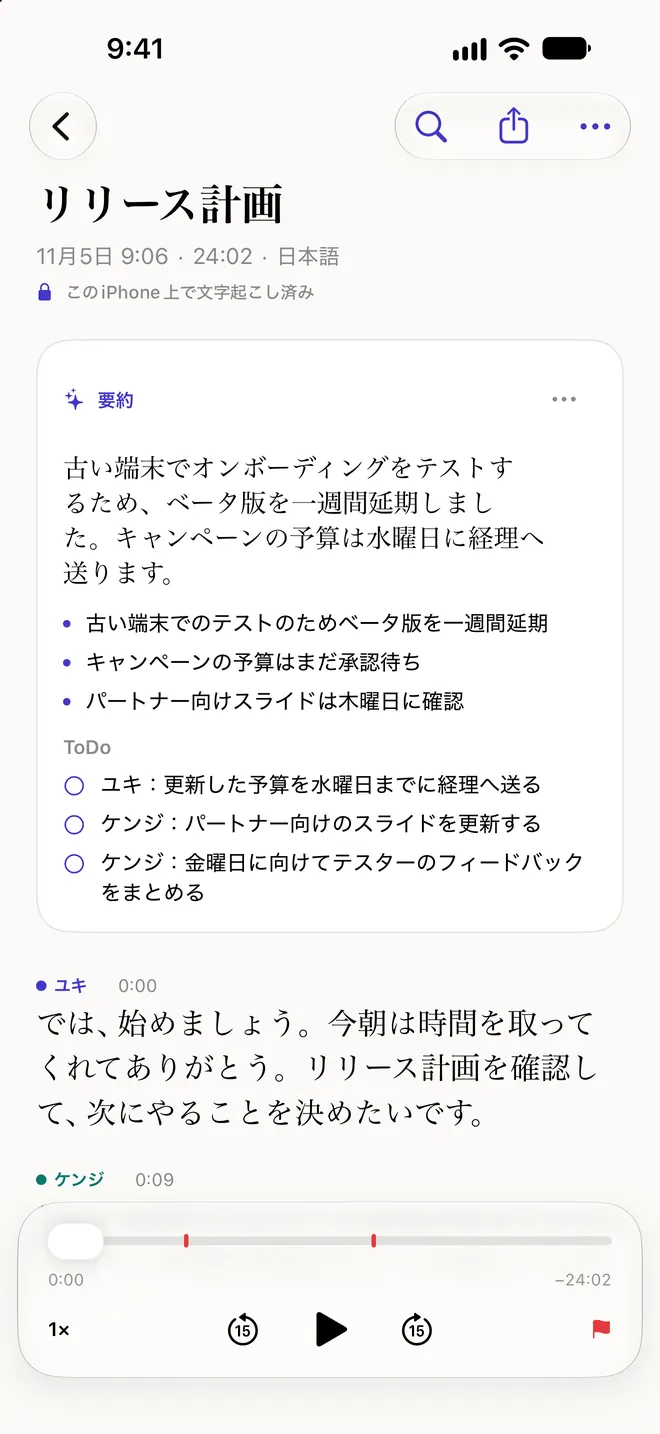
- タップして聞く。 どの単語もタップすれば、音声のその瞬間に移動します。再生中は話されている単語がハイライトされ、速度は0.75倍に落とすことも2倍に上げることもできます。
- その場で直す。 単語を長押しして修正するか、段落全体を編集します。
- 名前はまとめて直す。 名前や用語が全体を通して間違っているなら、「検索と置換」を使います。
- 次回に備える。 繰り返し出てくる名前や専門用語は、カスタム語彙に登録しておきます。
正しく読めるようになったら、テキストをコピーするか、プレーンテキストとして共有するか、ProならMarkdownやSRT字幕で書き出しましょう。Apple Intelligenceに対応したiPhoneなら、Proでデバイス上で要約とToDoを作成することもできます。
テキストになったメモを整理する
「ボイスメモ」は録音するために作られています。メモが文字起こしになれば、実際に話された内容で整理できるようになります。
- 見つけやすいタイトルを付ける。 何か月もあとにスクロールして探すとき、デフォルトの名前より「クライアントとの通話、キッチンのリフォーム」のほうがずっと見つけやすくなります。
- 大きな分類にはフォルダを使う。 授業、クライアント、プロジェクト、人ごとに1つずつ作るとうまくいきます。
- 進行中のものは固定する。 固定した録音は、リストのいちばん上に表示されます。
- 日付で見る。 「日付別の録音」のカレンダーなら、「先週の火曜日に何を録音したっけ?」にすぐ答えられます。
- スクロールせずに検索する。 すべての文字起こしを横断する検索なら、話した内容からメモを見つけられます。Hushtextでは、タイトルと文字起こしをiPhoneのSpotlight検索に表示することもできます。インデックスはデバイス内にとどまり、「設定」でオフにできます。
詳しくは録音を検索する方法をご覧ください。
たまった古いメモを片付ける
何年分ものメモがあるなら、一度にすべてを文字起こししようとしないでください。
- まず「ボイスメモ」で検索する。 「ボイスメモ」の検索は、タイトルで、そして「ボイスメモ」が文字起こしを作成している場合はその中の言葉でもメモを見つけられます。残す価値のあるメモを見つけるのに役立ちます。
- 使うものから始める。 引用が必要なインタビュー、試験前の講義、いつか見返そうと思っていたアイデアなどです。
- 1つずつ共有する。 メモ1つにつき数回タップするだけで、あとはアプリが順に処理します。
- テキストを確認するまで元のメモは残しておく。 文字起こしに満足できたら、そのメモを「ボイスメモ」に残しておく必要があるかどうかを判断しましょう。
メモの多くが声の日記なら、音声日記の始め方で、書き出しのヒント、プライバシー、昔の記録の読み返し方を紹介しています。そして、音声をテキストにするそのほかの方法については、iPhoneで音声を文字起こしする方法の完全ガイドをご覧ください。
よくある質問
「ボイスメモ」は自動で文字起こしできますか?
最近のiOSでは、対応するiPhoneと対応言語で、「ボイスメモ」が独自に文字起こしを作成します。それ以外の言語、話者ラベル、修正、字幕が必要なら、メモを文字起こしアプリに共有しましょう。
インターネットなしでボイスメモをテキストにするには?
デバイス上で文字起こしするアプリを使いましょう。HushtextはWhisperをiPhone上で動かすので、オフラインでも機内モードでも動作し、音声がスマホの外に出ることはありません。
ボイスメモを共有すると、元のメモが変更されたり削除されたりしますか?
いいえ。文字起こしアプリが受け取るのはコピーで、元のメモはそのままの状態で「ボイスメモ」に残ります。
Apple WatchやMacで録音したメモも文字起こしできますか?
お使いのデバイスで「ボイスメモ」がiCloud経由で同期されていれば、それらのメモはiPhoneの「ボイスメモ」にも表示されるので、ほかのメモと同じようにそこから共有できます。


