
iPhoneの録音を検索する方法:話した言葉から音声を見つけるには

iPhoneの録音を話した内容で検索するには、文字起こしが必要です。iPhoneの検索が調べるのは音ではなくテキストだからです。「ボイスメモ」はタイトルを検索でき、対応するiPhoneと言語では独自の文字起こしも検索できます。それ以外の言語やほかの入手元の録音は、アプリで文字起こしして、そのアプリの中で検索しましょう。アプリが文字起こしをiPhoneの検索インデックスに追加するなら、Spotlightからも検索できます。
以下では、実践的な手順と、ある瞬間を数秒で見つけられるか、1時間分の音声をあちこち再生して探すことになるかを分ける、ちょっとした習慣を紹介します。
音声をそのまま検索できない理由
録音は音です。iPhoneは録音を再生できますが、その中から「予算」という言葉や「ラミレス」という名前を探すことはできません。検索はテキストを対象にするので、録音が検索できるようになるのは、話し言葉が文字に書き起こされてからです。
つまり、検索できるのは次の2つです。
- 自分で入力するか、アプリが付けてくれる、録音のタイトル。
- 話されたすべての言葉が入った文字起こし。
タイトルは目的の録音を見つけるのに役立ちます。文字起こしは目的の瞬間を見つけるのに役立ちます。
「ボイスメモ」の中で検索する
録音が「ボイスメモ」にあるなら、まずそこから始めましょう。
- 「ボイスメモ」を開き、検索ボタンをタップします。iOSのバージョンによっては、代わりにリストを下にスワイプして検索フィールドを表示します。
- 単語を入力します。
- タイトルに、または「ボイスメモ」が文字起こしを作成している場合はその文字起こしに、その言葉を含むメモが一覧に表示されます。
「ボイスメモ」の文字起こしには、最近のiOS、対応するiPhone、対応言語が必要です。Appleは「ボイスメモ」の文字起こしに関するガイドでそれらを紹介しています。お使いのメモが対象外なら、「ボイスメモ」で検索できるのはタイトルだけなので、録音を終えたらすぐにメモに名前を付けましょう。「物理の講義4、エントロピー」なら簡単に見つかります。デフォルトの名前ではそうはいきません。
「ボイスメモ」が文字起こしに対応していない言語を話す場合、話者ラベルや人名のためのカスタム語彙が欲しい場合、ファイルや動画からの録音もある場合は、文字起こしアプリが次のステップです。メモをアプリに取り込む方法は、ボイスメモを文字起こしする方法で紹介しています。
アプリですべての文字起こしを一度に検索する
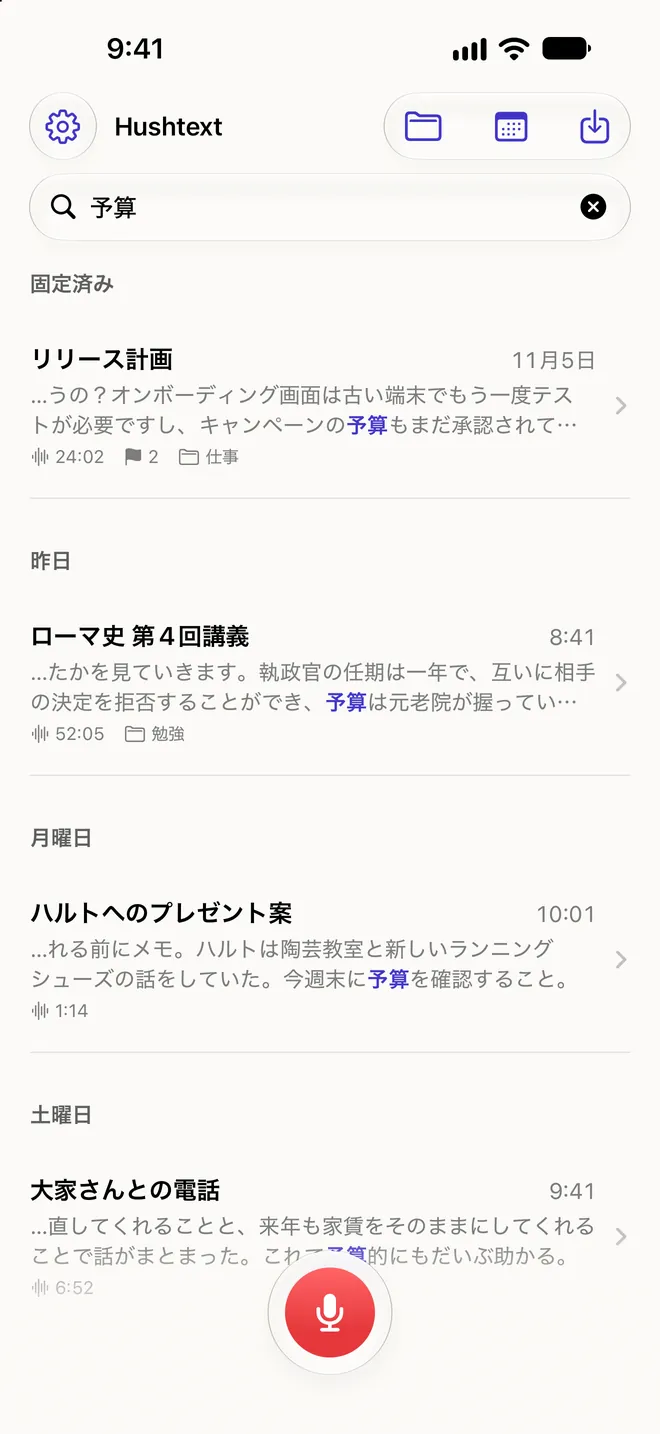
文字起こしアプリでは、どの録音にもテキストが付いているので、1回の検索でライブラリ全体を探せます。Hushtextでの使い方は次のとおりです。
- 録音一覧の上部にある「すべての文字起こしを検索」のフィールドに入力します。
- タイトルか文字起こしにその言葉を含む録音に、一覧が絞り込まれます。
- 結果を開きます。文字起こしの中でその言葉がどこに出てくるかが表示され、「文字起こし内を検索」で一致した箇所を順に移動できます。
- その単語をタップすると、まさにその位置から再生が始まり、前後の流れの中でその瞬間を聞けます。
役に立つのはこの最後のステップです。再生中は話されている単語がハイライトされるので、検索結果からその秒に直接移動して、聞いて、何が話されたかを確認できます。再生速度は0.75倍から2倍まで変えられ、15秒の早戻しと早送りも使えます。
Spotlightでどこからでも検索する
SpotlightはiPhone自体の検索機能です。ホーム画面の中央から下にスワイプして、入力を始めます。アプリは自分のコンテンツをSpotlightのインデックスに追加でき、そのインデックスはiPhoneの中にあります。
Hushtextは、タイトルと文字起こしをSpotlightに追加できます。話した覚えのある言葉を入力すれば、ほかの検索結果と一緒に録音が表示されることがあります。タップすればアプリで開きます。
これはアプリの「設定」の「Spotlightに文字起こしを表示」でオフにできます。日記やセラピーのメモなど録音がプライベートなもので、誰かの前で別のものを検索しているときに表示されてほしくない場合は、オフにしておくとよいでしょう。どちらにしても、インデックスはデバイス内にとどまります。
上手に検索するには
検索の結果は、入力する言葉次第です。次の習慣は、どんな設定よりも役に立ちます。
珍しい言葉で検索する。 「会議」ではすべてがヒットします。「請求書」「リスボン」「青い試作品」なら、数件に絞り込めます。
話題ではなく、話された言葉で検索する。 あなたが覚えているのは話題ですが、文字起こしに入っているのは話し手の言葉です。昇給についての会話なら、誰かが言ったのは「昇給」ではなく「給与」や「報酬」だったかもしれません。
別の表記も試す。 音声認識は、名前を聞こえたとおりに書き出します。たとえば「斎藤」さんが「斉藤」と書かれることもあります。検索で何も見つからなければ、初めて聞いた人が書きそうな表記で試してみましょう。
繰り返し出てくる名前は一度直す。 文字起こし全体で名前が間違っているなら、「検索と置換」を使えば、今後の検索で見つかるようになります。そのあとカスタム語彙に登録しておけば、次の録音では正しく書き出されやすくなります。
言語を確認する。 Whisperは録音の冒頭で言語を判断します。録音の途中で言語が切り替わり、一部が意味不明な文になっている場合は、選んだ言語でもう一度文字起こししましょう。崩れたテキストを検索しても、何も見つかりません。
検索しなくて済むように整理する
いちばん速い検索は、検索しなくて済むことです。少し整理しておくだけで、ほとんどの録音は一覧を眺めるだけで見つかるようになります。
- フォルダは大きな分類に。授業、クライアント、プロジェクト、家族の通院などです。
- 固定は今週取り組んでいるものに。固定した録音は一覧のいちばん上に表示されます。
- 「日付別の録音」は「先週の木曜日のどこかだった」というときに。カレンダーに録音した日が表示され、その日の録音が一覧で表示されます。
- 何があったかがわかるタイトルを、いつかだけでなく。「ダナとのキックオフ、4月リリースに決定」なら、検索にもざっと眺めるのにも使えるタイトルです。
シンプルな習慣としては、録音を止めたらすぐにタイトルを付け、フォルダに入れ、近いうちにまた使うなら固定しておきましょう。
学生なら、同じやり方で1学期分の講義を、実際に勉強に使える資料に変えられます。講義を録音して文字起こしする方法をご覧ください。録音が声の日記なら、音声日記の始め方で昔の記録の振り返り方を紹介しています。
検索できるアーカイブをプライベートに保つ
自分が話したことすべてを検索できるライブラリは強力で、守る価値があります。
Hushtextは、OpenAIの音声認識モデルであるWhisperを使ってiPhone上で文字起こしするので、文字起こしでも検索でも、音声とテキストがデバイスの外に出ることはありません。アカウントも、サインインも、解析もありません。文字起こしには、iPhone 13以降、またはA15かM1以降のチップを搭載したiPadが必要です。
まずは無料で、最初の3件の録音を全文、それ以降は各録音の最初の3分間を文字起こしします。検索で見つかるのは文字起こしされた言葉だけなので、無料版では最初の3分以降に話された内容は検索結果に表示されません。Hushtext Proなら、どんな長さの録音も文字起こしします。
よくある質問
「ボイスメモ」を話した言葉で検索できますか?
お使いのiPhoneと言語が「ボイスメモ」の文字起こしに対応していればできます。その場合、検索はタイトルと文字起こしの両方を対象にします。対応していなければタイトルしか検索できないので、話した内容で検索するには文字起こしアプリを使いましょう。
Spotlightで録音の中身を検索できますか?
Spotlightが検索するのは、アプリがインデックスに追加したものです。Hushtextのように文字起こしアプリが文字起こしを追加していれば、話した言葉でSpotlightから録音を見つけられます。
長い録音の中の特定の瞬間を見つけるには?
その瞬間に話された言葉で文字起こしを検索し、その単語をタップすれば、まさにその位置から再生が始まります。音声をあちこち再生して探すより、はるかに速い方法です。
録音の検索はプライベートですか?
オンデバイスのアプリならプライベートです。文字起こし、検索、Spotlightのインデックスはすべてデバイス内にとどまり、何もアップロードされません。


