
Äänitysten haku iPhonella: löydä mikä tahansa sanomasi sana

Jos haluat hakea iPhonen äänityksistä jotain, mitä niissä sanottiin, tarvitset litteroinnin, koska iPhonen haku etsii tekstiä, ei ääntä. Sanelin osaa hakea otsikoista ja tuetuilla iPhoneilla ja kielillä myös omista litteroinneistaan. Muita kieliä ja muita lähteitä varten litteroi äänitykset sovelluksessa ja hae litteroinneista siellä, tai Spotlightista, jos sovellus lisää ne iPhonen hakemistoon.
Alla ovat käytännön vaiheet sekä pienet tavat, jotka ratkaisevat, löydätkö hetken sekunneissa vai kelaatko tunnin ääntä.
Miksi ääntä ei voi vain hakea
Äänitys on ääntä. iPhone osaa toistaa sen, mutta se ei pysty etsimään sen sisältä sanaa ”budjetti” tai nimeä ”Ramirez”. Haku toimii tekstillä, joten äänitys muuttuu haettavaksi vasta, kun sen puhe on kirjoitettu.
Haettavaksi jää siis kaksi asiaa:
- Äänityksen otsikko, jonka kirjoitat itse tai sovellus valitsee puolestasi.
- Litterointi, joka sisältää jokaisen puhutun sanan.
Otsikot auttavat löytämään oikean äänityksen. Litteroinnit auttavat löytämään oikean hetken.
Hae Sanelimen sisältä
Jos äänityksesi ovat Sanelimessa, aloita sieltä.
- Avaa Sanelin ja napauta hakupainiketta. Joissakin iOS-versioissa hakukenttä tulee sen sijaan esiin pyyhkäisemällä luetteloa alaspäin.
- Kirjoita sana.
- Luettelossa näkyvät äänitteet, joiden otsikossa tai, jos Sanelin on tehnyt sellaisen, litteroinnissa sana esiintyy.
Sanelimen litteroinnit vaativat uudehkon iOS-version, tuetun iPhonen ja tuetun kielen. Apple luettelee ne Sanelimen litterointiohjeessaan. Jos äänitteesi eivät kuulu niiden piiriin, Sanelin voi hakea vain otsikoista, joten nimeä jokainen äänite heti, kun lopetat äänittämisen. ”Fysiikan luento 4, entropia” on helppo löytää. Oletusnimi ei ole.
Litterointisovellus on seuraava askel, kun puhut kieltä, jota Sanelin ei litteroi, kun haluat puhujamerkinnät tai oman sanaston nimille tai kun äänityksesi tulevat myös tiedostoista ja videoista. Äänitteiden siirtämisestä sellaiseen kerrotaan jutussa Sanelimen äänitteet tekstiksi.
Hae kaikista litteroinneista kerralla sovelluksessa
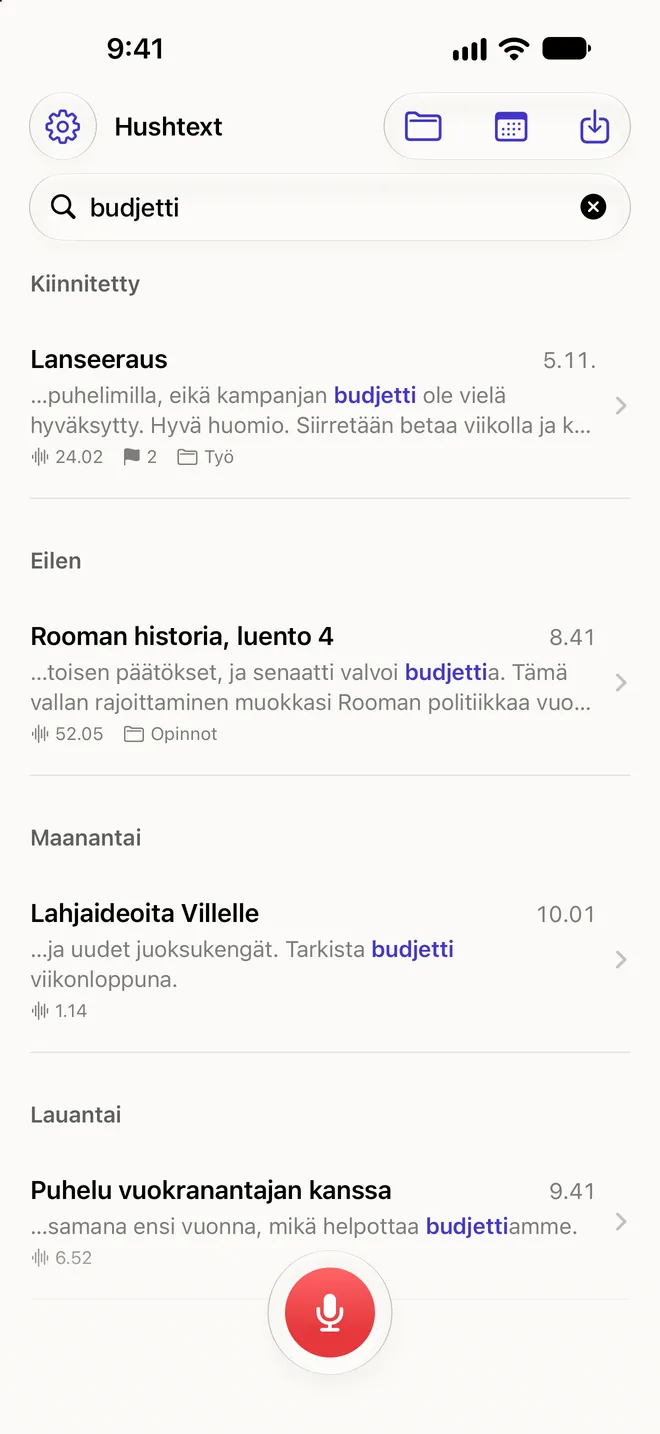
Litterointisovelluksessa jokaisella äänityksellä on tekstinsä, joten yksi haku kattaa koko kirjaston. Hushtextissä se toimii näin.
- Kirjoita äänitysten yläpuolella olevaan Etsi kaikista litteroinneista -kenttään.
- Luettelo rajautuu äänityksiin, joiden otsikossa tai litteroinnissa sana esiintyy.
- Avaa tulos. Litterointi näyttää, missä sana esiintyy, ja litteroinnin sisäinen haku vie sinut osumasta toiseen.
- Napauta sanaa, niin toisto alkaa juuri siitä ja kuulet hetken asiayhteydessään.
Tuo viimeinen vaihe on se hyödyllinen. Toisto korostaa jokaisen sanan sitä mukaa kuin se lausutaan, joten voit hypätä hakutuloksesta tarkalleen oikeaan sekuntiin, kuunnella ja varmistaa, mitä sanottiin. Toistonopeus on 0,75-kertaisesta 2-kertaiseen, ja 15 sekunnin hypyt vievät taakse ja eteen.
Hae mistä tahansa Spotlightilla
Spotlight on iPhonen oma haku: pyyhkäise alas Koti-valikon keskeltä ja ala kirjoittaa. Apit voivat lisätä sisältöään Spotlightin hakemistoon, joka sijaitsee iPhonessasi.
Hushtext voi lisätä otsikot ja litteroinnit Spotlightiin. Kirjoita sana, jonka muistat sanoneesi, niin äänitys voi tulla esiin muiden tulosten joukossa. Napauta sitä avataksesi sen sovelluksessa.
Voit kytkeä tämän pois sovelluksen Asetuksista kohdasta Näytä litteroinnit Spotlightissa. Voit haluta tehdä niin, jos äänityksesi ovat yksityisiä, kuten päiväkirja tai terapiamuistiinpanot, etkä halua niiden koskaan tulevan esiin, kun haet jotain muuta jonkun nähden. Hakemisto pysyy joka tapauksessa laitteella.
Näin haet hyvin
Haku on vain niin hyvä kuin sille antamasi sanat. Nämä tavat auttavat enemmän kuin mikään asetus.
Hae epätavallisella sanalla. ”Kokous” osuu kaikkeen. ”Lasku”, ”Lissabon” tai ”sininen prototyyppi” rajaa tulokset kouralliseen.
Hae sitä, mitä sanottiin, älä sitä, mistä puhuttiin. Muistat aiheen, mutta litteroinnissa ovat puhujan sanat. Jos keskustelu koski palkankorotusta, joku luultavasti sanoi ”palkka” tai ”korvaus” eikä ”korotus”.
Kokeile toista kirjoitusasua. Puheentunnistus kirjoittaa nimet niin kuin ne kuulostavat, ja nimi kuten ”Caitlin” voi näkyä muodossa ”Katelyn”. Jos haku ei tuota tuloksia, kokeile versiota, jonka tuntematon kirjoittaisi.
Korjaa toistuvat nimet kerran. Kun nimi on väärin koko litteroinnissa, käytä Etsi ja korvaa -toimintoa, jotta tulevat haut löytävät sen. Lisää se sitten omaan sanastoon, jotta seuraava äänitys tunnistaa sen todennäköisemmin oikein.
Tarkista kieli. Whisper päättää kielen äänityksen alussa. Jos äänityksen kieli vaihtui ja osa siitä näyttää sekasotkulta, litteroi se uudelleen valitsemallasi kielellä. Sekavasta tekstistä haku ei löydä mitään.
Järjestä, niin haet vähemmän
Nopein haku on se, jota ei tarvita. Pieni rakenne tekee useimmista äänityksistä helppoja löytää selaamalla.
- Kansiot isoille kokonaisuuksille: kurssi, asiakas, projekti, perheenjäsenen lääkärikäynnit.
- Kiinnitykset sille, minkä parissa työskentelet tällä viikolla. Kiinnitetyt äänitykset pysyvät kärjessä.
- Äänitykset päivämäärän mukaan tilanteeseen ”se oli joskus viime torstaina”. Kalenteri näyttää päivät, joina äänitit, ja luettelee sen päivän äänitykset.
- Otsikot, jotka kertovat, mitä tapahtui, eivät vain milloin. ”Aloituspalaveri Danan kanssa, päätettiin huhtikuun julkaisusta” on otsikko, jota voi hakea ja silmäillä.
Yksinkertainen rutiini: anna äänitykselle otsikko heti, kun lopetat, pudota se kansioon ja kiinnitä se, jos tarvitset sitä pian uudelleen.
Opiskelijoille sama lähestymistapa tekee lukukauden luennoista jotain, mistä voi oikeasti opiskella. Katso luennon nauhoitus ja litterointi. Ja jos äänityksesi ovat puhuttu päiväkirja, äänipäiväkirjaa käsittelevä juttu kertoo, miten vanhoja merkintöjä käydään läpi.
Pidä haettava arkistosi yksityisenä
Haettava kirjasto kaikesta, mitä olet sanonut, on voimakas työkalu, ja se kannattaa suojata.
Hushtext litteroi iPhonella OpenAI:n puheentunnistusmallilla Whisperillä, joten ääni ja teksti eivät koskaan poistu laitteelta litterointia tai hakua varten. Tiliä, kirjautumista tai analytiikkaa ei ole. Litterointi vaatii iPhone 13:n tai uudemman tai iPadin, jossa on A15- tai M1-siru tai uudempi.
Aluksi Hushtext litteroi ensimmäiset 3 äänitystäsi kokonaan ilmaiseksi ja sen jälkeen jokaisesta ensimmäiset 3 minuuttia. Haku löytää vain litteroituja sanoja, joten ilmaisversiolla mikään kolmen ensimmäisen minuutin jälkeen sanottu ei näy tuloksissa. Hushtext Pro litteroi minkä pituiset äänitykset tahansa.
Usein kysyttyä
Voiko Sanelimesta hakea puhuttujen sanojen perusteella?
Kyllä, jos iPhonesi ja kielesi tukevat Sanelimen litterointeja: silloin sen haku katsoo otsikoita ja litterointeja. Muuten se hakee vain otsikoista, ja litterointisovellus on tapa hakea sitä, mitä sanottiin.
Voiko Spotlight hakea äänitysteni sisältä?
Spotlight hakee sitä, mitä apit lisäävät sen hakemistoon. Jos litterointisovellus lisää litterointinsa, kuten Hushtext voi, sanomasi sana voi tuoda äänityksen esiin Spotlightissa.
Miten löydän tietyn hetken pitkästä äänityksestä?
Hae litteroinnista sanaa, joka sanottiin sillä hetkellä, ja napauta sanaa, niin toisto alkaa juuri siitä. Se on paljon nopeampaa kuin äänen kelaaminen.
Onko äänitysteni hakeminen yksityistä?
Laitteella toimivalla sovelluksella on. Litterointi, haku ja Spotlight-hakemisto pysyvät kaikki iPhonessa, eikä mitään lähetetä minnekään.


