
Jak prohledávat hlasové nahrávky na iPhonu

Chcete-li v hlasových nahrávkách na iPhonu najít něco, co zaznělo, potřebujete přepis, protože vyhledávání v iPhonu pracuje s textem, ne se zvukem. Diktafon umí hledat v názvech a na podporovaných iPhonech a v podporovaných jazycích i ve vlastních přepisech. Pro jiné jazyky a jiné zdroje nahrávky přepište v aplikaci a hledejte v přepisech tam, případně ve Spotlightu, pokud je aplikace přidává do vyhledávacího indexu iPhonu.
Níže najdete praktické kroky a drobné zvyky, které rozhodují o tom, jestli daný okamžik najdete během pár sekund, nebo budete hodinu přetáčet zvuk.
Proč nejde prostě prohledat zvuk
Nahrávka je zvuk. Váš iPhone ji umí přehrát, ale neumí se do ní podívat a najít slovo „rozpočet“ nebo jméno „Ramirez“. Vyhledávání pracuje s textem, takže nahrávku lze prohledávat, teprve když je řeč v ní zapsaná.
Zbývají tedy dvě věci, ve kterých můžete hledat:
- Název nahrávky, který napíšete sami nebo ho za vás zvolí aplikace.
- Přepis, který obsahuje každé vyslovené slovo.
Názvy vám pomůžou najít správnou nahrávku. Přepisy vám pomůžou najít správný okamžik.
Hledání přímo v Diktafonu
Pokud máte nahrávky v Diktafonu, začněte tam.
- Otevřete Diktafon a klepněte na tlačítko hledání. V některých verzích iOS místo toho seznam stáhnete dolů, aby se objevilo pole hledání.
- Napište slovo.
- Seznam ukáže záznamy, které ten text obsahují v názvu, nebo tam, kde Diktafon přepis vytvořil, v přepisu.
Přepisy v Diktafonu vyžadují novější verzi iOS, podporovaný iPhone a podporovaný jazyk. Apple je uvádí ve svém návodu k přepisům v Diktafonu. Pokud se na vaše záznamy nevztahují, umí Diktafon prohledávat jen názvy, takže každý záznam pojmenujte hned, jak dokončíte nahrávání. „Fyzika, přednáška 4, entropie“ se najde snadno. Výchozí název ne.
Aplikace pro přepis je další krok, když mluvíte jazykem, který Diktafon nepřepisuje, když chcete označení mluvčích nebo vlastní slovník pro jména, nebo když vaše nahrávky pocházejí i ze souborů a videí. Jak do ní záznamy dostat, popisuje článek jak převést nahrávky z Diktafonu na text.
Hledání ve všech přepisech najednou v aplikaci
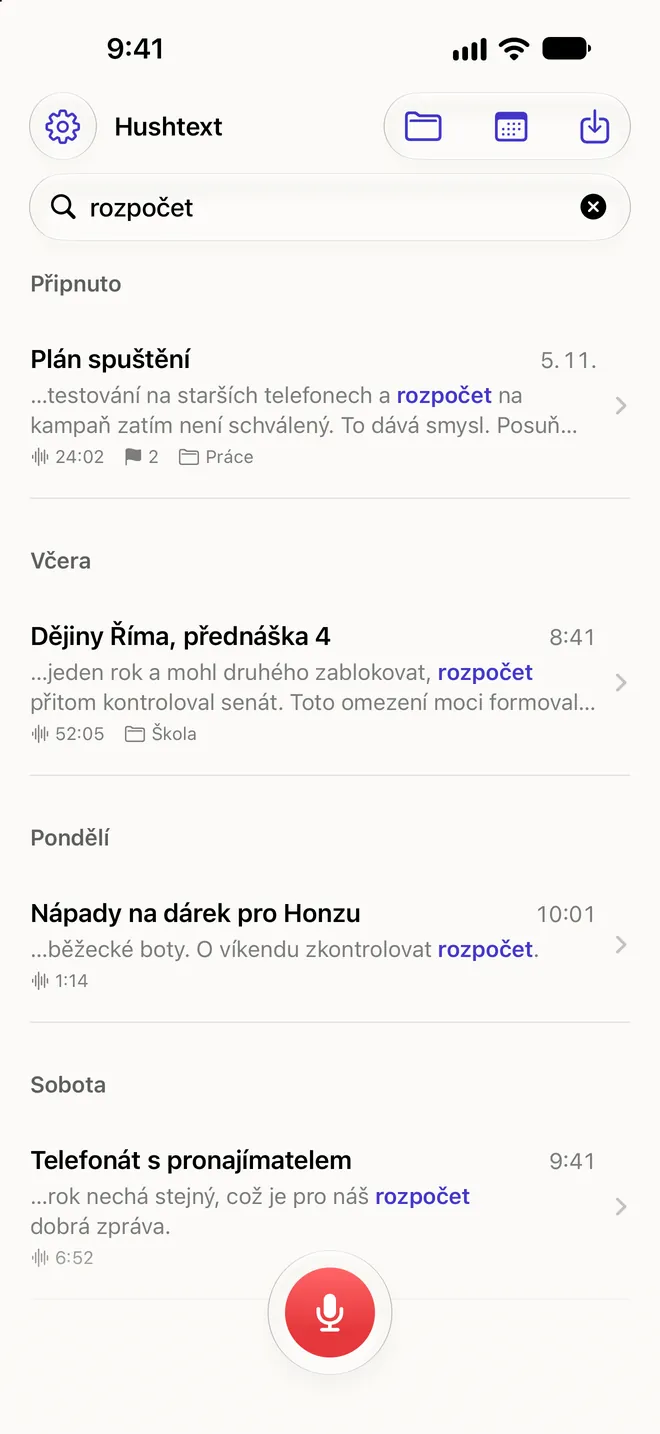
V aplikaci pro přepis má každá nahrávka svůj text, takže jedno hledání pokryje celou knihovnu. V Hushtextu to funguje takto.
- Pište do pole Hledat ve všech přepisech nad nahrávkami.
- Seznam se zúží na nahrávky, jejichž název nebo přepis hledané slovo obsahuje.
- Otevřete výsledek. Přepis ukáže, kde se slovo vyskytuje, a funkce Hledat v přepisu vás provede jednotlivými shodami.
- Klepněte na slovo a přehrávání začne přesně tam, takže okamžik uslyšíte v souvislostech.
Právě ten poslední krok je nejužitečnější. Při přehrávání se zvýrazňuje každé právě vyslovené slovo, takže z výsledku hledání skočíte na přesnou sekundu, poslechnete si ji a ověříte, co zaznělo. Přehrávání jde od 0,75× do 2× a umí skákat o 15 sekund vzad i vpřed.
Hledání odkudkoli přes Spotlight
Spotlight je vlastní vyhledávání iPhonu: přejeďte prstem dolů od středu plochy a začněte psát. Aplikace mohou svůj obsah přidávat do indexu Spotlightu, který je uložený ve vašem iPhonu.
Hushtext umí do Spotlightu přidávat názvy a přepisy. Napište slovo, o kterém víte, že jste ho řekli, a nahrávka se může objevit mezi ostatními výsledky. Klepnutím ji otevřete v aplikaci.
V Nastavení aplikace to můžete vypnout volbou Zobrazovat přepisy ve Spotlightu. To se hodí, pokud jsou vaše nahrávky soukromé, třeba deník nebo poznámky z terapie, a nechcete, aby vyskočily, když před někým hledáte něco jiného. Tak či tak index zůstává v zařízení.
Jak dobře hledat
Hledání je jen tak dobré jako slova, která mu dáte. Tyhle zvyky pomůžou víc než jakékoli nastavení.
Hledejte neobvyklé slovo. „Schůzka“ najde všechno. „Faktura“, „Lisabon“ nebo „modrý prototyp“ výběr zúží na hrstku.
Hledejte, co zaznělo, ne o čem to bylo. Téma si pamatujete, ale přepis obsahuje slova mluvčího. Pokud se rozhovor týkal přidání, někdo nejspíš řekl „plat“ nebo „odměna“, ne „přidání“.
Zkuste jiný pravopis. Rozpoznávání řeči píše jména tak, jak znějí, a jméno jako „Caitlin“ se může objevit jako „Katelyn“. Pokud hledání nic nenajde, zkuste podobu, jakou by napsal cizí člověk.
Opakující se jména opravte jednou. Když je jméno špatně v celém přepisu, použijte Najít a nahradit, aby ho příští hledání našla. Pak ho přidejte do vlastního slovníku, aby ho další nahrávka spíš napsala správně.
Zkontrolujte jazyk. Whisper určuje jazyk na začátku nahrávky. Pokud nahrávka přešla do jiného jazyka a část se čte jako hatmatilka, přepište ji znovu v jazyce, který zvolíte. Ve zkomoleném textu hledání nic nenajde.
Uspořádejte si nahrávky, ať hledáte méně
Nejrychlejší hledání je to, které nepotřebujete. Trocha struktury udělá většinu nahrávek snadno dohledatelnou i procházením.
- Složky na velké celky: předmět, klient, projekt, návštěvy lékaře člena rodiny.
- Připnutí pro to, s čím tento týden pracujete. Připnuté nahrávky jsou nahoře.
- Nahrávky podle data pro „bylo to někdy minulý čtvrtek“. Kalendář ukazuje dny, kdy jste nahrávali, a vypíše nahrávky z daného dne.
- Názvy, které říkají, co se stalo, ne jen kdy. „Úvodní schůzka s Danou, rozhodnuto o dubnovém spuštění“ je název, který se dá vyhledat i rychle přelétnout.
Jednoduchý zvyk: nahrávku pojmenujte hned, jak ji zastavíte, dejte ji do složky, a pokud ji brzy budete potřebovat, připněte ji.
Studentům stejný přístup udělá ze semestru přednášek něco, z čeho se dá opravdu učit. Viz jak nahrávat přednášky a přepsat je na text. A pokud jsou vaše nahrávky mluvený deník, článek o hlasovém deníku popisuje, jak se ke starým zápisům vracet.
Chraňte svůj prohledávatelný archiv
Prohledávatelná knihovna všeho, co jste kdy řekli, je silný nástroj a stojí za to ji chránit.
Hushtext přepisuje v iPhonu pomocí Whisperu, modelu pro rozpoznávání řeči od OpenAI, takže zvuk ani text kvůli přepisu nebo hledání nikdy neopustí zařízení. Nemá účet, přihlašování ani analytiku. Přepis vyžaduje iPhone 13 nebo novější, případně iPad s čipem A15 nebo M1 či novějším.
Na začátek vám Hushtext přepíše celé první 3 nahrávky zdarma a z každé další první 3 minuty. Hledání najde jen slova, která byla přepsána, takže v bezplatné verzi se ve výsledcích neobjeví nic, co zaznělo po těch prvních 3 minutách. Hushtext Pro přepíše nahrávky libovolné délky.
Časté dotazy
Dá se v Diktafonu hledat podle vyslovených slov?
Ano, pokud váš iPhone a jazyk podporují přepisy v Diktafonu: hledání pak prochází názvy i přepisy. Jinak hledá jen v názvech a k hledání v tom, co zaznělo, potřebujete aplikaci pro přepis.
Umí Spotlight hledat uvnitř mých nahrávek?
Spotlight prohledává to, co do jeho indexu přidají aplikace. Pokud aplikace pro přepis přidává své přepisy, jako to umí Hushtext, může slovo, které jste řekli, nahrávku ve Spotlightu vyhledat.
Jak najít konkrétní okamžik v dlouhé nahrávce?
Vyhledejte v přepisu slovo, které v tu chvíli zaznělo, a klepnutím na něj spusťte přehrávání přesně tam. Je to mnohem rychlejší než přetáčet zvuk.
Je hledání v nahrávkách soukromé?
S aplikací, která pracuje v zařízení, ano. Přepis, hledání i index Spotlightu zůstávají v iPhonu a nic se nenahrává na server.


