
Sådan søger du i dine lydoptagelser på iPhone

Vil du søge i dine lydoptagelser på iPhone efter noget, der blev sagt, skal du have en transskription, fordi iPhones søgning kigger på tekst, ikke på lyd. Memoer kan søge i titler og, på understøttede iPhones og sprog, i sine egne transskriptioner. Til andre sprog og andre kilder kan du transskribere dine optagelser i en app og søge i transskriptionerne dér, eller fra Spotlight, hvis appen føjer dem til iPhones søgeindeks.
Herunder finder du de praktiske trin plus de små vaner, der gør forskellen på at finde et øjeblik på sekunder og at spole igennem en times lyd.
Hvorfor du ikke bare kan søge i lyden
En optagelse er lyd. Din iPhone kan afspille den, men den kan ikke kigge ind i den efter ordet “budget” eller navnet “Ramirez”. Søgning virker på tekst, så en optagelse bliver først søgbar, når talen er skrevet ned.
Det efterlader to ting, du kan søge i:
- Titlen på optagelsen, som du selv skriver, eller som appen vælger for dig.
- Transskriptionen, som indeholder hvert ord, der blev sagt.
Titler hjælper dig med at finde den rigtige optagelse. Transskriptioner hjælper dig med at finde det rigtige øjeblik.
Søg i Memoer
Ligger dine optagelser i Memoer, så start dér.
- Åbn Memoer, og tryk på søgeknappen. I nogle iOS-versioner stryger du i stedet ned på listen for at få søgefeltet frem.
- Skriv et ord.
- Listen viser memoer med den tekst i titlen eller, hvor Memoer har lavet en, i transskriptionen.
Transskriptioner i Memoer kræver en nyere iOS-version, en understøttet iPhone og et understøttet sprog. Apple oplister dem i sin vejledning om transskriptioner i Memoer. Er dine memoer ikke dækket, er titlerne det eneste, Memoer kan søge i, så giv hvert memo et navn, i samme øjeblik du er færdig med at optage. “Fysikforelæsning 4, entropi” er let at finde. Et standardnavn er ikke.
En transskriptionsapp er næste skridt, når du taler et sprog, som Memoer ikke transskriberer, når du vil have talermærker eller et eget ordforråd til navne, eller når dine optagelser også kommer fra filer og videoer. Hvordan du får memoer over i en, gennemgår vi i sådan gør du memoer til tekst.
Søg i alle transskriptioner på én gang i en app
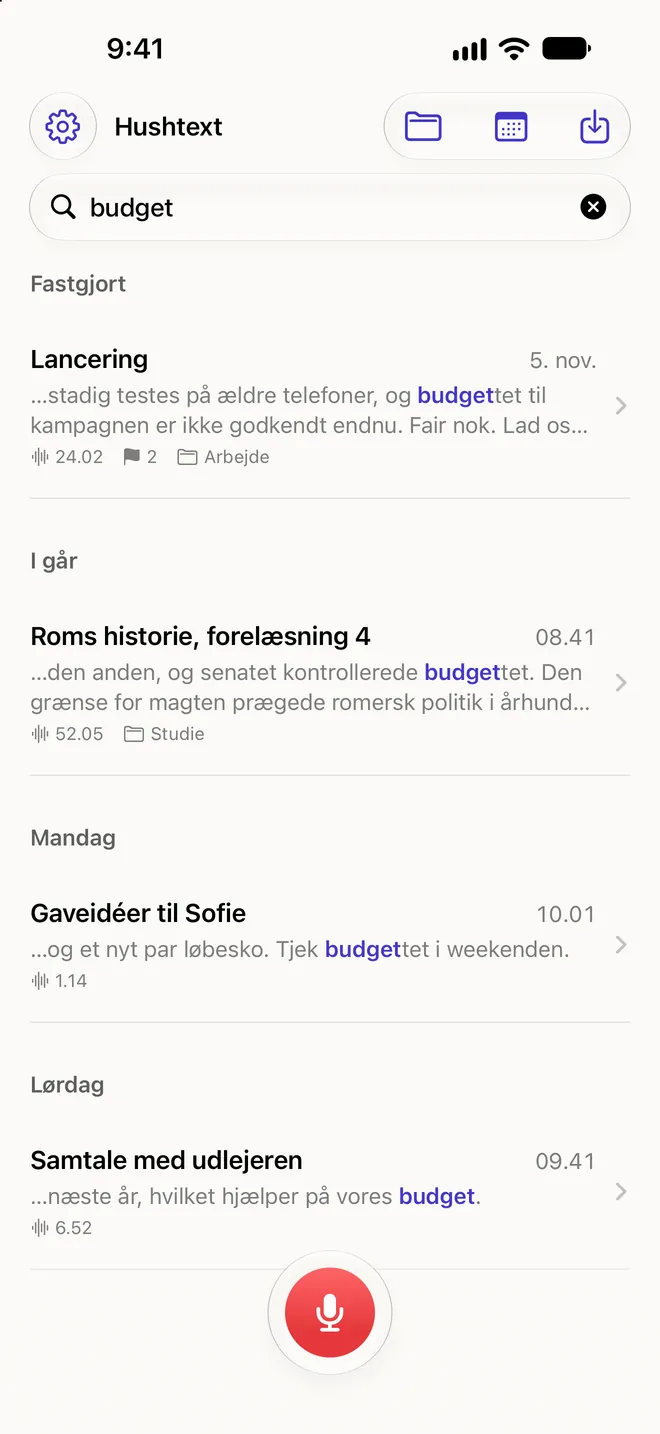
I en transskriptionsapp følger teksten med hver optagelse, så én søgning dækker hele dit bibliotek. Sådan virker det i Hushtext.
- Skriv i feltet Søg i alle transskriptioner øverst i dine optagelser.
- Listen indsnævres til optagelser, hvis titel eller transskription indeholder dit ord.
- Åbn et resultat. Transskriptionen viser, hvor ordet forekommer, og Find i transskription fører dig gennem hvert match.
- Tryk på ordet for at starte afspilningen lige dér og høre øjeblikket i sammenhæng.
Det sidste trin er det nyttige. Afspilningen fremhæver hvert ord, mens det bliver sagt, så du kan springe fra et søgeresultat til det præcise sekund, lytte og bekræfte, hvad der blev sagt. Afspilningen går fra 0,75× til 2×, med spring på 15 sekunder frem og tilbage.
Søg overalt med Spotlight
Spotlight er iPhones egen søgning: Stryg ned fra midten af hjemmeskærmen, og begynd at skrive. Apps kan føje deres indhold til Spotlights indeks, som ligger på din iPhone.
Hushtext kan føje titler og transskriptioner til Spotlight. Skriv et ord, du husker at have sagt, så kan optagelsen dukke op blandt dine andre resultater. Tryk på den for at åbne den i appen.
Du kan slå det fra i appens Indstillinger med Vis transskriptioner i Spotlight. Det vil du måske, hvis dine optagelser er private, f.eks. en dagbog eller noter fra terapi, og du helst vil undgå, at de nogensinde dukker op, når du søger efter noget andet, mens andre kigger med. Uanset hvad bliver indekset på enheden.
Sådan søger du godt
Søgning er kun så god som de ord, du giver den. Disse vaner hjælper mere end nogen indstilling.
Søg efter det usædvanlige ord. “Møde” matcher alt. “Faktura”, “Lissabon” eller “den blå prototype” indsnævrer det til en håndfuld.
Søg efter det, der blev sagt, ikke det, det handlede om. Du husker emnet, men transskriptionen indeholder talerens ord. Handlede samtalen om en lønforhøjelse, sagde nogen sandsynligvis “løn” eller “aflønning”, ikke “lønforhøjelse”.
Prøv en anden stavemåde. Talegenkendelse skriver navne, som de lyder, og et navn som “Caitlin” kan dukke op som “Katelyn”. Giver en søgning intet resultat, så prøv den version, en fremmed ville skrive.
Ret tilbagevendende navne én gang. Er et navn forkert hele vejen gennem en transskription, så brug Find og erstat, så fremtidige søgninger finder det. Føj det derefter til dit ordforråd, så den næste optagelse har større chance for at få det rigtigt.
Tjek sproget. Whisper bestemmer sproget i starten af en optagelse. Skiftede en optagelse sprog, og læses en del af den som volapyk, så transskribér den igen på det sprog, du vælger. At søge i forvansket tekst finder ingenting.
Organisér, så du søger mindre
Den hurtigste søgning er den, du ikke behøver. Lidt struktur gør de fleste optagelser lette at finde ved bare at bladre.
- Mapper til de store kategorier: et fag, en kunde, et projekt, et familiemedlems lægeaftaler.
- Fastgørelse til det, du arbejder med i denne uge. Fastgjorte optagelser ligger øverst.
- Optagelser efter dato til “det var en gang i torsdags”. Kalenderen viser de dage, du har optaget, og lister dagens optagelser.
- Titler, der siger, hvad der skete, ikke kun hvornår. “Kickoff med Dana, besluttet lancering i april” er en titel, du kan søge i og skimme.
En enkel rutine: Giv optagelsen en titel, så snart du stopper, læg den i en mappe, og fastgør den, hvis du snart får brug for den igen.
For studerende gør den samme tilgang et semester med forelæsninger til noget, du rent faktisk kan læse op på. Se sådan optager og transskriberer du forelæsninger. Og er dine optagelser en talt dagbog, så gennemgår lyddagbog på iPhone, hvordan du ser tilbage på gamle indlæg.
Hold dit søgbare arkiv privat
Et søgbart bibliotek over alt, hvad du har sagt, er stærkt og værd at beskytte.
Hushtext transskriberer på din iPhone med Whisper, OpenAIs talegenkendelsesmodel, så lyd og tekst aldrig forlader enheden for at blive transskriberet eller søgt i. Der er ingen konto, intet login og ingen analyse. Transskription kræver iPhone 13 eller nyere, eller en iPad med A15- eller M1-chip eller nyere.
Til at starte med transskriberer Hushtext dine første 3 optagelser i fuld længde gratis og derefter de første 3 minutter af hver optagelse. Søgningen finder kun ord, der er blevet transskriberet, så med den gratis version dukker alt, hvad der blev sagt efter de første 3 minutter, ikke op i resultaterne. Hushtext Pro transskriberer optagelser i enhver længde.
FAQ
Kan man søge i Memoer efter de ord, der blev sagt?
Ja, hvis din iPhone og dit sprog understøtter transskriptioner i Memoer: Så søger den i titler og transskriptioner. Ellers søger den kun i titler, og en transskriptionsapp er vejen til at søge i det, der blev sagt.
Kan Spotlight søge inde i mine optagelser?
Spotlight søger i det, apps føjer til dens indeks. Føjer en transskriptionsapp sine transskriptioner til, som Hushtext kan, kan et ord, du har sagt, få optagelsen frem i Spotlight.
Hvordan finder jeg et bestemt øjeblik i en lang optagelse?
Søg i transskriptionen efter et ord, der blev sagt i det øjeblik, og tryk derefter på ordet for at starte afspilningen lige dér. Det er langt hurtigere end at spole gennem lyden.
Er det privat at søge i mine optagelser?
Med en app, der arbejder på enheden, ja. Transskription, søgning og Spotlight-indekset bliver alt sammen på din iPhone, og intet bliver uploadet.


