
如何搜尋 iPhone 錄音內容?用關鍵字找到說過的話

想在 iPhone 錄音中搜尋某句說過的話,你需要逐字稿,因為 iPhone 的搜尋看的是文字,而不是聲音。「語音備忘錄」可以搜尋標題,在支援的 iPhone 和語言上,也能搜尋它自己產生的轉錄文字。至於其他語言和其他來源,請用 App 轉錄你的錄音,在 App 中搜尋逐字稿;如果 App 會把逐字稿加入 iPhone 的搜尋索引,也可以從 Spotlight 搜尋。
以下是實際的步驟,以及一些小習慣:正是這些習慣,決定了你是幾秒內就找到那一刻,還是得在一小時的音訊裡來回拖曳。
為什麼不能直接搜尋音訊
錄音是聲音。iPhone 可以播放它,卻無法在裡面找出「預算」這個詞或「Ramirez」這個名字。搜尋是針對文字運作的,所以一段錄音要等到它的語音被寫下來,才能被搜尋。
因此,你能搜尋的有兩樣東西:
- 錄音的標題,由你自己輸入,或由 App 幫你取。
- 逐字稿,裡面有說過的每一個字。
標題幫你找到正確的錄音,逐字稿則幫你找到正確的那一刻。
在「語音備忘錄」中搜尋
如果你的錄音放在「語音備忘錄」裡,就從那裡開始。
- 打開「語音備忘錄」,點一下搜尋按鈕。在某些 iOS 版本中,則是在列表上向下滑,叫出搜尋欄位。
- 輸入一個字詞。
- 列表會顯示標題中含有該文字的備忘錄;若「語音備忘錄」已產生轉錄文字,也會顯示轉錄文字中含有該文字的備忘錄。
「語音備忘錄」的轉錄功能需要較新的 iOS 版本、支援的 iPhone 和支援的語言。Apple 在「語音備忘錄」轉錄說明中列出了這些條件。如果你的備忘錄不在支援範圍內,「語音備忘錄」能搜尋的就只有標題,所以每次錄完就馬上為備忘錄命名。「物理課第 4 講:熵」很好找,預設名稱可不是。
當你說的語言「語音備忘錄」無法轉錄、你需要講者標籤或為人名建立自訂字彙表,或者你的錄音也來自檔案和影片時,轉錄 App 就是下一步。如何把備忘錄放進轉錄 App,請看如何把語音備忘錄轉成文字。
在 App 中一次搜尋所有逐字稿
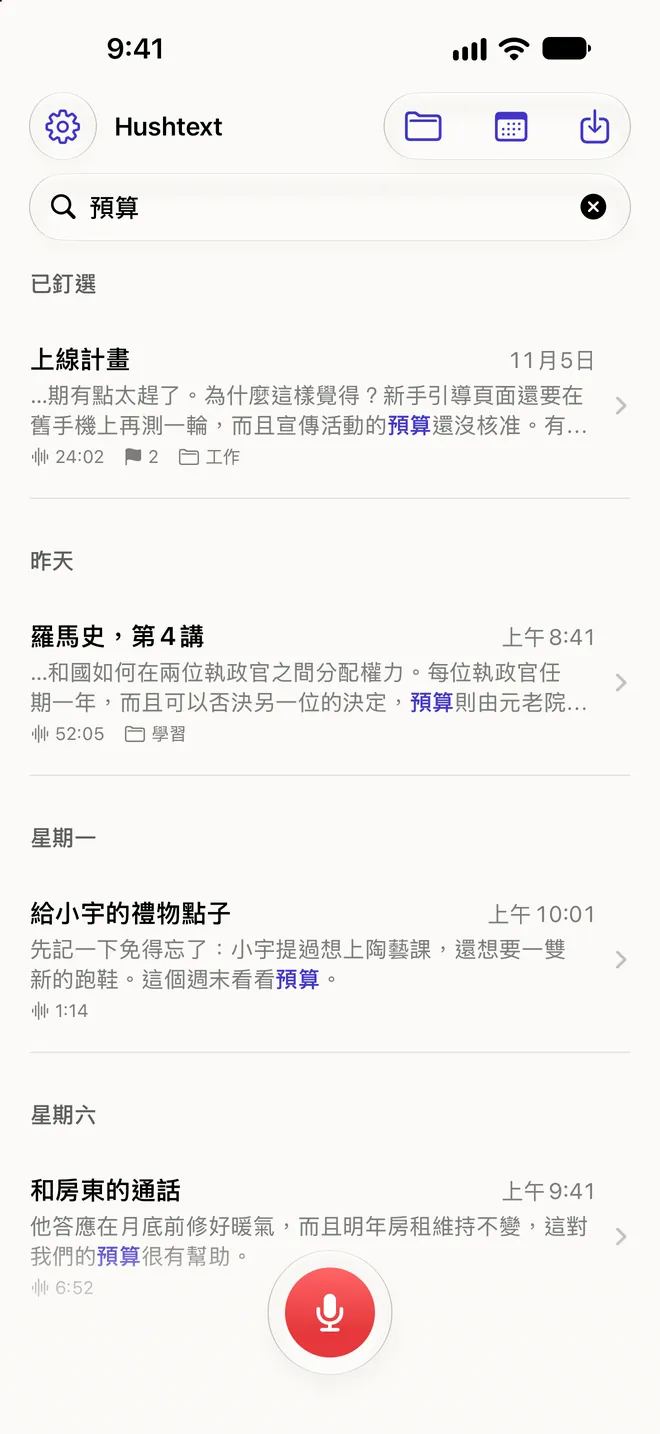
在轉錄 App 中,每段錄音都附有文字,所以一次搜尋就能涵蓋你的整個資料庫。以下是在 Hushtext 中的做法。
- 在錄音列表頂端的「搜尋所有逐字稿」欄位中輸入文字。
- 列表會縮小到標題或逐字稿中含有該字詞的錄音。
- 打開一個結果。逐字稿會顯示該字詞出現的位置,「在逐字稿中尋找」能帶你逐一跳到每個符合項目。
- 點一下那個字,播放就會從那裡開始,讓你聽到那一刻的前後脈絡。
最後一步才是真正好用的地方。播放時每個字都會隨聲音亮起,所以你可以從搜尋結果直接跳到確切的那一秒,聽一聽,確認說了什麼。播放速度從 0.75 倍到 2 倍,還能前後各跳 15 秒。
用 Spotlight 從任何地方搜尋
Spotlight 是 iPhone 內建的搜尋:從主畫面中間向下滑,開始輸入。App 可以把內容加入 Spotlight 的索引,而這個索引就存放在你的 iPhone 上。
Hushtext 可以把標題和逐字稿加入 Spotlight。輸入一個你記得自己說過的字,那段錄音就可能出現在其他搜尋結果之中。點一下,就會在 App 中打開。
你可以在 App 的「設定」中用「在 Spotlight 中顯示轉錄文字」關閉這項功能。如果你的錄音很私密,例如日記或治療筆記,而你不希望在別人面前搜尋其他東西時它們跳出來,就可以關掉。無論如何,這個索引都只留在裝置上。
怎麼搜尋才有效
搜尋的效果,取決於你給它的字詞。以下習慣比任何設定都有幫助。
搜尋不常見的字。 「會議」什麼都會符合。「發票」、「里斯本」或「藍色原型機」則能把結果縮小到寥寥幾個。
搜尋說過的話,而不是談論的主題。 你記得的是主題,但逐字稿裡是說話者的用字。如果那段對話是關於加薪,有人大概說的是「薪水」或「薪資待遇」,而不是「加薪」。
試試另一種寫法。 語音辨識會照發音寫出名字,像「Caitlin」這樣的名字,可能會被寫成「Katelyn」。如果搜尋沒有結果,就試試陌生人會怎麼寫。
反覆出現的名字,修正一次就好。 某個名字在整份逐字稿中都寫錯時,用「尋找與取代」修正,之後的搜尋就找得到。接著把它加入自訂字彙表,下一段錄音就更可能一次寫對。
檢查語言。 Whisper 會在錄音一開始決定語言。如果錄音中途換了語言,有一部分讀起來像亂碼,就用你選擇的語言重新轉錄。搜尋亂碼是找不到任何東西的。
整理好,就能少搜尋
最快的搜尋,是你根本不需要的那一次。一點點結構,就能讓大多數錄音靠瀏覽就找得到。
- 資料夾用來分大類:一門課、一位客戶、一個專案、某位家人的看診紀錄。
- 釘選這週正在處理的錄音。釘選的錄音會固定在最上方。
- 依日期檢視錄音,對付「大概是上週四吧」的情況。行事曆會顯示你錄過音的日子,並列出那天的錄音。
- 標題要寫發生了什麼,而不只是什麼時候。「與 Dana 的啟動會議,決定四月上線」是一個既能搜尋、又能一眼看懂的標題。
一個簡單的習慣:一停止錄音就取標題,放進資料夾,如果很快又會用到,就釘選它。
對學生來說,同樣的方法能把一整個學期的課程變成真的可以拿來讀的資料。請看上課錄音轉文字。如果你的錄音是口述日記,語音日記說明了如何回顧過去的紀錄。
讓可搜尋的資料庫保持私密
一個能搜尋你說過的一切的資料庫非常強大,也值得好好保護。
Hushtext 在 iPhone 上用 OpenAI 的語音辨識模型 Whisper 轉錄,所以不論轉錄還是搜尋,音訊和文字都絕不會離開裝置。不需要帳號、不必登入,也沒有分析。轉錄需要 iPhone 13 或更新機型,或搭載 A15 或 M1 以上晶片的 iPad。
一開始,Hushtext 會免費完整轉錄你的前 3 段錄音,之後轉錄每段錄音的前 3 分鐘。搜尋只能找到已轉錄的字,所以使用免費版時,前 3 分鐘之後說的內容不會出現在搜尋結果中。Hushtext Pro 能轉錄任何長度的錄音。
常見問題
可以用說過的話搜尋「語音備忘錄」嗎?
可以,前提是你的 iPhone 和語言支援「語音備忘錄」的轉錄功能:這時它的搜尋會同時查找標題和轉錄文字。否則它只能搜尋標題,想搜尋說過的話,就要靠轉錄 App。
Spotlight 能搜尋錄音的內容嗎?
Spotlight 搜尋的是 App 加入其索引的內容。如果轉錄 App 會把逐字稿加入索引(Hushtext 就可以),你說過的一個字,就能讓那段錄音出現在 Spotlight 中。
怎麼在很長的錄音裡找到某個片段?
在逐字稿中搜尋那一刻說過的某個字,再點一下那個字,播放就會從那裡開始。這比在音訊中來回拖曳快多了。
搜尋我的錄音有隱私嗎?
使用在裝置上運作的 App 就有。轉錄、搜尋和 Spotlight 索引全都留在 iPhone 上,不會上傳任何內容。


