
Cách tìm kiếm bản ghi âm trên iPhone

Để tìm trong các bản ghi âm trên iPhone một điều đã được nói, bạn cần có bản chép lời, vì tìm kiếm trên iPhone dựa trên văn bản chứ không phải âm thanh. Ứng dụng Ghi âm có thể tìm theo tiêu đề và, trên các iPhone và ngôn ngữ được hỗ trợ, theo bản chép lời của chính nó. Với các ngôn ngữ và nguồn khác, hãy chép lời bản ghi âm trong một ứng dụng và tìm trong bản chép lời ở đó, hoặc từ Spotlight nếu ứng dụng thêm chúng vào chỉ mục tìm kiếm của iPhone.
Dưới đây là các bước thực tế, cùng những thói quen nhỏ tạo nên khác biệt giữa việc tìm ra một khoảnh khắc trong vài giây và việc tua đi tua lại cả tiếng âm thanh.
Vì sao không thể tìm thẳng trong âm thanh
Một bản ghi âm là âm thanh. iPhone có thể phát nó, nhưng không thể nhìn vào bên trong để tìm từ "ngân sách" hay cái tên "Ramirez". Tìm kiếm hoạt động trên văn bản, nên một bản ghi âm chỉ tìm kiếm được khi lời nói trong đó đã được viết ra.
Vậy bạn còn hai thứ có thể tìm:
- Tiêu đề của bản ghi âm, do bạn tự gõ hoặc ứng dụng chọn giúp.
- Bản chép lời, chứa mọi từ đã được nói.
Tiêu đề giúp bạn tìm đúng bản ghi âm. Bản chép lời giúp bạn tìm đúng khoảnh khắc.
Tìm kiếm trong ứng dụng Ghi âm
Nếu bản ghi âm của bạn nằm trong ứng dụng Ghi âm, hãy bắt đầu từ đó.
- Mở Ghi âm và chạm vào nút tìm kiếm. Trên một số phiên bản iOS, bạn vuốt xuống trên danh sách để hiện ô tìm kiếm.
- Gõ một từ.
- Danh sách hiện những bản ghi có chữ đó trong tiêu đề hoặc, ở những bản ghi đã được ứng dụng Ghi âm chép lời, trong bản chép lời.
Tính năng chép lời trong ứng dụng Ghi âm cần phiên bản iOS gần đây, iPhone được hỗ trợ và ngôn ngữ được hỗ trợ. Apple liệt kê chúng trong hướng dẫn chép lời của ứng dụng Ghi âm. Nếu bản ghi của bạn không thuộc diện được hỗ trợ, ứng dụng Ghi âm chỉ tìm được theo tiêu đề, nên hãy đặt tên cho mỗi bản ghi ngay khi ghi xong. "Bài giảng vật lý số 4, entropy" rất dễ tìm. Một cái tên mặc định thì không.
Ứng dụng chép lời là bước tiếp theo khi bạn nói một ngôn ngữ mà ứng dụng Ghi âm không chép lời, khi bạn cần nhãn người nói hay từ vựng tùy chỉnh cho tên riêng, hoặc khi bản ghi âm của bạn còn đến từ file và video. Cách đưa bản ghi vào một ứng dụng như vậy có trong cách chuyển ghi âm thành văn bản.
Tìm trong mọi bản chép lời cùng lúc bằng một ứng dụng
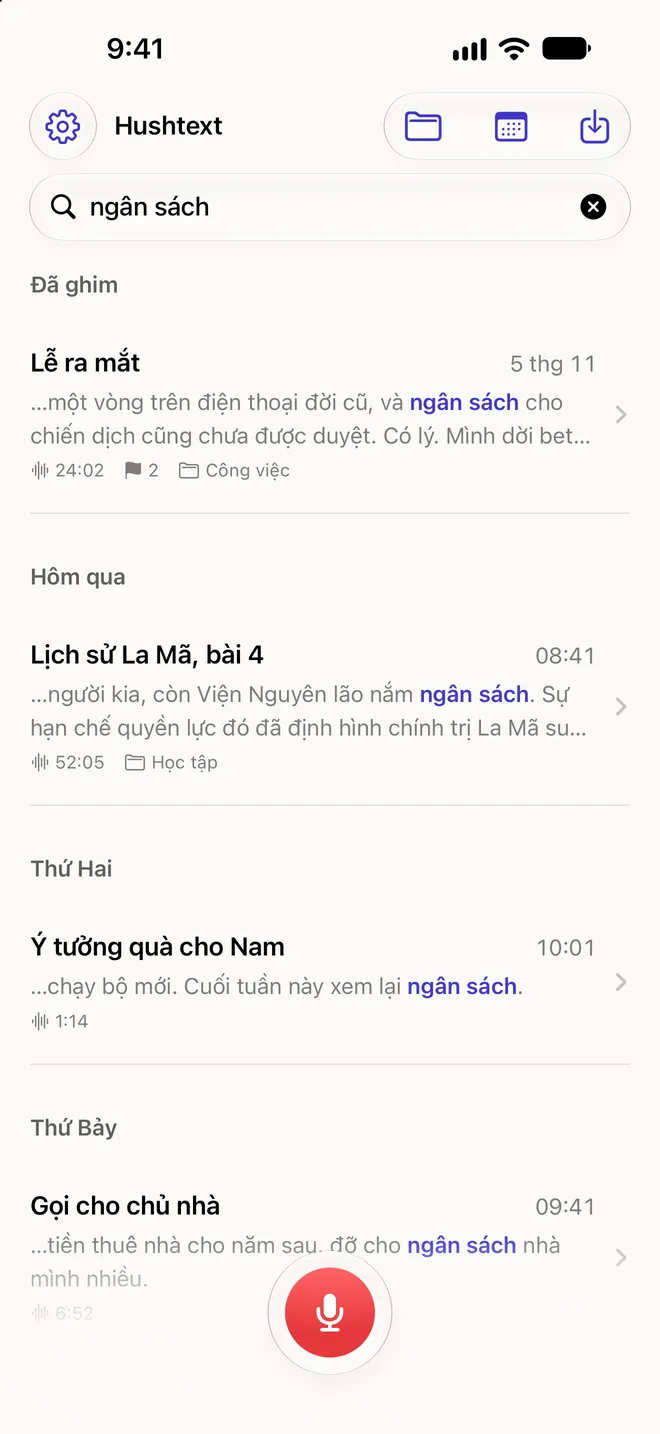
Trong một ứng dụng chép lời, mỗi bản ghi âm đều đi kèm văn bản, nên một lần tìm kiếm bao quát toàn bộ thư viện của bạn. Đây là cách làm trong Hushtext.
- Gõ vào ô Tìm trong mọi bản chép lời ở đầu danh sách bản ghi âm.
- Danh sách thu hẹp lại còn những bản ghi âm có từ đó trong tiêu đề hoặc bản chép lời.
- Mở một kết quả. Bản chép lời cho thấy từ đó xuất hiện ở đâu, và Tìm trong bản chép lời đưa bạn qua từng kết quả khớp.
- Chạm vào từ đó để bắt đầu phát ngay tại chỗ và nghe khoảnh khắc ấy trong ngữ cảnh.
Bước cuối cùng mới là bước hữu ích. Khi phát lại, từng từ được tô sáng đúng lúc nó được nói, nên bạn có thể nhảy từ một kết quả tìm kiếm đến đúng giây đó, nghe và xác nhận điều đã được nói. Tốc độ phát từ 0,75× đến 2×, với nút tua lui và tua tới 15 giây.
Tìm từ bất cứ đâu với Spotlight
Spotlight là công cụ tìm kiếm của chính iPhone: vuốt xuống từ giữa Màn hình chính và bắt đầu gõ. Các ứng dụng có thể thêm nội dung của mình vào chỉ mục của Spotlight, vốn nằm trên iPhone của bạn.
Hushtext có thể thêm tiêu đề và bản chép lời vào Spotlight. Gõ một từ bạn nhớ mình đã nói và bản ghi âm có thể hiện ra giữa các kết quả khác. Chạm vào để mở nó trong ứng dụng.
Bạn có thể tắt tính năng này trong Cài đặt của ứng dụng bằng Hiện bản chép lời trong Spotlight. Có thể bạn sẽ muốn tắt nếu bản ghi âm mang tính riêng tư, như nhật ký hay ghi chú trị liệu, và bạn không muốn chúng bất chợt hiện ra khi đang tìm thứ khác trước mặt người khác. Dù bật hay tắt, chỉ mục vẫn luôn nằm trên thiết bị.
Cách tìm kiếm hiệu quả
Tìm kiếm chỉ tốt bằng những từ bạn đưa cho nó. Những thói quen này giúp ích hơn bất kỳ cài đặt nào.
Tìm từ ít gặp. "Cuộc họp" khớp với mọi thứ. "Hóa đơn", "Lisbon" hay "bản mẫu màu xanh" sẽ thu hẹp lại còn một vài kết quả.
Tìm những gì đã được nói, không phải chủ đề. Bạn nhớ chủ đề, nhưng bản chép lời chứa lời của người nói. Nếu cuộc trò chuyện là về chuyện tăng lương, có lẽ ai đó đã nói "lương" hay "thu nhập" chứ không phải "tăng lương".
Thử một cách viết khác. Nhận dạng giọng nói viết tên theo cách chúng được phát âm, và một cái tên như "Caitlin" có thể hiện thành "Katelyn". Nếu tìm không ra, hãy thử cách viết mà một người lạ sẽ viết.
Sửa tên hay gặp một lần cho xong. Khi một cái tên bị sai trong cả bản chép lời, hãy dùng Tìm và thay thế để các lần tìm sau tìm ra nó. Sau đó thêm vào từ vựng tùy chỉnh để bản ghi âm tiếp theo có nhiều khả năng viết đúng hơn.
Kiểm tra ngôn ngữ. Whisper quyết định ngôn ngữ ở đầu bản ghi âm. Nếu một bản ghi chuyển ngôn ngữ và một phần đọc như chữ vô nghĩa, hãy chép lời lại bằng ngôn ngữ bạn chọn. Tìm trong văn bản méo mó thì chẳng ra gì.
Sắp xếp để bớt phải tìm
Lần tìm kiếm nhanh nhất là lần bạn không cần tìm. Một chút sắp xếp giúp phần lớn bản ghi âm dễ tìm chỉ bằng cách duyệt qua.
- Thư mục cho các nhóm lớn: một lớp học, một khách hàng, một dự án, lịch khám của một người trong gia đình.
- Ghim cho những gì bạn đang làm trong tuần này. Bản ghi âm được ghim luôn nằm trên cùng.
- Bản ghi âm theo ngày cho kiểu "hình như là thứ Năm tuần trước". Lịch hiển thị những ngày bạn đã ghi âm và liệt kê các bản ghi của ngày đó.
- Tiêu đề nói rõ điều đã diễn ra, chứ không chỉ thời điểm. "Họp khởi động với Dana, chốt ra mắt tháng Tư" là một tiêu đề bạn có thể tìm kiếm và đọc lướt.
Một thói quen đơn giản: đặt tiêu đề ngay khi dừng ghi, thả vào một thư mục, và ghim lại nếu bạn sắp cần đến.
Với sinh viên, cách làm này biến cả một học kỳ bài giảng thành thứ bạn thực sự học được từ đó. Xem cách ghi âm bài giảng và chuyển thành văn bản. Còn nếu bản ghi âm của bạn là nhật ký bằng lời, bài viết nhật ký bằng giọng nói nói về cách nhìn lại những trang cũ.
Giữ kho lưu trữ tìm kiếm được của bạn riêng tư
Một thư viện tìm kiếm được chứa mọi điều bạn từng nói là thứ rất mạnh, và đáng được bảo vệ.
Hushtext chép lời trên iPhone bằng Whisper, mô hình nhận dạng giọng nói của OpenAI, nên âm thanh và văn bản không bao giờ rời khỏi thiết bị để chép lời hay tìm kiếm. Không tài khoản, không đăng nhập và không phân tích. Chép lời cần iPhone 13 trở lên, hoặc iPad có chip A15 hoặc M1 trở lên.
Để bắt đầu, Hushtext chép lời đầy đủ 3 bản ghi âm đầu tiên của bạn miễn phí và 3 phút đầu của mỗi bản ghi sau đó. Tìm kiếm chỉ tìm ra những từ đã được chép lời, nên với bản miễn phí, mọi điều được nói sau 3 phút đầu đó sẽ không hiện trong kết quả. Hushtext Pro chép lời bản ghi âm với mọi độ dài.
Câu hỏi thường gặp
Có thể tìm trong ứng dụng Ghi âm theo lời đã nói không?
Có, nếu iPhone và ngôn ngữ của bạn hỗ trợ tính năng chép lời của ứng dụng Ghi âm: khi đó tìm kiếm sẽ xét cả tiêu đề lẫn bản chép lời. Nếu không, nó chỉ tìm theo tiêu đề, và ứng dụng chép lời là cách để tìm trong những gì đã được nói.
Spotlight có tìm được bên trong bản ghi âm không?
Spotlight tìm trong những gì các ứng dụng thêm vào chỉ mục của nó. Nếu một ứng dụng chép lời thêm bản chép lời vào đó, như Hushtext có thể làm, một từ bạn đã nói có thể đưa bản ghi âm hiện ra từ Spotlight.
Làm sao tìm một khoảnh khắc cụ thể trong bản ghi âm dài?
Tìm trong bản chép lời một từ đã được nói vào lúc đó, rồi chạm vào từ đó để bắt đầu phát ngay tại chỗ. Cách này nhanh hơn nhiều so với tua qua âm thanh.
Tìm kiếm bản ghi âm có riêng tư không?
Với một ứng dụng chạy trên thiết bị thì có. Việc chép lời, tìm kiếm và chỉ mục Spotlight đều ở lại trên iPhone, và không có gì được tải lên.


