
iPhone 录音怎么搜索内容?在所有录音里找到你说过的话

要在 iPhone 的录音里搜索说过的内容,你需要一份转写文本,因为 iPhone 的搜索查找的是文字,而不是声音。“语音备忘录”可以搜索标题,在受支持的 iPhone 和语言上,还能搜索它自己生成的转写文本。对于其他语言和其他来源的录音,就在 App 中转写录音,在那里搜索转写文本;如果 App 会把转写文本添加到 iPhone 的搜索索引中,也可以在 Spotlight 中搜索。
下面是具体步骤,以及一些小习惯,它们决定了你是几秒钟就找到某个时刻,还是要在一小时的音频里来回拖动进度条。
为什么不能直接搜索音频
录音是声音。你的 iPhone 能播放它,却没法在里面找到“预算”这个词或“Ramirez”这个名字。搜索针对的是文字,所以只有当录音里的话被写下来之后,它才变得可以搜索。
于是你能搜索的只有两样东西:
- 录音的标题,由你自己输入或 App 替你命名。
- 转写文本,其中包含说过的每一个字。
标题帮你找到对的录音。转写文本帮你找到对的时刻。
在“语音备忘录”中搜索
如果你的录音存放在“语音备忘录”里,就从那里开始。
- 打开 “语音备忘录”,轻点搜索按钮。在某些 iOS 版本上,你需要在列表上向下轻扫,才会出现搜索栏。
- 输入一个词。
- 列表会显示标题中包含这段文字的备忘录;如果“语音备忘录”已经生成了转写文本,也会显示转写文本中包含这段文字的备忘录。
“语音备忘录”的转写功能需要较新的 iOS 版本、受支持的 iPhone 和受支持的语言。Apple 在它的“语音备忘录”转写指南中列出了这些条件。如果你的备忘录不在支持范围内,“语音备忘录”就只能搜索标题,所以每次录完都要立刻给备忘录命名。“物理第 4 讲:熵”很容易找到,默认名称就不行了。
如果你说的语言“语音备忘录”不支持转写,或者你想要说话人标签、人名的自定义词汇表,又或者你的录音还来自文件和视频,那么下一步就是使用转写 App。如何把备忘录导入转写 App,请看如何把语音备忘录转成文字。
在 App 中一次搜索所有转写文本
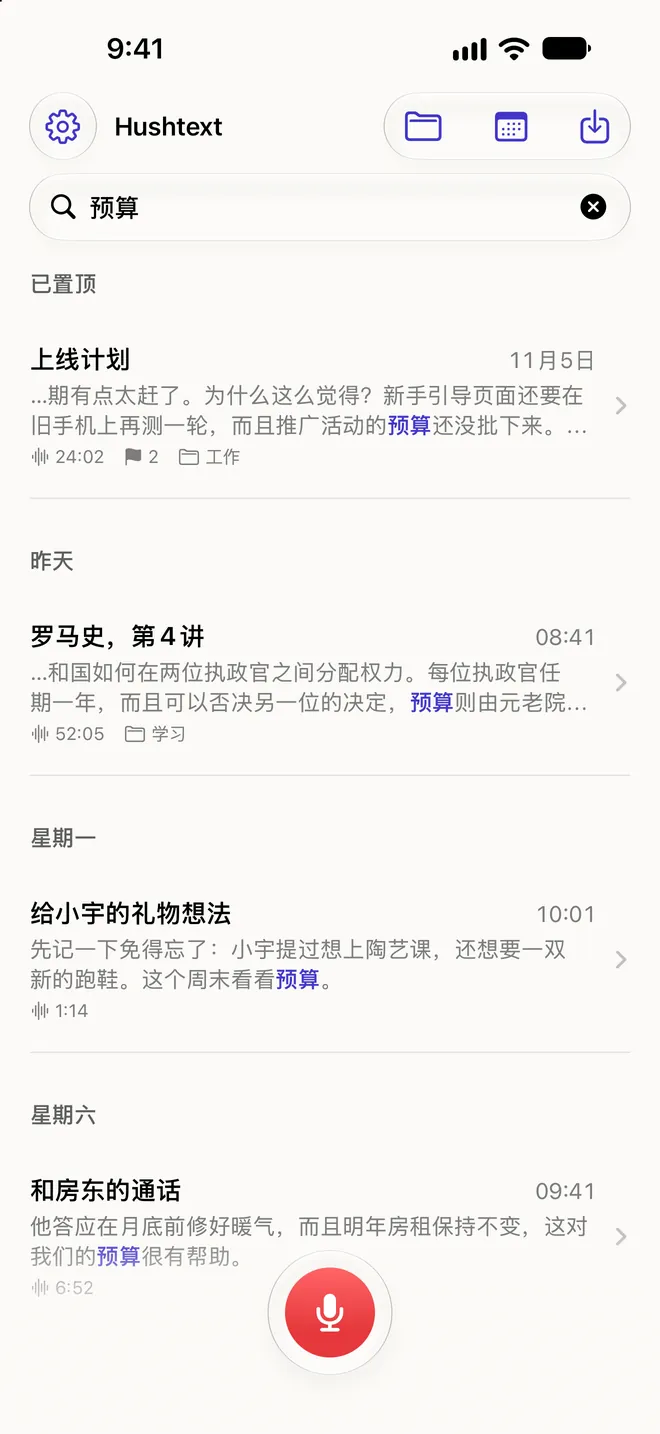
在转写 App 中,每段录音都附带它的文字,所以一次搜索就能覆盖你的整个资料库。在 Hushtext 中是这样操作的:
- 在录音列表顶部的 “搜索所有转写文本” 栏中输入。
- 列表会缩小到标题或转写文本中包含这个词的录音。
- 打开一条结果。转写文本会显示这个词出现的位置,“在转写文本中查找”会带你逐一跳到每个匹配项。
- 轻点这个词,就从那里开始播放,在上下文中听到那一刻。
最后一步最有用。回放时每个词在读到时会高亮显示,所以你可以从搜索结果直接跳到准确的那一秒,听一听,确认说了什么。播放速度从 0.75 倍到 2 倍,还可以前后跳转 15 秒。
用 Spotlight 随处搜索
Spotlight 是 iPhone 自带的搜索:从主屏幕中间向下轻扫,然后开始输入。App 可以把自己的内容添加到 Spotlight 的索引中,这个索引存放在你的 iPhone 上。
Hushtext 可以把标题和转写文本添加到 Spotlight。输入一个你记得说过的词,这段录音就可能出现在其他搜索结果之中。轻点它即可在 App 中打开。
你可以在 App 的“设置”中通过 “在 Spotlight 中显示转写文本” 关闭这项功能。如果你的录音很私密,比如日记或心理咨询笔记,而你不希望当着别人的面搜索其他东西时它们突然冒出来,就可以把它关掉。无论开关与否,索引都保留在设备上。
怎样搜得更准
搜索的效果取决于你给它的词。下面这些习惯比任何设置都管用。
搜索不常见的词。 “会议”会匹配所有内容。“发票”“里斯本”或“蓝色样机”则能把范围缩小到寥寥几条。
搜索说过的话,而不是话题。 你记得的是话题,但转写文本里是说话人的原话。如果那次谈话是关于涨薪的,别人说的很可能是“工资”或“薪酬”,而不是“涨薪”。
换一种写法试试。 语音识别会按读音来写名字,像“Caitlin”这样的名字可能会写成“Katelyn”。如果搜索没有结果,就试试一个不认识这个人的人会怎么写。
反复出错的名字,一次改好。 如果某个名字在转写文本中通篇都错了,就用“查找和替换”改好,以后的搜索就能找到它。然后把它加入自定义词汇表,让下一段录音更有可能一次写对。
检查语言。 Whisper 在录音开始时确定语言。如果某段录音切换了语言,有一部分读起来像乱码,就用你选择的语言重新转写。在乱码里是搜不到任何东西的。
整理好,就能少搜索
最快的搜索,是根本不需要搜索。稍加整理,大部分录音浏览一下就能找到。
- 文件夹用于划分大类:一门课、一个客户、一个项目、一位家人的就诊记录。
- 置顶用于本周正在用的录音。置顶的录音会排在最上面。
- “按日期查看录音”用于“好像是上周四的某个时候”这种情况。日历会显示你录过音的日子,并列出当天的录音。
- 标题要写清发生了什么,而不只是什么时候。“与 Dana 的启动会,决定 4 月上线”这样的标题,既能搜索,也便于扫一眼就看懂。
一个简单的例行做法:一停止录音就起好标题,放进文件夹;如果很快还要用到,就把它置顶。
对学生来说,同样的方法能把一学期的讲座变成真正可以用来复习的资料。请看如何录制并转写讲座。如果你的录音是口述日记,语音日记介绍了如何回顾旧日记。
让你的可搜索档案保持私密
一个能搜索你说过的一切的资料库很强大,也值得好好保护。
Hushtext 在 iPhone 上用 OpenAI 的语音识别模型 Whisper 转写,所以无论是转写还是搜索,音频和文字都从不离开设备。没有账户,无需登录,也没有数据分析。转写需要 iPhone 13 或更新机型,或者搭载 A15 或 M1 及更新芯片的 iPad。
起步时,Hushtext 会免费完整转写你的前 3 段录音,之后每段录音转写前 3 分钟。搜索只能找到已经转写的文字,所以使用免费版时,前 3 分钟之后说的内容不会出现在搜索结果中。Hushtext Pro 可以转写任意时长的录音。
常见问题
能按说过的话搜索“语音备忘录”吗?
能,前提是你的 iPhone 和语言支持“语音备忘录”的转写功能:这时它的搜索会查找标题和转写文本。否则它只能搜索标题,要搜索说过的内容,就得用转写 App。
Spotlight 能搜索录音里的内容吗?
Spotlight 搜索的是各个 App 添加到其索引中的内容。如果转写 App 会添加它的转写文本(Hushtext 就可以),那么你说过的一个词就能在 Spotlight 中把这段录音找出来。
怎样在一段很长的录音中找到某个特定时刻?
在转写文本中搜索那一刻说过的某个词,然后轻点这个词,就从那里开始播放。这比拖动进度条在音频里翻找快得多。
搜索我的录音是私密的吗?
用设备端 App 的话,是的。转写、搜索和 Spotlight 索引都留在 iPhone 上,不会上传任何内容。


