
Zoeken in je spraakopnamen op de iPhone: vind elk woord terug

Om in je spraakopnamen op de iPhone te zoeken naar iets wat er werd gezegd, heb je een transcript nodig, want zoeken op de iPhone kijkt naar tekst, niet naar geluid. Dictafoon kan zoeken in titels en, op ondersteunde iPhones en in ondersteunde talen, in zijn eigen transcripties. Voor andere talen en andere bronnen transcribeer je je opnamen in een app en zoek je daar in de transcripten, of via Spotlight als de app ze aan de zoekindex van de iPhone toevoegt.
Hieronder staan de praktische stappen, plus de kleine gewoonten die het verschil maken tussen een moment in seconden terugvinden en een uur audio doorspoelen.
Waarom je niet gewoon in de audio kunt zoeken
Een opname is geluid. Je iPhone kan hem afspelen, maar kan er niet in zoeken naar het woord “budget” of de naam “Ramirez”. Zoeken werkt op tekst, dus een opname wordt pas doorzoekbaar als de spraak is opgeschreven.
Er blijven dus twee dingen over waarin je kunt zoeken:
- De titel van de opname, die je zelf typt of die de app voor je kiest.
- Het transcript, waarin elk woord staat dat is uitgesproken.
Titels helpen je de juiste opname te vinden. Transcripten helpen je het juiste moment te vinden.
Zoeken in Dictafoon
Staan je opnamen in Dictafoon, begin dan daar.
- Open Dictafoon en tik op de zoekknop. In sommige iOS-versies veeg je in plaats daarvan omlaag over de lijst om het zoekveld te tonen.
- Typ een woord.
- De lijst toont opnamen met die tekst in de titel of, als Dictafoon er een heeft gemaakt, in de transcriptie.
Transcripties in Dictafoon vereisen een recente iOS-versie, een ondersteunde iPhone en een ondersteunde taal. Apple zet ze op een rij in de handleiding over transcripties in Dictafoon. Vallen jouw opnamen daar niet onder, dan kan Dictafoon alleen in titels zoeken, dus geef elke opname een naam zodra je klaar bent met opnemen. “Natuurkunde college 4, entropie” is makkelijk te vinden. Een standaardnaam niet.
Een transcriptie-app is de volgende stap als je een taal spreekt die Dictafoon niet uitschrijft, als je sprekerlabels of een eigen woordenlijst voor namen wilt, of als je opnamen ook uit bestanden en video's komen. Hoe je memo's daarin krijgt, lees je in spraakmemo's omzetten naar tekst.
Alle transcripten tegelijk doorzoeken in een app
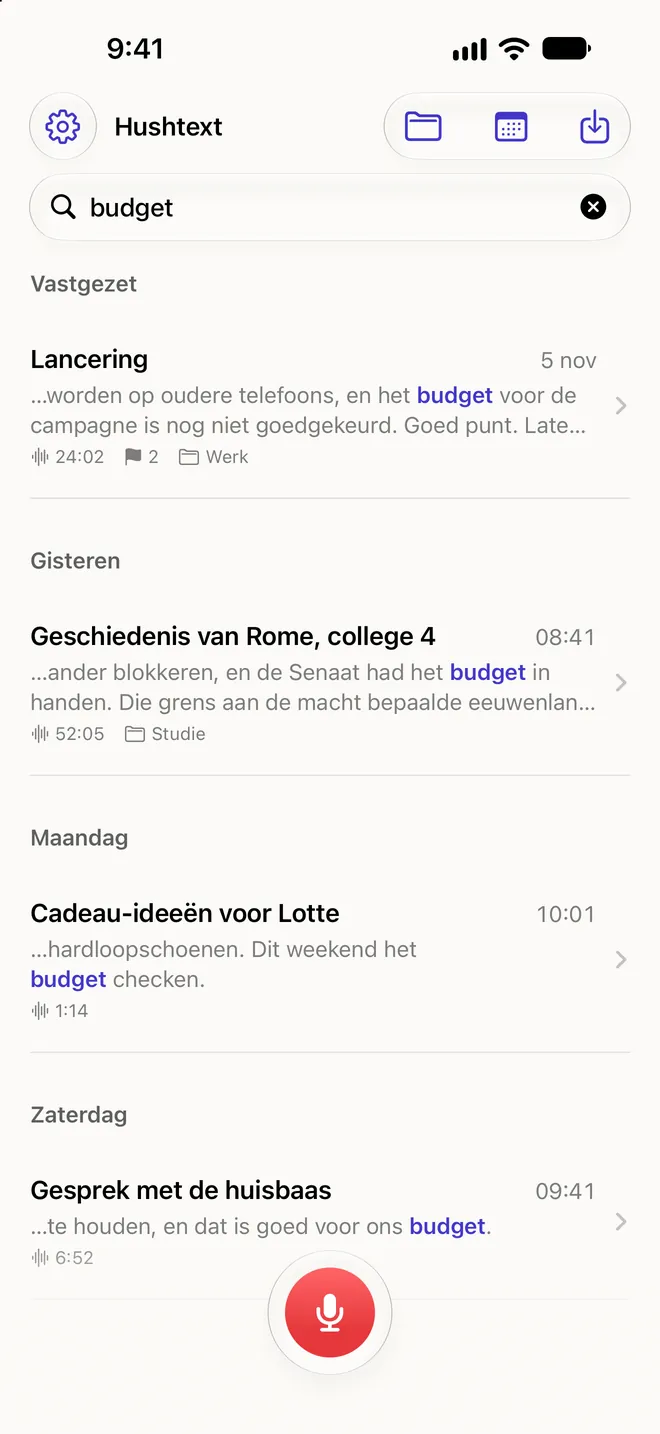
In een transcriptie-app heeft elke opname zijn tekst, dus één zoekopdracht dekt je hele bibliotheek. Zo werkt het in Hushtext.
- Typ in het veld Zoek in alle transcripten boven aan je opnamen.
- De lijst wordt beperkt tot opnamen waarvan de titel of het transcript je woord bevat.
- Open een resultaat. Het transcript laat zien waar het woord voorkomt, en met Zoek in transcript loop je elke treffer langs.
- Tik op het woord om het afspelen precies daar te starten en het moment in context te horen.
Die laatste stap is de nuttige. Tijdens het afspelen licht elk woord op zodra het wordt uitgesproken, dus je springt van een zoekresultaat naar de exacte seconde, luistert en controleert wat er werd gezegd. Het afspelen loopt van 0,75× tot 2×, met sprongen van 15 seconden terug en vooruit.
Overal zoeken met Spotlight
Spotlight is de eigen zoekfunctie van de iPhone: veeg omlaag vanaf het midden van het beginscherm en begin te typen. Apps kunnen hun inhoud toevoegen aan de index van Spotlight, die op je iPhone staat.
Hushtext kan titels en transcripten aan Spotlight toevoegen. Typ een woord waarvan je weet dat je het hebt gezegd, en de opname kan tussen je andere resultaten verschijnen. Tik erop om hem in de app te openen.
Je kunt dit uitschakelen in de Instellingen van de app met Transcripties tonen in Spotlight. Dat wil je misschien als je opnamen privé zijn, zoals een dagboek of aantekeningen over therapie, en je liever niet hebt dat ze opduiken als je in het bijzijn van iemand naar iets anders zoekt. Hoe dan ook blijft de index op het apparaat.
Zo zoek je goed
Zoeken is maar zo goed als de woorden die je opgeeft. Deze gewoonten helpen meer dan welke instelling ook.
Zoek op het ongewone woord. “Vergadering” levert alles op. “Factuur”, “Lissabon” of “het blauwe prototype” brengt het terug tot een handvol.
Zoek op wat er werd gezegd, niet waarover het ging. Jij onthoudt het onderwerp, maar het transcript bevat de woorden van de spreker. Ging het gesprek over opslag, dan zei iemand waarschijnlijk “salaris” of “beloning”, niet “opslag”.
Probeer een tweede spelling. Spraakherkenning schrijft namen zoals ze klinken, en een naam als “Caitlin” kan als “Katelyn” verschijnen. Levert een zoekopdracht niets op, probeer dan de versie die een buitenstaander zou schrijven.
Verbeter terugkerende namen één keer. Staat een naam overal in een transcript verkeerd, gebruik dan Zoek en vervang, zodat toekomstige zoekopdrachten hem vinden. Zet hem daarna in de eigen woordenlijst, zodat de volgende opname hem waarschijnlijker goed heeft.
Controleer de taal. Whisper bepaalt de taal aan het begin van een opname. Wisselde een opname van taal en leest een deel als wartaal, transcribeer hem dan opnieuw in de taal die je kiest. Zoeken in onleesbare tekst vindt niets.
Orden zo dat je minder hoeft te zoeken
De snelste zoekopdracht is de zoekopdracht die je niet nodig hebt. Met een beetje structuur vind je de meeste opnamen gewoon door te bladeren.
- Mappen voor de grote categorieën: een vak, een klant, een project, de afspraken van een familielid.
- Vastzetten voor waar je deze week mee bezig bent. Vastgezette opnamen staan bovenaan.
- Opnamen per datum voor “het was ergens vorige donderdag”. De kalender laat zien op welke dagen je hebt opgenomen en toont de opnamen van die dag.
- Titels die zeggen wat er gebeurde, niet alleen wanneer. “Kick-off met Dana, gekozen voor lancering in april” is een titel die je kunt doorzoeken en snel kunt scannen.
Een simpele routine: geef de opname een titel zodra je stopt, zet hem in een map en zet hem vast als je hem binnenkort weer nodig hebt.
Voor studenten maakt dezelfde aanpak van een semester aan colleges iets waarmee je echt kunt studeren. Lees colleges opnemen en uitschrijven. En zijn je opnamen een gesproken dagboek, dan vertelt een spraakdagboek bijhouden hoe je door oude fragmenten terugbladert.
Houd je doorzoekbare archief privé
Een doorzoekbare bibliotheek van alles wat je hebt gezegd, is krachtig, en het waard om te beschermen.
Hushtext transcribeert op de iPhone met Whisper, het spraakherkenningsmodel van OpenAI, dus audio en tekst verlaten het apparaat nooit voor transcriptie of zoeken. Er is geen account, geen inlog en er zijn geen analyses. Transcriptie vereist een iPhone 13 of nieuwer, of een iPad met een A15- of M1-chip of nieuwer.
Om te beginnen transcribeert Hushtext je eerste 3 opnamen gratis en volledig, en daarna de eerste 3 minuten van elke opname. Zoeken vindt alleen woorden die zijn getranscribeerd, dus met de gratis versie verschijnt alles wat na die eerste 3 minuten is gezegd niet in de resultaten. Hushtext Pro transcribeert opnamen van elke lengte.
FAQ
Kun je in Dictafoon zoeken op de woorden die zijn uitgesproken?
Ja, als je iPhone en taal transcripties in Dictafoon ondersteunen: de zoekfunctie kijkt dan naar titels en transcripties. Anders zoekt hij alleen in titels, en dan is een transcriptie-app de manier om te zoeken in wat er werd gezegd.
Kan Spotlight in mijn opnamen zoeken?
Spotlight zoekt in wat apps aan zijn index toevoegen. Voegt een transcriptie-app zijn transcripten toe, zoals Hushtext kan, dan kan een woord dat je zei de opname via Spotlight tevoorschijn halen.
Hoe vind ik een bepaald moment in een lange opname?
Zoek in het transcript naar een woord dat op dat moment werd gezegd en tik op het woord om het afspelen precies daar te starten. Dat gaat veel sneller dan door de audio spoelen.
Is zoeken in mijn opnamen privé?
Met een app die op het apparaat werkt wel. Transcriptie, zoeken en de Spotlight-index blijven allemaal op de iPhone, en er wordt niets geüpload.


