
Sök i röstinspelningar på iPhone – hitta allt du har sagt

För att söka efter något som sades i dina röstinspelningar på iPhone behöver du en transkribering, eftersom sökningen på iPhone tittar på text, inte på ljud. Röstmemon kan söka i titlar och, på iPhone-modeller och språk som stöds, i sina egna utskrifter. För andra språk och andra källor transkriberar du inspelningarna i en app och söker i transkriberingarna där, eller från Spotlight om appen lägger till dem i iPhones sökindex.
Nedan finns de praktiska stegen, plus de små vanorna som gör skillnaden mellan att hitta ett ögonblick på några sekunder och att spola igenom en timme ljud.
Därför kan du inte bara söka i ljudet
En inspelning är ljud. Din iPhone kan spela upp den, men den kan inte leta i den efter ordet ”budget” eller namnet ”Ramirez”. Sökning fungerar på text, så en inspelning blir sökbar först när talet har skrivits ner.
Då finns det två saker du kan söka i:
- Titeln på inspelningen, som du skriver själv eller som appen väljer åt dig.
- Transkriberingen, som innehåller varje ord som sades.
Titlar hjälper dig att hitta rätt inspelning. Transkriberingar hjälper dig att hitta rätt ögonblick.
Sök i Röstmemon
Om dina inspelningar finns i Röstmemon börjar du där.
- Öppna Röstmemon och tryck på sökknappen. I vissa iOS-versioner drar du i stället nedåt i listan för att visa sökfältet.
- Skriv ett ord.
- Listan visar memon med den texten i titeln eller, där Röstmemon har skapat en, i utskriften.
Utskrifter i Röstmemon kräver en nyare iOS-version, en iPhone som stöds och ett språk som stöds. Apple listar dem i sin guide om transkriberingar i Röstmemon. Om dina memon inte omfattas är titlar det enda Röstmemon kan söka i, så namnge varje memo direkt när du har spelat in klart. ”Fysikföreläsning 4, entropi” är lätt att hitta. Ett standardnamn är det inte.
En transkriberingsapp är nästa steg när du talar ett språk som Röstmemon inte transkriberar, när du vill ha talarmärkning eller en egen ordlista för namn, eller när dina inspelningar också kommer från filer och videor. Hur du får över memon till en sådan app tas upp i så gör du röstmemon till text.
Sök i alla transkriberingar på en gång i en app
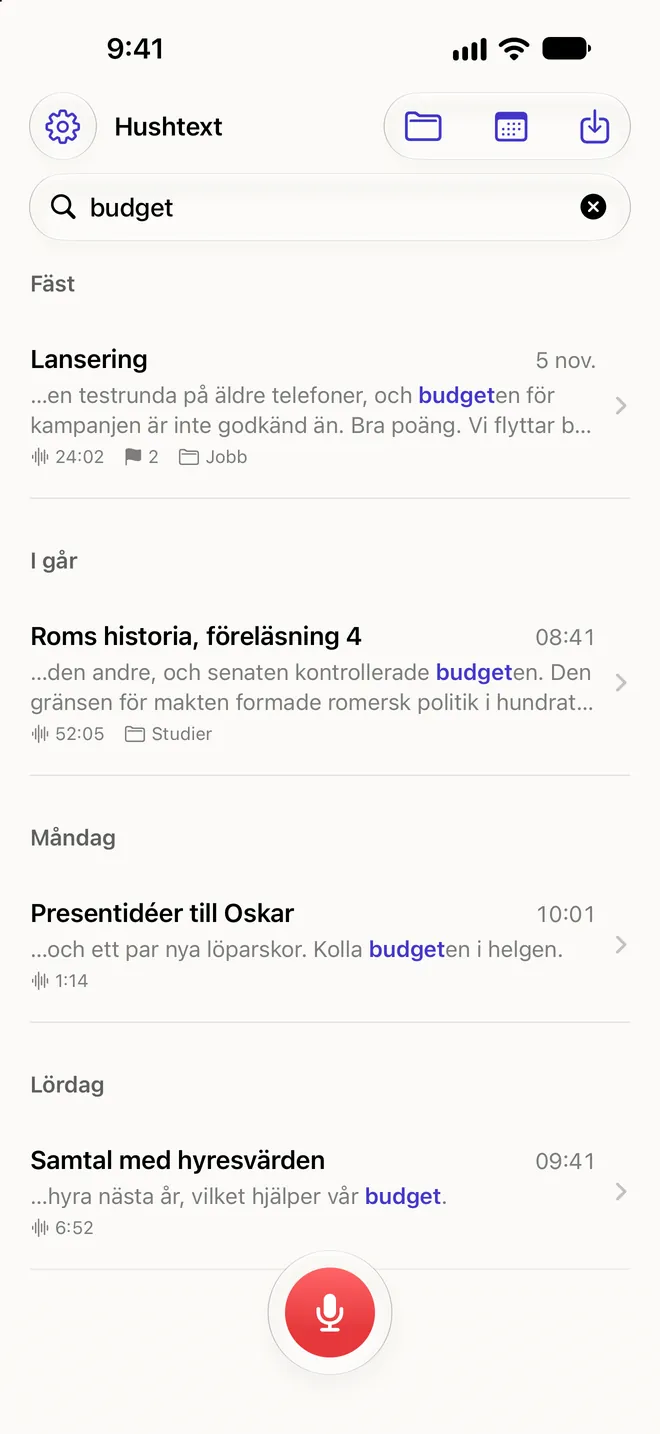
I en transkriberingsapp kommer varje inspelning med sin text, så en sökning täcker hela ditt bibliotek. Så här fungerar det i Hushtext.
- Skriv i fältet Sök i alla transkriberingar högst upp bland dina inspelningar.
- Listan begränsas till inspelningar vars titel eller transkribering innehåller ditt ord.
- Öppna ett resultat. Transkriberingen visar var ordet förekommer, och sökningen i transkriberingen stegar dig genom varje träff.
- Tryck på ordet för att starta uppspelningen just där och höra ögonblicket i sitt sammanhang.
Det sista steget är det användbara. Under uppspelningen markeras varje ord när det sägs, så du kan hoppa från ett sökresultat till exakt rätt sekund, lyssna och bekräfta vad som sades. Uppspelningen går från 0,75× till 2×, med hopp på 15 sekunder bakåt och framåt.
Sök var du än är med Spotlight
Spotlight är iPhones egen sökning: svep nedåt från mitten av hemskärmen och börja skriva. Appar kan lägga till sitt innehåll i Spotlights index, som finns på din iPhone.
Hushtext kan lägga till titlar och transkriberingar i Spotlight. Skriv ett ord som du minns att du sa, så kan inspelningen dyka upp bland dina andra resultat. Tryck på den för att öppna den i appen.
Du kan stänga av det i appens Inställningar med Visa transkriptioner i Spotlight. Det kan vara klokt om dina inspelningar är privata, som en dagbok eller anteckningar från terapi, och du hellre vill att de aldrig dyker upp när du söker efter något annat med någon bredvid dig. Oavsett vilket stannar indexet på enheten.
Så söker du smart
En sökning är aldrig bättre än orden du ger den. De här vanorna hjälper mer än någon inställning.
Sök efter det ovanliga ordet. ”Möte” matchar allt. ”Faktura”, ”Lissabon” eller ”den blå prototypen” smalnar av till en handfull.
Sök efter det som sades, inte efter vad det handlade om. Du minns ämnet, men transkriberingen innehåller talarens ord. Om samtalet handlade om löneförhöjning sa någon troligen ”lön” eller ”ersättning”, inte ”löneförhöjning”.
Prova en annan stavning. Taligenkänning skriver namn som de låter, och ett namn som ”Caitlin” kan dyka upp som ”Katelyn”. Om en sökning inte ger något, prova den version en främling skulle skriva.
Rätta återkommande namn en gång. När ett namn är fel genom en hel transkribering använder du Sök och ersätt så att framtida sökningar hittar det. Lägg sedan till det i den egna ordlistan så att nästa inspelning har större chans att få det rätt.
Kontrollera språket. Whisper bestämmer språket i början av en inspelning. Om en inspelning bytte språk och en del av den ser ut som rappakalja transkriberar du den igen på det språk du väljer. Att söka i förvanskad text ger ingenting.
Organisera så att du behöver söka mindre
Den snabbaste sökningen är den du inte behöver göra. Lite struktur gör de flesta inspelningar lätta att hitta genom att bläddra.
- Mappar för de stora kategorierna: en kurs, en kund, ett projekt, en familjemedlems läkarbesök.
- Fästa inspelningar för det du arbetar med den här veckan. Fästa inspelningar ligger överst.
- Inspelningar efter datum för ”det var någon gång i torsdags”. Kalendern visar de dagar du spelade in och listar den dagens inspelningar.
- Titlar som säger vad som hände, inte bara när. ”Uppstart med Dana, beslut om lansering i april” är en titel som du kan söka i och överblicka.
En enkel rutin: ge inspelningen en titel så fort du stoppar, lägg den i en mapp och fäst den om du snart behöver den igen.
För studenter gör samma arbetssätt en termins föreläsningar till något du faktiskt kan plugga från. Se så spelar du in och transkriberar föreläsningar. Och om dina inspelningar är en talad dagbok tar röstdagbok på iPhone upp hur du blickar tillbaka på gamla inlägg.
Håll ditt sökbara arkiv privat
Ett sökbart bibliotek med allt du har sagt är kraftfullt, och värt att skydda.
Hushtext transkriberar på iPhone med Whisper, OpenAI:s taligenkänningsmodell, så ljud och text lämnar aldrig enheten för transkribering eller sökning. Det finns inget konto, ingen inloggning och ingen analys. Transkribering kräver iPhone 13 eller senare, eller en iPad med A15- eller M1-chip eller senare.
Till att börja med transkriberar Hushtext dina 3 första inspelningar i sin helhet gratis och därefter de första 3 minuterna av varje inspelning. Sökningen hittar bara ord som har transkriberats, så med gratisversionen dyker inget som sades efter de första 3 minuterna upp i resultaten. Hushtext Pro transkriberar inspelningar av valfri längd.
Vanliga frågor
Kan man söka i Röstmemon efter de ord som sades?
Ja, om din iPhone och ditt språk stöder utskrifter i Röstmemon: sökningen tittar då på titlar och utskrifter. Annars söker den bara i titlar, och en transkriberingsapp är vägen till att söka i det som sades.
Kan Spotlight söka i mina inspelningar?
Spotlight söker i det som appar lägger till i dess index. Om en transkriberingsapp lägger till sina transkriberingar, som Hushtext kan göra, kan ett ord du sa ta fram inspelningen från Spotlight.
Hur hittar jag ett visst ögonblick i en lång inspelning?
Sök i transkriberingen efter ett ord som sades i det ögonblicket och tryck sedan på ordet för att starta uppspelningen just där. Det går mycket fortare än att spola igenom ljudet.
Är det privat att söka i mina inspelningar?
Med en app som arbetar på enheten, ja. Transkribering, sökning och Spotlight-indexet stannar på iPhone, och ingenting laddas upp.


