
Cara Cari Rakaman Suara di iPhone Mengikut Apa yang Diucapkan

Untuk mencari sesuatu yang diucapkan dalam rakaman suara di iPhone, anda memerlukan transkrip, kerana carian iPhone melihat teks, bukan bunyi. Memo Suara boleh mencari tajuk dan, pada iPhone serta bahasa yang disokong, transkripnya sendiri. Untuk bahasa lain dan sumber lain, transkripsi rakaman anda dalam app dan cari transkrip di situ, atau dari Spotlight jika app menambahnya ke indeks carian iPhone.
Di bawah ialah langkah praktikalnya, serta tabiat kecil yang membezakan antara menemui sesuatu detik dalam beberapa saat dengan menyelak sejam audio.
Kenapa anda tidak boleh mencari audio secara terus
Rakaman ialah bunyi. iPhone anda boleh memainkannya, tetapi tidak boleh melihat ke dalamnya untuk mencari perkataan "bajet" atau nama "Ramirez". Carian berfungsi pada teks, jadi rakaman hanya boleh dicari setelah pertuturannya ditulis.
Ini bermakna ada dua perkara yang boleh anda cari:
- Tajuk rakaman, yang anda taip sendiri atau dipilih oleh app untuk anda.
- Transkrip, yang mengandungi setiap perkataan yang diucapkan.
Tajuk membantu anda menemui rakaman yang betul. Transkrip membantu anda menemui detik yang betul.
Cari dalam Memo Suara
Jika rakaman anda disimpan dalam Memo Suara, mulakan di situ.
- Buka Memo Suara dan ketik butang carian. Dalam sesetengah versi iOS, anda perlu meleret ke bawah pada senarai untuk memaparkan medan carian.
- Taip satu perkataan.
- Senarai menunjukkan memo yang mengandungi teks itu dalam tajuk atau, jika Memo Suara telah menghasilkannya, dalam transkripsi.
Transkripsi dalam Memo Suara memerlukan versi iOS terkini, iPhone yang disokong dan bahasa yang disokong. Apple menyenaraikannya dalam panduan transkripsi Memo Suara. Jika memo anda tidak termasuk, hanya tajuk yang boleh dicari oleh Memo Suara, jadi namakan setiap memo sebaik sahaja selesai merakam. "Kuliah fizik 4, entropi" mudah ditemui. Nama lalai tidak.
App transkripsi ialah langkah seterusnya apabila anda bertutur dalam bahasa yang tidak ditranskripsi oleh Memo Suara, apabila anda mahukan label penutur atau perbendaharaan kata tersuai untuk nama, atau apabila rakaman anda juga datang daripada fail dan video. Cara memasukkan memo ke dalam app seperti itu dibincangkan dalam cara menukar memo suara kepada teks.
Cari dalam semua transkrip sekali gus dalam app
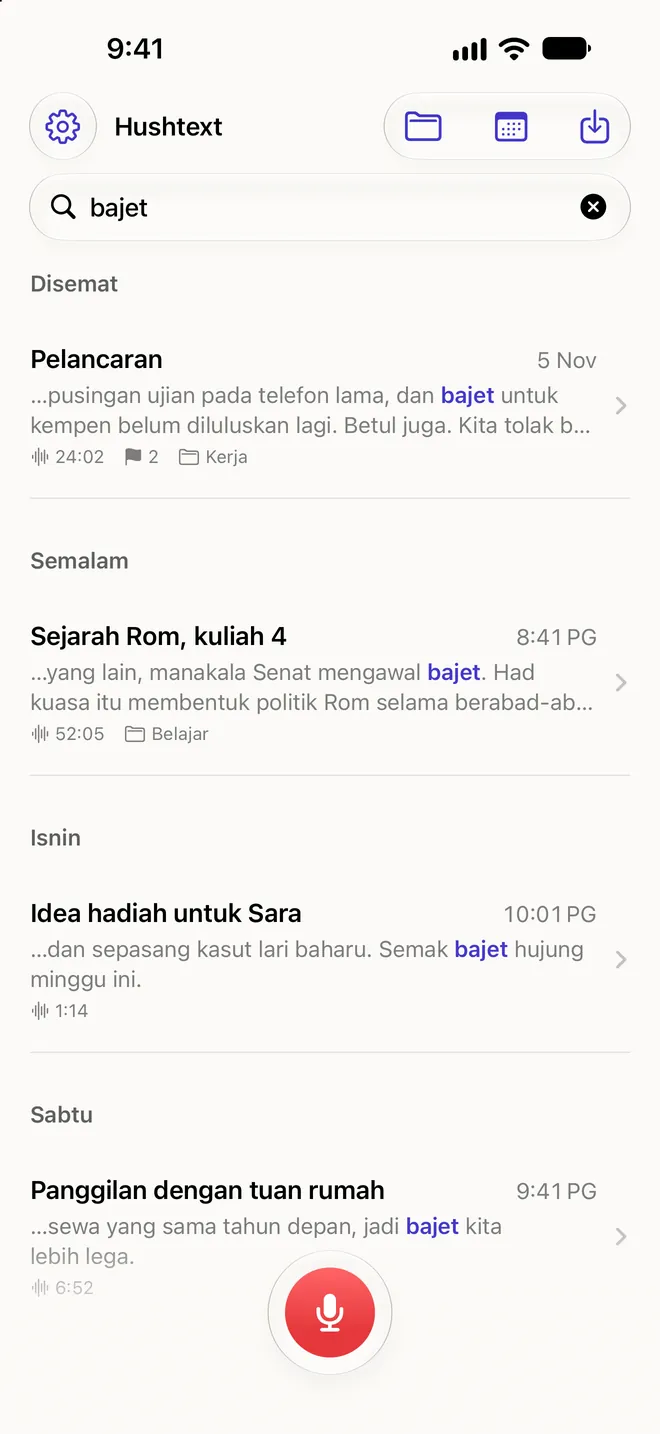
Dalam app transkripsi, setiap rakaman datang bersama teksnya, jadi satu carian meliputi seluruh pustaka anda. Begini caranya dalam Hushtext.
- Taip dalam medan Cari dalam semua transkrip di bahagian atas senarai rakaman anda.
- Senarai menyempit kepada rakaman yang tajuk atau transkripnya mengandungi perkataan anda.
- Buka satu hasil. Transkrip menunjukkan di mana perkataan itu muncul, dan Cari dalam Transkrip membawa anda melalui setiap padanan.
- Ketik perkataan itu untuk memulakan main balik tepat di situ dan dengar detik itu dalam konteksnya.
Langkah terakhir itulah yang paling berguna. Main balik menyerlahkan setiap perkataan semasa ia diucapkan, jadi anda boleh melompat dari hasil carian ke saat yang tepat, mendengar, dan mengesahkan apa yang diucapkan. Main balik berjalan dari 0.75× hingga 2×, dengan lompatan 15 saat ke belakang dan ke hadapan.
Cari dari mana-mana dengan Spotlight
Spotlight ialah carian iPhone sendiri: leret ke bawah dari tengah Skrin Utama dan mula menaip. App boleh menambah kandungannya ke indeks Spotlight, yang disimpan pada iPhone anda.
Hushtext boleh menambah tajuk dan transkrip ke Spotlight. Taip perkataan yang anda ingat pernah ucapkan dan rakaman itu boleh muncul di antara hasil lain. Ketik untuk membukanya dalam app.
Anda boleh mematikan ciri ini dalam Tetapan app dengan Tunjukkan Transkrip dalam Spotlight. Anda mungkin mahu berbuat demikian jika rakaman anda peribadi, seperti diari atau catatan terapi, dan anda tidak mahu rakaman itu muncul ketika mencari sesuatu yang lain di hadapan orang lain. Walau apa pun pilihan anda, indeks itu kekal pada peranti.
Cara mencari dengan berkesan
Carian hanya sebaik perkataan yang anda berikan. Tabiat ini lebih membantu daripada apa-apa tetapan.
Cari perkataan yang luar biasa. "Mesyuarat" sepadan dengan segala-galanya. "Invois", "Lisbon" atau "prototaip biru" menyempitkannya kepada beberapa sahaja.
Cari apa yang diucapkan, bukan tentang apa. Anda ingat topiknya, tetapi transkrip mengandungi perkataan penutur. Jika perbualan itu tentang kenaikan gaji, seseorang mungkin menyebut "gaji" atau "imbuhan", bukan "naik gaji".
Cuba ejaan kedua. Pengecaman pertuturan menulis nama mengikut bunyinya, dan nama seperti "Caitlin" mungkin muncul sebagai "Katelyn". Jika carian tidak menemui apa-apa, cuba versi yang akan ditulis oleh orang yang tidak mengenalinya.
Betulkan nama yang berulang sekali sahaja. Apabila sesuatu nama salah dari awal hingga akhir transkrip, gunakan Cari dan Ganti supaya carian akan datang dapat menemuinya. Kemudian tambahkannya ke perbendaharaan kata tersuai supaya rakaman seterusnya lebih berkemungkinan mendapatkannya dengan betul.
Semak bahasa. Whisper menentukan bahasa pada permulaan rakaman. Jika rakaman bertukar bahasa dan sebahagiannya dibaca seperti merapu, transkripsi semula dalam bahasa yang anda pilih. Mencari dalam teks yang bercelaru tidak akan menemui apa-apa.
Susun supaya kurang perlu mencari
Carian paling pantas ialah carian yang tidak perlu dibuat. Sedikit struktur menjadikan kebanyakan rakaman mudah ditemui dengan menyemak imbas.
- Folder untuk kategori besar: satu kelas, seorang pelanggan, satu projek, temu janji ahli keluarga.
- Semat untuk apa yang anda gunakan minggu ini. Rakaman yang disemat berada di bahagian atas.
- Rakaman mengikut Tarikh untuk "rasanya Khamis lepas." Kalendar menunjukkan hari-hari anda merakam dan menyenaraikan rakaman pada hari itu.
- Tajuk yang menyatakan apa yang berlaku, bukan sekadar bila. "Mesyuarat permulaan dengan Dana, putuskan pelancaran April" ialah tajuk yang boleh dicari dan diimbas.
Rutin mudah: beri tajuk sebaik sahaja anda berhenti merakam, masukkan ke dalam folder, dan semat jika anda akan memerlukannya lagi tidak lama lagi.
Bagi pelajar, pendekatan yang sama menukar satu semester kuliah menjadi bahan yang benar-benar boleh diulang kaji. Baca cara merakam dan mentranskripsi kuliah. Dan jika rakaman anda ialah diari bersuara, jurnal suara menerangkan cara menyemak semula catatan lama.
Pastikan arkib yang boleh dicari kekal peribadi
Pustaka yang boleh dicari bagi segala yang pernah anda ucapkan sangat berguna, dan wajar dilindungi.
Hushtext mentranskripsi pada iPhone dengan Whisper, model pengecaman pertuturan daripada OpenAI, jadi audio dan teks tidak pernah meninggalkan peranti untuk transkripsi atau carian. Tiada akaun, tiada log masuk dan tiada analitik. Transkripsi memerlukan iPhone 13 atau lebih baharu, atau iPad dengan cip A15 atau M1 atau lebih baharu.
Sebagai permulaan, Hushtext mentranskripsi 3 rakaman pertama anda sepenuhnya secara percuma dan 3 minit pertama setiap rakaman selepas itu. Carian hanya menemui perkataan yang telah ditranskripsi, jadi dengan versi percuma, apa-apa yang diucapkan selepas 3 minit pertama itu tidak akan muncul dalam hasil carian. Hushtext Pro mentranskripsi rakaman dalam apa jua tempoh.
Soalan lazim
Bolehkah Memo Suara dicari mengikut perkataan yang diucapkan?
Boleh, jika iPhone dan bahasa anda menyokong transkripsi Memo Suara: carian kemudiannya melihat tajuk dan transkripsi. Jika tidak, ia hanya mencari tajuk, dan app transkripsi ialah cara untuk mencari apa yang diucapkan.
Bolehkah Spotlight mencari di dalam rakaman saya?
Spotlight mencari apa yang ditambah oleh app ke indeksnya. Jika app transkripsi menambah transkripnya, seperti yang boleh dilakukan oleh Hushtext, perkataan yang anda ucapkan boleh memaparkan rakaman itu dari Spotlight.
Bagaimana cara mencari detik tertentu dalam rakaman yang panjang?
Cari dalam transkrip perkataan yang diucapkan pada detik itu, kemudian ketik perkataan itu untuk memulakan main balik tepat di situ. Ia jauh lebih pantas daripada menyelak audio.
Adakah mencari dalam rakaman saya kekal peribadi?
Dengan app pada peranti, ya. Transkripsi, carian dan indeks Spotlight semuanya kekal pada iPhone, dan tiada apa-apa dimuat naik.


