
Come cercare nelle registrazioni vocali su iPhone

Per cercare nelle tue registrazioni vocali su iPhone qualcosa che è stato detto ti serve una trascrizione, perché la ricerca di iPhone guarda il testo, non il suono. Memo Vocali può cercare nei titoli e, sugli iPhone e nelle lingue supportati, nelle proprie trascrizioni. Per altre lingue e altre sorgenti, trascrivi le registrazioni in un’app e cerca lì nelle trascrizioni, oppure da Spotlight se l’app le aggiunge all’indice di ricerca di iPhone.
Qui sotto trovi i passaggi pratici, più le piccole abitudini che fanno la differenza tra trovare un momento in pochi secondi e scorrere avanti e indietro un’ora di audio.
Perché non puoi semplicemente cercare nell’audio
Una registrazione è suono. Il tuo iPhone può riprodurla, ma non può guardarci dentro per trovare la parola “budget” o il nome “Ramirez”. La ricerca funziona sul testo, quindi una registrazione diventa ricercabile solo quando il suo parlato è stato messo per iscritto.
Restano quindi due cose in cui cercare:
- Il titolo della registrazione, che scrivi tu o che l’app sceglie per te.
- La trascrizione, che contiene ogni parola pronunciata.
I titoli ti aiutano a trovare la registrazione giusta. Le trascrizioni ti aiutano a trovare il momento giusto.
Cercare in Memo Vocali
Se le tue registrazioni sono in Memo Vocali, inizia da lì.
- Apri Memo Vocali e tocca il pulsante di ricerca. In alcune versioni di iOS, invece, scorri verso il basso sull’elenco per far comparire il campo di ricerca.
- Scrivi una parola.
- L’elenco mostra i memo che contengono quel testo nel titolo o, dove Memo Vocali l’ha creata, nella trascrizione.
Le trascrizioni in Memo Vocali richiedono una versione recente di iOS, un iPhone compatibile e una lingua supportata. Apple li elenca nella sua guida alla trascrizione in Memo Vocali. Se i tuoi memo non rientrano, Memo Vocali può cercare solo nei titoli, quindi dai un nome a ogni memo appena finisci di registrare. “Lezione di fisica 4, entropia” è facile da trovare. Un nome predefinito no.
Un’app di trascrizione è il passo successivo quando parli una lingua che Memo Vocali non trascrive, quando vuoi le etichette degli interlocutori o un vocabolario personalizzato per i nomi, o quando le tue registrazioni arrivano anche da file e video. Come portarci i memo è spiegato in come trascrivere i Memo Vocali in testo.
Cercare in tutte le trascrizioni insieme in un’app
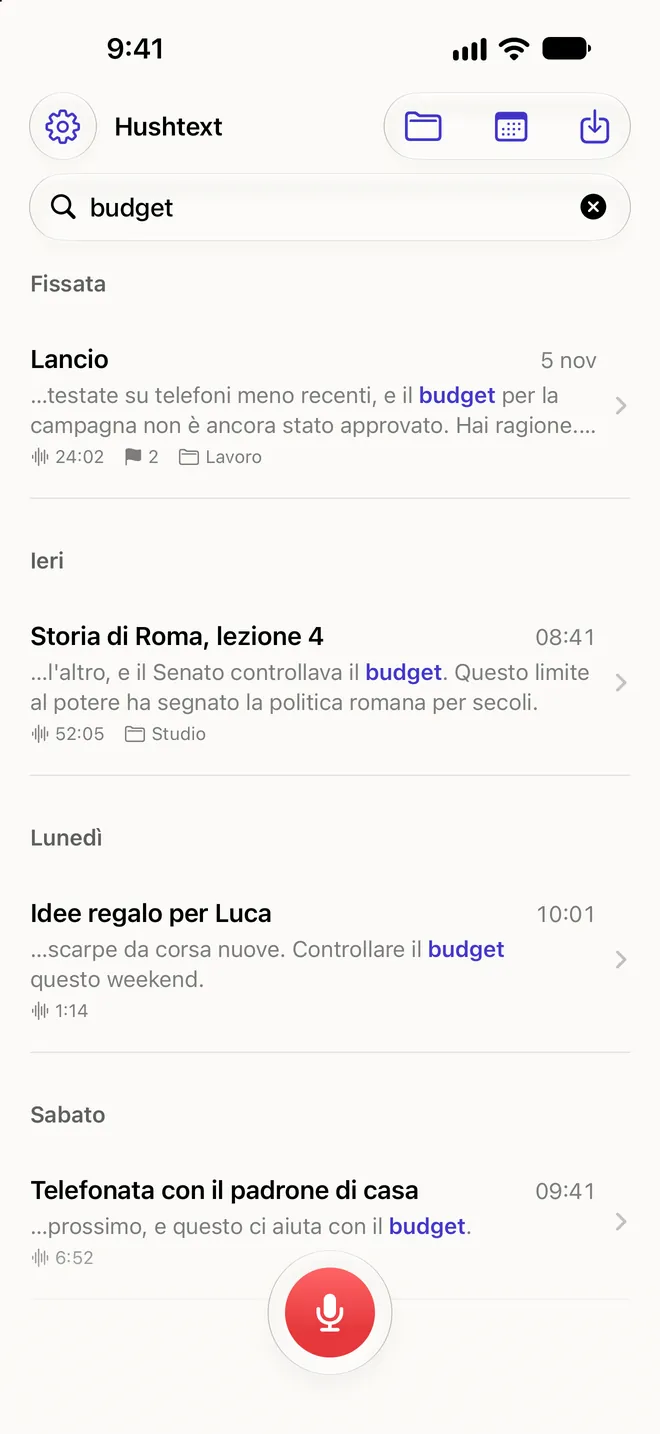
In un’app di trascrizione ogni registrazione ha il suo testo, quindi una sola ricerca copre tutta la tua libreria. Ecco come funziona in Hushtext.
- Scrivi nel campo Cerca in tutte le trascrizioni in cima alle tue registrazioni.
- L’elenco si restringe alle registrazioni il cui titolo o la cui trascrizione contengono la tua parola.
- Apri un risultato. La trascrizione mostra dove compare la parola, e Trova nella trascrizione ti porta da una corrispondenza all’altra.
- Tocca la parola per far partire la riproduzione proprio da lì e ascoltare il momento nel suo contesto.
Quest’ultimo passaggio è quello utile. Durante la riproduzione ogni parola si illumina mentre viene pronunciata, quindi puoi saltare da un risultato di ricerca al secondo esatto, ascoltare e confermare cosa è stato detto. La riproduzione va da 0,75× a 2×, con salti di 15 secondi indietro e avanti.
Cercare ovunque con Spotlight
Spotlight è la ricerca di iPhone: scorri verso il basso dal centro della schermata Home e inizia a scrivere. Le app possono aggiungere i propri contenuti all’indice di Spotlight, che si trova sul tuo iPhone.
Hushtext può aggiungere titoli e trascrizioni a Spotlight. Scrivi una parola che ricordi di aver detto e la registrazione può comparire tra gli altri risultati. Toccala per aprirla nell’app.
Puoi disattivare questa funzione nelle Impostazioni dell’app con Mostra trascrizioni in Spotlight. Potresti volerlo fare se le tue registrazioni sono private, come un diario o appunti di terapia, e preferisci che non saltino mai fuori mentre cerchi qualcos’altro davanti a qualcuno. In ogni caso, l’indice resta sul dispositivo.
Come cercare bene
La ricerca è buona solo quanto le parole che le dai. Queste abitudini aiutano più di qualsiasi impostazione.
Cerca la parola insolita. “Riunione” trova tutto. “Fattura”, “Lisbona” o “il prototipo blu” restringono il campo a una manciata di risultati.
Cerca ciò che è stato detto, non l’argomento. Tu ricordi l’argomento, ma la trascrizione contiene le parole di chi parlava. Se la conversazione riguardava un aumento, qualcuno probabilmente ha detto “stipendio” o “retribuzione”, non “aumento”.
Prova una seconda grafia. Il riconoscimento vocale scrive i nomi come suonano, e un nome come “Caitlin” potrebbe comparire come “Katelyn”. Se una ricerca non trova nulla, prova la versione che scriverebbe uno sconosciuto.
Correggi una volta per tutte i nomi ricorrenti. Quando un nome è sbagliato in tutta una trascrizione, usa Trova e sostituisci così le ricerche future lo troveranno. Poi aggiungilo al vocabolario personalizzato, così è più probabile che la prossima registrazione lo scriva giusto.
Controlla la lingua. Whisper decide la lingua all’inizio di una registrazione. Se una registrazione ha cambiato lingua e una parte sembra senza senso, trascrivila di nuovo nella lingua che scegli tu. Cercare in un testo incomprensibile non trova nulla.
Organizza per cercare di meno
La ricerca più veloce è quella che non ti serve. Un minimo di struttura rende la maggior parte delle registrazioni facile da trovare semplicemente sfogliando.
- Cartelle per le categorie principali: un corso, un cliente, un progetto, le visite di un familiare.
- Elementi fissati per ciò su cui stai lavorando questa settimana. Le registrazioni fissate stanno in cima.
- Registrazioni per data per i casi “era un giovedì della settimana scorsa”. Il calendario mostra i giorni in cui hai registrato ed elenca le registrazioni di quel giorno.
- Titoli che dicono cosa è successo, non solo quando. “Kickoff con Dana, deciso il lancio ad aprile” è un titolo che puoi cercare e scorrere.
Una routine semplice: dai un titolo alla registrazione appena ti fermi, mettila in una cartella e fissala se ti servirà di nuovo a breve.
Per gli studenti, lo stesso approccio trasforma un semestre di lezioni in materiale su cui studiare davvero. Leggi come registrare e trascrivere le lezioni. E se le tue registrazioni sono un diario parlato, il diario vocale spiega come ripercorrere le vecchie voci.
Tieni privato il tuo archivio ricercabile
Una libreria ricercabile di tutto ciò che hai detto è uno strumento potente, e merita di essere protetta.
Hushtext trascrive sull’iPhone con Whisper, il modello di riconoscimento vocale di OpenAI, quindi audio e testo non lasciano mai il dispositivo né per la trascrizione né per la ricerca. Non ci sono account, accessi né analisi. La trascrizione richiede iPhone 13 o successivo, oppure un iPad con chip A15 o M1 o successivo.
Per iniziare, Hushtext trascrive gratis per intero le tue prime 3 registrazioni e, dopo, i primi 3 minuti di ciascuna. La ricerca trova solo le parole trascritte, quindi con la versione gratuita tutto ciò che viene detto dopo quei primi 3 minuti non comparirà nei risultati. Hushtext Pro trascrive registrazioni di qualsiasi durata.
FAQ
Si può cercare in Memo Vocali in base alle parole pronunciate?
Sì, se il tuo iPhone e la tua lingua supportano le trascrizioni di Memo Vocali: in quel caso la ricerca guarda titoli e trascrizioni. Altrimenti cerca solo nei titoli, e per cercare ciò che è stato detto serve un’app di trascrizione.
Spotlight può cercare dentro le mie registrazioni?
Spotlight cerca ciò che le app aggiungono al suo indice. Se un’app di trascrizione aggiunge le sue trascrizioni, come può fare Hushtext, una parola che hai detto può far comparire la registrazione in Spotlight.
Come trovo un momento preciso in una registrazione lunga?
Cerca nella trascrizione una parola detta in quel momento, poi tocca la parola per far partire la riproduzione proprio da lì. È molto più rapido che scorrere l’audio.
Cercare nelle mie registrazioni è privato?
Con un’app che lavora sul dispositivo, sì. Trascrizione, ricerca e indice di Spotlight restano tutti sull’iPhone, e non viene caricato nulla.


