
iPhone पर वॉइस रिकॉर्डिंग में कैसे खोजें: बोला गया हर शब्द ढूँढें

iPhone पर अपनी वॉइस रिकॉर्डिंग में कही गई कोई बात खोजने के लिए आपको ट्रांसक्रिप्ट चाहिए, क्योंकि iPhone का सर्च आवाज़ नहीं, टेक्स्ट देखता है। वॉइस मेमो टाइटल में खोज सकता है, और समर्थित iPhone व भाषाओं में अपने ट्रांसक्रिप्शन में भी। दूसरी भाषाओं और दूसरे स्रोतों के लिए अपनी रिकॉर्डिंग किसी ऐप में ट्रांसक्राइब करें और ट्रांसक्रिप्ट वहीं खोजें, या Spotlight से, अगर ऐप उन्हें iPhone के सर्च इंडेक्स में जोड़ता है।
नीचे काम के कदम हैं, साथ में वे छोटी आदतें भी, जिनसे फ़र्क पड़ता है कि आप कोई पल कुछ सेकंड में ढूँढ लेंगे या घंटे भर का ऑडियो आगे-पीछे करते रहेंगे।
ऑडियो में सीधे सर्च क्यों नहीं हो सकता
रिकॉर्डिंग आवाज़ है। आपका iPhone उसे चला सकता है, लेकिन उसके अंदर "बजट" शब्द या "रामिरेज़" नाम नहीं ढूँढ सकता। सर्च टेक्स्ट पर काम करता है, इसलिए रिकॉर्डिंग तभी खोजने लायक बनती है जब उसकी बोली गई बातें लिख ली गई हों।
इसलिए आप दो चीज़ें खोज सकते हैं:
- रिकॉर्डिंग का टाइटल, जो आप खुद टाइप करते हैं या ऐप आपके लिए चुनता है।
- ट्रांसक्रिप्ट, जिसमें बोला गया हर शब्द होता है।
टाइटल से सही रिकॉर्डिंग मिलती है। ट्रांसक्रिप्ट से सही पल मिलता है।
वॉइस मेमो में सर्च करें
अगर आपकी रिकॉर्डिंग वॉइस मेमो में हैं, तो शुरुआत वहीं से करें।
- वॉइस मेमो खोलें और सर्च बटन टैप करें। कुछ iOS वर्शन में सर्च फ़ील्ड दिखाने के लिए आपको लिस्ट पर नीचे की ओर स्वाइप करना होता है।
- कोई शब्द टाइप करें।
- लिस्ट में वे मेमो दिखते हैं जिनके टाइटल में, या जहाँ वॉइस मेमो ने ट्रांसक्रिप्शन बनाया है वहाँ ट्रांसक्रिप्शन में, वह टेक्स्ट है।
वॉइस मेमो में ट्रांसक्रिप्शन के लिए नया iOS वर्शन, समर्थित iPhone और समर्थित भाषा चाहिए। Apple इन्हें अपनी वॉइस मेमो ट्रांसक्रिप्शन गाइड में बताता है। अगर आपके मेमो इसमें नहीं आते, तो वॉइस मेमो सिर्फ़ टाइटल में खोज सकता है, इसलिए रिकॉर्डिंग खत्म करते ही हर मेमो को नाम दें। "फ़िज़िक्स लेक्चर 4, एन्ट्रॉपी" आसानी से मिल जाता है। डिफ़ॉल्ट नाम नहीं।
ट्रांसक्रिप्शन ऐप अगला कदम है, जब आप ऐसी भाषा बोलते हैं जिसे वॉइस मेमो ट्रांसक्राइब नहीं करता, जब आपको वक्ता लेबल या नामों के लिए अपनी शब्दावली चाहिए, या जब आपकी रिकॉर्डिंग फ़ाइलों और वीडियो से भी आती हैं। मेमो को ऐसे ऐप में कैसे लाएँ, यह वॉइस मेमो को टेक्स्ट में कैसे बदलें में बताया गया है।
ऐप में सभी ट्रांसक्रिप्ट एक साथ खोजें
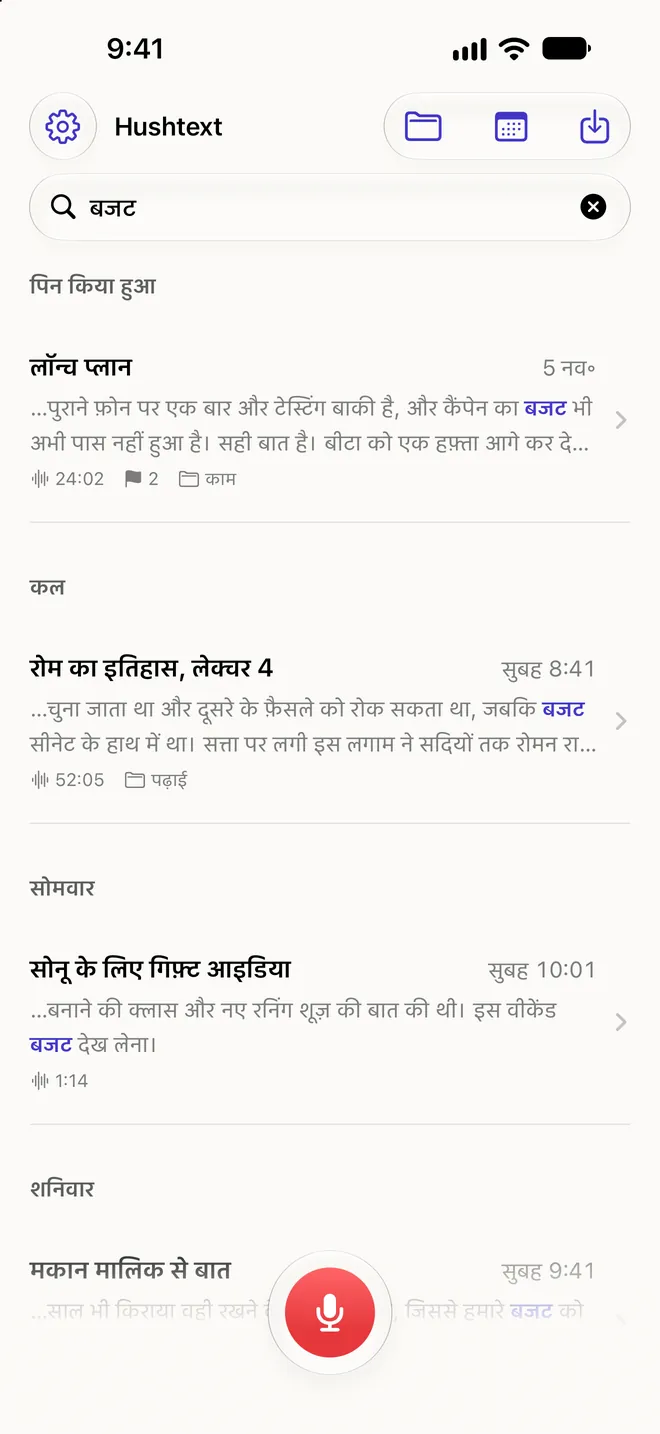
ट्रांसक्रिप्शन ऐप में हर रिकॉर्डिंग के साथ उसका टेक्स्ट होता है, इसलिए एक ही सर्च आपकी पूरी लाइब्रेरी को कवर करता है। Hushtext में यह ऐसे काम करता है:
- अपनी रिकॉर्डिंग के ऊपर सभी ट्रांसक्रिप्ट में खोजें फ़ील्ड में टाइप करें।
- लिस्ट छोटी होकर सिर्फ़ उन रिकॉर्डिंग पर आ जाती है जिनके टाइटल या ट्रांसक्रिप्ट में आपका शब्द है।
- कोई नतीजा खोलें। ट्रांसक्रिप्ट दिखाता है कि शब्द कहाँ आया है, और ट्रांसक्रिप्ट में खोजें आपको हर मिलान तक एक-एक करके ले जाता है।
- शब्द पर टैप करें, प्लेबैक ठीक वहीं से शुरू होगा और आप वह पल संदर्भ के साथ सुन पाएँगे।
आखिरी कदम ही सबसे काम का है। प्लेबैक हर शब्द को बोले जाते समय हाइलाइट करता है, इसलिए आप सर्च के नतीजे से सीधे सही सेकंड पर पहुँचकर, सुनकर पक्का कर सकते हैं कि क्या कहा गया था। प्लेबैक 0.75× से 2× तक चलता है, और 15 सेकंड पीछे व आगे जाने के बटन हैं।
Spotlight से कहीं से भी खोजें
Spotlight iPhone का अपना सर्च है: होम स्क्रीन के बीच से नीचे की ओर स्वाइप करें और टाइप करना शुरू करें। ऐप्स अपना कंटेंट Spotlight के इंडेक्स में जोड़ सकते हैं, जो आपके iPhone पर ही रहता है।
Hushtext टाइटल और ट्रांसक्रिप्ट Spotlight में जोड़ सकता है। कोई ऐसा शब्द टाइप करें जो आपको याद है कि आपने कहा था, और रिकॉर्डिंग आपके दूसरे नतीजों के बीच दिख सकती है। उसे ऐप में खोलने के लिए टैप करें।
आप इसे ऐप की सेटिंग में Spotlight में ट्रांसक्रिप्ट दिखाएँ से बंद कर सकते हैं। अगर आपकी रिकॉर्डिंग निजी हैं, जैसे डायरी या थेरेपी के नोट्स, और आप नहीं चाहते कि किसी के सामने कुछ और खोजते समय वे सामने आ जाएँ, तो आप ऐसा करना चाह सकते हैं। दोनों ही सूरत में इंडेक्स डिवाइस पर ही रहता है।
अच्छी तरह कैसे खोजें
सर्च उतना ही अच्छा है जितने अच्छे शब्द आप उसे देते हैं। ये आदतें किसी भी सेटिंग से ज़्यादा मदद करती हैं।
अलग-सा शब्द खोजें। "मीटिंग" हर जगह मिलेगा। "इनवॉइस", "लिस्बन" या "नीला प्रोटोटाइप" नतीजों को गिनती की रिकॉर्डिंग तक ले आता है।
वह खोजें जो कहा गया, न कि बात किस बारे में थी। आपको विषय याद रहता है, लेकिन ट्रांसक्रिप्ट में बोलने वाले के शब्द होते हैं। अगर बातचीत इन्क्रीमेंट के बारे में थी, तो किसी ने शायद "सैलरी" या "वेतन" कहा होगा, "इन्क्रीमेंट" नहीं।
दूसरी स्पेलिंग आज़माएँ। स्पीच रिकग्निशन नामों को वैसे लिखता है जैसे वे सुनाई देते हैं, और "Caitlin" जैसा नाम "Katelyn" के रूप में आ सकता है। अगर सर्च में कुछ न मिले, तो वह रूप आज़माएँ जो कोई अनजान व्यक्ति लिखेगा।
बार-बार आने वाले नाम एक बार में ठीक करें। जब कोई नाम पूरे ट्रांसक्रिप्ट में गलत हो, तो खोजें और बदलें इस्तेमाल करें, ताकि आगे के सर्च में वह मिल जाए। फिर उसे अपनी शब्दावली में जोड़ दें, ताकि अगली रिकॉर्डिंग में उसके सही आने की संभावना बढ़े।
भाषा जाँचें। Whisper रिकॉर्डिंग की शुरुआत में ही भाषा तय कर लेता है। अगर किसी रिकॉर्डिंग में भाषा बदल गई और उसका कुछ हिस्सा बेमतलब लगता है, तो उसे अपनी चुनी हुई भाषा में फिर से ट्रांसक्राइब करें। बिगड़े हुए टेक्स्ट में सर्च करने से कुछ नहीं मिलता।
ऐसे व्यवस्थित करें कि खोजना कम पड़े
सबसे तेज़ सर्च वह है जिसकी ज़रूरत ही न पड़े। थोड़ी-सी व्यवस्था से ज़्यादातर रिकॉर्डिंग बस ब्राउज़ करके मिल जाती हैं।
- बड़े हिस्सों के लिए फ़ोल्डर: कोई क्लास, क्लाइंट, प्रोजेक्ट, या परिवार के किसी सदस्य के डॉक्टर अपॉइंटमेंट।
- इस हफ़्ते जिन पर आप काम कर रहे हैं उनके लिए पिन। पिन की हुई रिकॉर्डिंग सबसे ऊपर रहती हैं।
- "पिछले गुरुवार को कभी" वाली रिकॉर्डिंग के लिए तारीख के अनुसार रिकॉर्डिंग। कैलेंडर उन दिनों को दिखाता है जब आपने रिकॉर्ड किया था और उस दिन की रिकॉर्डिंग की लिस्ट देता है।
- ऐसे टाइटल जो बताएँ कि क्या हुआ, सिर्फ़ कब नहीं। "डाना के साथ किकऑफ़, अप्रैल लॉन्च तय" ऐसा टाइटल है जिसे आप सर्च भी कर सकते हैं और एक नज़र में पढ़ भी सकते हैं।
एक आसान रूटीन: रिकॉर्डिंग रोकते ही उसका टाइटल लिखें, उसे किसी फ़ोल्डर में डालें, और अगर जल्द दोबारा ज़रूरत पड़ेगी तो पिन कर दें।
स्टूडेंट्स के लिए यही तरीका पूरे सेमेस्टर के लेक्चर को ऐसी चीज़ बना देता है जिससे सच में पढ़ाई की जा सके। देखें लेक्चर कैसे रिकॉर्ड और ट्रांसक्राइब करें। और अगर आपकी रिकॉर्डिंग एक बोली हुई डायरी हैं, तो वॉइस जर्नलिंग बताती है कि पुरानी एंट्री कैसे दोबारा देखें।
अपना खोजने लायक संग्रह निजी रखें
आपकी कही हर बात की खोजने लायक लाइब्रेरी बहुत काम की चीज़ है, और उसे सुरक्षित रखना भी ज़रूरी है।
Hushtext, OpenAI के स्पीच रिकग्निशन मॉडल Whisper से iPhone पर ही ट्रांसक्राइब करता है, इसलिए ट्रांसक्रिप्शन या सर्च के लिए ऑडियो और टेक्स्ट कभी डिवाइस से बाहर नहीं जाते। न अकाउंट, न साइन-इन, न एनालिटिक्स। ट्रांसक्रिप्शन के लिए iPhone 13 या उससे नया मॉडल चाहिए, या A15 या M1 या उससे नई चिप वाला iPad।
शुरुआत में Hushtext आपकी पहली 3 रिकॉर्डिंग मुफ़्त में पूरी ट्रांसक्राइब करता है, और उसके बाद हर रिकॉर्डिंग के पहले 3 मिनट। सर्च सिर्फ़ वही शब्द ढूँढता है जो ट्रांसक्राइब हुए हैं, इसलिए मुफ़्त वर्शन में उन पहले 3 मिनट के बाद कही गई बातें नतीजों में नहीं आएँगी। Hushtext Pro किसी भी लंबाई की रिकॉर्डिंग ट्रांसक्राइब करता है।
अक्सर पूछे जाने वाले सवाल
क्या वॉइस मेमो में बोले गए शब्दों से सर्च किया जा सकता है?
हाँ, अगर आपका iPhone और आपकी भाषा वॉइस मेमो ट्रांसक्रिप्शन को सपोर्ट करते हैं: तब इसका सर्च टाइटल और ट्रांसक्रिप्शन दोनों देखता है। वरना यह सिर्फ़ टाइटल में खोजता है, और कही गई बातें खोजने के लिए ट्रांसक्रिप्शन ऐप ही रास्ता है।
क्या Spotlight मेरी रिकॉर्डिंग के अंदर खोज सकता है?
Spotlight वही खोजता है जो ऐप्स उसके इंडेक्स में जोड़ते हैं। अगर कोई ट्रांसक्रिप्शन ऐप अपने ट्रांसक्रिप्ट जोड़ता है, जैसा Hushtext कर सकता है, तो आपका कहा कोई शब्द Spotlight से रिकॉर्डिंग तक पहुँचा सकता है।
लंबी रिकॉर्डिंग में कोई खास पल कैसे ढूँढें?
ट्रांसक्रिप्ट में ऐसा शब्द खोजें जो उस पल कहा गया था, फिर प्लेबैक ठीक वहीं से शुरू करने के लिए उस शब्द पर टैप करें। यह ऑडियो को आगे-पीछे करने से कहीं तेज़ है।
क्या मेरी रिकॉर्डिंग में सर्च करना निजी है?
ऑन-डिवाइस ऐप के साथ, हाँ। ट्रांसक्रिप्शन, सर्च और Spotlight इंडेक्स, सब iPhone पर ही रहते हैं, और कुछ भी अपलोड नहीं होता।


