
वॉइस मेमो को टेक्स्ट में कैसे बदलें: iPhone पर आसान तरीका

वॉइस मेमो को टेक्स्ट में बदलने के लिए वॉइस मेमो ऐप में मेमो खोलें, "और" बटन (तीन बिंदु) पर टैप करें, "शेयर करें" पर टैप करें और कोई ट्रांसक्रिप्शन ऐप चुनें। ऐप ऑडियो की अपनी कॉपी बनाता है और उसे ऐसे ट्रांसक्रिप्ट में बदल देता है जिसे आप पढ़ सकें, खोज सकें, संपादित कर सकें और शेयर कर सकें, जबकि मूल मेमो वॉइस मेमो में ही रहता है।
iOS के हाल के वर्शन समर्थित iPhone पर और कुछ भाषाओं में, वॉइस मेमो के अंदर भी ट्रांसक्रिप्ट बना सकते हैं। नीचे बताया गया है कि इन दोनों में से कैसे चुनें, लंबे मेमो का क्या करें, और ट्रांसक्रिप्ट के बढ़ते ढेर को व्यवस्थित कैसे रखें।
पहले देखें कि वॉइस मेमो खुद क्या कर सकता है
कोई मेमो खोलें और देखें कि उसमें ट्रांसक्रिप्शन है या नहीं। किन iPhone और किन भाषाओं में यह मिलता है, इसकी सूची Apple अपनी वॉइस मेमो ट्रांसक्रिप्शन गाइड में देता है। अगर आपके फ़ोन में यह है और मेमो छोटा व साफ़ है, तो शायद आपको और कुछ नहीं चाहिए।
ट्रांसक्रिप्शन ऐप तब बेहतर है जब आपको इनमें से कुछ भी चाहिए:
- ऐसी भाषा जिसे वॉइस मेमो ट्रांसक्राइब नहीं करता (Whisper 99 भाषाएँ कवर करता है)
- बातचीत में किसने क्या कहा, इसके लेबल
- आपके इस्तेमाल होने वाले नामों और खास शब्दों के लिए कस्टम शब्दावली
- SRT सबटाइटल या Markdown जैसे एक्सपोर्ट
- मेमो, इम्पोर्ट की गई फ़ाइलें और वीडियो, सब एक ही खोजने लायक लाइब्रेरी में
वॉइस मेमो को ट्रांसक्रिप्शन ऐप में कैसे शेयर करें
- वॉइस मेमो खोलें और जिस मेमो को चाहते हैं, उस पर टैप करें।
- और बटन (तीन बिंदु) पर टैप करें, फिर शेयर करें पर।
- ऐप्स की पंक्ति में अपने ट्रांसक्रिप्शन ऐप पर टैप करें। अगर वह नहीं दिखता, तो पंक्ति के आख़िर तक स्वाइप करें और और पर टैप करें।
- ट्रांसक्रिप्ट शुरू करने के लिए ट्रांसक्रिप्शन ऐप खोलें।
बस इतना ही। शेयर करने से मेमो न बदलता है, न डिलीट होता है: मूल मेमो वॉइस मेमो में रहता है, और दूसरा ऐप उसकी कॉपी पर काम करता है।
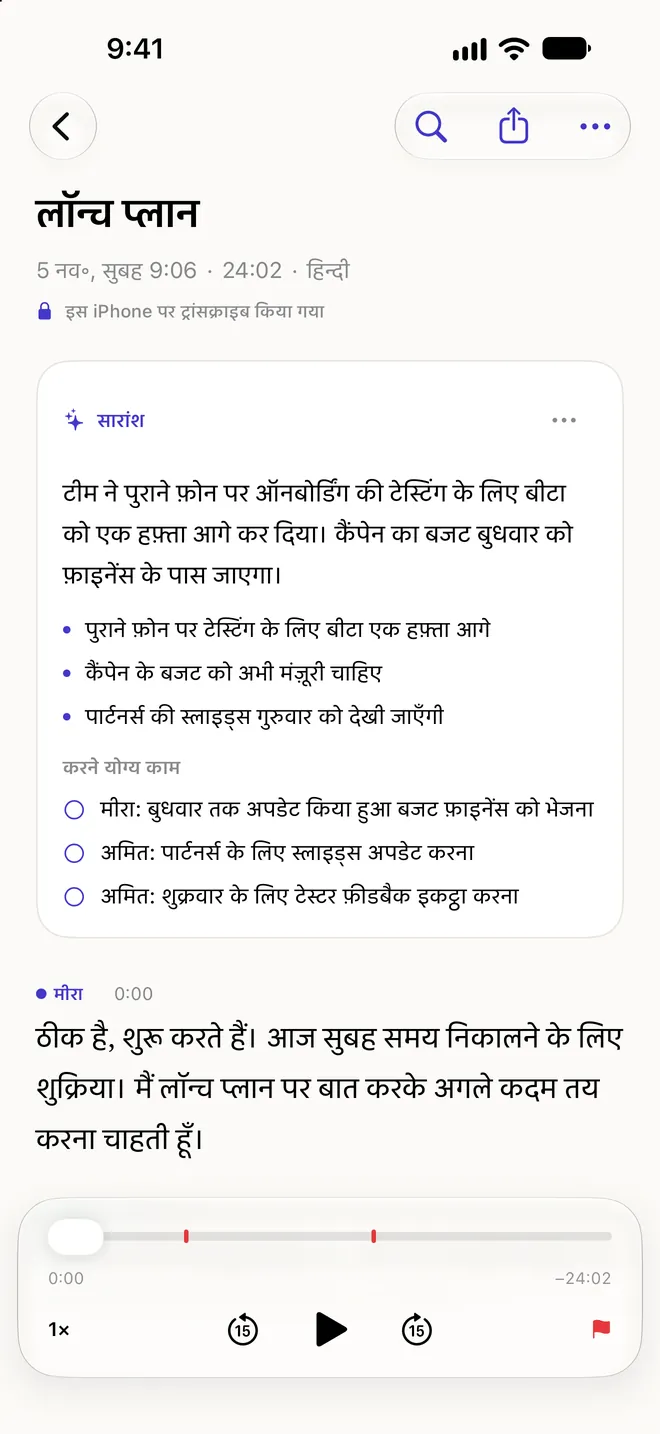
जब आप कोई मेमो Hushtext में शेयर करते हैं, तो OpenAI का स्पीच रिकग्निशन मॉडल Whisper उसे iPhone पर ही ट्रांसक्राइब करता है। कुछ भी अपलोड नहीं होता, कोई अकाउंट नहीं बनाना पड़ता, और यह एयरप्लेन मोड में भी काम करता है। यह तब मायने रखता है जब आपके मेमो निजी योजनाओं, सेहत से जुड़े नोट्स या अधूरे विचारों से भरे हों।
अगर ऐप शेयर शीट में नहीं दिखता, तो उसकी जगह फ़ाइलें में सहेजें चुनें, फिर ट्रांसक्रिप्शन ऐप खोलें और फ़ाइल वहीं से इम्पोर्ट करें।
लंबे मेमो: लेक्चर, मीटिंग और घंटे भर ज़ोर से सोचना
वॉइस मेमो घंटों तक आराम से रिकॉर्ड करता रहता है, इसलिए दो-दो घंटे के ऐसे मेमो जमा हो जाना आसान है जिन्हें आपने दोबारा कभी नहीं सुना। लंबे मेमो के लिए कुछ बातें काम आती हैं।
पहले खाली हिस्सा काट दें। अगर किसी मेमो की शुरुआत या आख़िर में लंबी चुप्पी है (मान लीजिए फ़ोन बैग में रिकॉर्ड करता रह गया), तो शेयर करने से पहले उसे वॉइस मेमो में ही ट्रिम कर दें। आपको कम इंतज़ार करना पड़ेगा, और आप स्पीच मॉडल की एक जानी-मानी कमज़ोरी से भी बचेंगे: लंबी चुप्पी या बैकग्राउंड शोर के दौरान वे कभी-कभी ऐसे शब्द लिख देते हैं जो किसी ने कहे ही नहीं। अगर आप बिना छेड़ा हुआ मूल मेमो रखना चाहते हैं, तो पहले मेमो की डुप्लिकेट बनाएँ और कॉपी को ट्रिम करें।
उसे चलने दें। लंबे मेमो किसी भी फ़ोन पर समय लेते हैं। ऐसा ऐप चुनें जो बैकग्राउंड में ट्रांसक्राइब करता रहे और रुकावट आने पर वहीं से फिर शुरू करे जहाँ रुका था, ताकि आपको उस पर नज़र न रखनी पड़े।
बातचीत के लिए वक्ता लेबल इस्तेमाल करें। अगर ऐप वक्ताओं को लेबल कर सकता है, तो उसे बताएँ कि कितने लोग बोले, फिर पता चल जाने पर कि कौन कौन है, "वक्ता 1" और "वक्ता 2" को असली नाम दे दें।
भाषा जाँचें। Whisper रिकॉर्डिंग की शुरुआत में भाषा तय करता है। अगर कोई मेमो एक भाषा में शुरू होकर दूसरी भाषा में चला जाता है, तो उसे अपनी चुनी हुई भाषा में फिर से ट्रांसक्राइब करें। अगर आपके ज़्यादातर मेमो एक ही भाषा में हैं, तो आप सेटिंग में डिफ़ॉल्ट भाषा भी सेट कर सकते हैं।
मुफ़्त सीमा जान लें। Hushtext आपकी पहली 3 रिकॉर्डिंग मुफ़्त में पूरी ट्रांसक्राइब करता है। उसके बाद मुफ़्त वर्शन हर रिकॉर्डिंग के पहले 3 मिनट ट्रांसक्राइब करता है, और Hushtext Pro किसी भी लंबाई की रिकॉर्डिंग ट्रांसक्राइब करता है।
कुछ मिनट में ट्रांसक्रिप्ट साफ़ करें
जिस ट्रांसक्रिप्ट को आप कभी ठीक नहीं करते, वह भी खोजने के लिए काम का है, लेकिन जो चीज़ आप कोट करेंगे या किसी को भेजेंगे, उसे एक बार जल्दी से देख लेना चाहिए। Hushtext में यह ऐसे होता है।
- चिह्नित शब्दों से शुरू करें। जिन शब्दों पर Whisper को भरोसा नहीं था, वे चिह्नित होते हैं, इसलिए गलतियाँ ढूँढने की सबसे तेज़ जगह वही हैं।
- टैप करके सुनें। किसी भी शब्द पर टैप करें और ऑडियो में ठीक उसी पल पर पहुँच जाएँ। प्लेबैक के दौरान हर बोला जा रहा शब्द हाइलाइट होता है, और आप उसे 0.75× तक धीमा या 2× तक तेज़ कर सकते हैं।
- वहीं ठीक करें। किसी शब्द को सुधारने के लिए उसे छूकर रखें, या पूरा अनुच्छेद संपादित करें।
- नाम हर जगह एक साथ ठीक करें। अगर कोई नाम या शब्द पूरे टेक्स्ट में गलत है, तो "खोजें और बदलें" इस्तेमाल करें।
- अगली बार के लिए रोकथाम करें। बार-बार आने वाले नाम और खास शब्द कस्टम शब्दावली में जोड़ दें।
जब टेक्स्ट सही पढ़ा जाने लगे, तो उसे कॉपी करें, प्लेन टेक्स्ट के रूप में शेयर करें, या Pro के साथ Markdown या SRT सबटाइटल एक्सपोर्ट करें। Apple Intelligence सपोर्ट करने वाले iPhone पर Pro डिवाइस पर ही सारांश और टू-डू भी लिख सकता है। सारांश और टू-डू उन्हीं भाषाओं में बनते हैं जिन्हें Apple Intelligence सपोर्ट करता है, और हिंदी अभी इनमें शामिल नहीं है।
मेमो टेक्स्ट बन जाएँ, तो उन्हें व्यवस्थित करें
वॉइस मेमो रिकॉर्डिंग के लिए बना है। जब आपके मेमो ट्रांसक्रिप्ट बन जाते हैं, तो आप उन्हें इस आधार पर व्यवस्थित कर सकते हैं कि उनमें असल में क्या कहा गया।
- हर मेमो को ऐसा शीर्षक दें जिससे वह मिल जाए। महीनों बाद स्क्रॉल करते समय "क्लाइंट कॉल, किचन का रेनोवेशन" डिफ़ॉल्ट नाम से कहीं बेहतर है।
- बड़े समूहों के लिए फ़ोल्डर बनाएँ। हर क्लास, क्लाइंट, प्रोजेक्ट या व्यक्ति के लिए एक फ़ोल्डर अच्छा काम करता है।
- जो चल रहा है, उसे पिन करें। पिन की हुई रिकॉर्डिंग सूची में सबसे ऊपर रहती हैं।
- दिन के हिसाब से देखें। "तारीख के अनुसार रिकॉर्डिंग" कैलेंडर बताता है कि "पिछले मंगलवार मैंने क्या रिकॉर्ड किया था?"
- स्क्रॉल करने की जगह खोजें। सभी ट्रांसक्रिप्ट में एक साथ खोज करके, जो कहा गया उसके आधार पर मेमो मिल जाता है। Hushtext में शीर्षक और ट्रांसक्रिप्ट iPhone की Spotlight सर्च में भी दिख सकते हैं, एक ऐसे इंडेक्स के ज़रिए जो डिवाइस पर ही रहता है और जिसे सेटिंग में बंद किया जा सकता है।
इस बारे में और जानकारी अपनी वॉइस रिकॉर्डिंग में कैसे खोजें में है।
पुराने मेमो का ढेर कैसे निपटाएँ
अगर आपके पास सालों के मेमो हैं, तो सबको एक बार में ट्रांसक्राइब करने की कोशिश न करें।
- पहले वॉइस मेमो में खोजें। इसकी खोज मेमो को शीर्षक से ढूँढती है, और जहाँ वॉइस मेमो ने ट्रांसक्रिप्शन बनाया है, वहाँ उसके शब्दों से भी। इससे आप पहचान पाते हैं कि कौन-से मेमो रखने लायक हैं।
- जो काम आएगा, उससे शुरू करें। ऐसे इंटरव्यू जिन्हें कोट करना है, परीक्षा से पहले के लेक्चर, ऐसे विचार जिन पर आप दोबारा लौटना चाहते रहे हैं।
- एक-एक करके शेयर करें। हर मेमो में कुछ टैप लगते हैं, और ऐप उन्हें एक-एक करके निपटाता जाता है।
- टेक्स्ट जाँचने तक मूल मेमो रखें। जब ट्रांसक्रिप्ट से आप संतुष्ट हों, तब तय करें कि मेमो को वॉइस मेमो में रखना अब भी ज़रूरी है या नहीं।
अगर आपके कई मेमो बोलकर लिखी गई डायरी हैं, तो वॉइस जर्नलिंग में प्रॉम्प्ट, प्राइवेसी और पुरानी एंट्री दोबारा पढ़ने के बारे में बताया गया है। और ऑडियो को टेक्स्ट में बदलने के बाकी सभी तरीकों के लिए देखें iPhone पर ऑडियो को टेक्स्ट में बदलने की पूरी गाइड।
अक्सर पूछे जाने वाले सवाल
क्या वॉइस मेमो अपने-आप ट्रांसक्राइब कर सकता है?
iOS के हाल के वर्शन में, समर्थित iPhone पर और समर्थित भाषाओं में वॉइस मेमो अपना ट्रांसक्रिप्शन खुद बनाता है। दूसरी भाषाओं, वक्ता लेबल, सुधार या सबटाइटल के लिए मेमो को किसी ट्रांसक्रिप्शन ऐप में शेयर करें।
बिना इंटरनेट के वॉइस मेमो को टेक्स्ट में कैसे बदलें?
ऐसा ऐप इस्तेमाल करें जो डिवाइस पर ही ट्रांसक्राइब करे। Hushtext iPhone पर Whisper चलाता है, इसलिए यह ऑफ़लाइन और एयरप्लेन मोड में काम करता है, और ऑडियो कभी आपके फ़ोन से बाहर नहीं जाता।
क्या वॉइस मेमो शेयर करने से वह बदल जाता है या डिलीट हो जाता है?
नहीं। ट्रांसक्रिप्शन ऐप को एक कॉपी मिलती है, और मूल मेमो वॉइस मेमो में ठीक वैसा ही रहता है जैसा था।
क्या मैं Apple Watch या Mac पर रिकॉर्ड किए गए मेमो ट्रांसक्राइब कर सकता हूँ?
अगर आपके डिवाइस पर वॉइस मेमो iCloud से सिंक होता है, तो वे मेमो आपके iPhone के वॉइस मेमो में दिखते हैं, और आप उन्हें किसी भी दूसरे मेमो की तरह वहीं से शेयर कर सकते हैं।


