
Röstmemo till text på iPhone – så omvandlar du dina röstmemon

För att göra ett röstmemo till text öppnar du memot i Röstmemon, trycker på knappen Mer (tre punkter), trycker på Dela och väljer en transkriberingsapp. Appen gör en egen kopia av ljudet och omvandlar det till en transkribering som du kan läsa, söka i, redigera och dela, medan originalet ligger kvar i Röstmemon.
Nyare iOS-versioner kan också skapa en utskrift direkt i Röstmemon på iPhone-modeller som stöds och på vissa språk. Nedan går vi igenom hur du väljer mellan de två, hur du hanterar långa memon och hur du håller ordning på en växande hög med transkriberingar.
Kolla först vad Röstmemon klarar själv
Öppna ett memo och se om det finns en utskrift. Apple listar vilka iPhone-modeller och språk som får en i sin guide om transkriberingar i Röstmemon. Om din har en och memot är kort och tydligt kanske du inte behöver något mer.
En transkriberingsapp passar bättre när du behöver något av det här:
- Ett språk som Röstmemon inte transkriberar (Whisper täcker 99)
- Märkning av vem som sa vad i ett samtal
- En egen ordlista för de namn och facktermer du använder
- Export som SRT-undertexter eller Markdown
- Memon, importerade filer och videor samlade i ett sökbart bibliotek
Så delar du ett röstmemo till en transkriberingsapp
- Öppna Röstmemon och tryck på det memo du vill ha.
- Tryck på knappen Mer (tre punkter) och sedan på Dela.
- Tryck på din transkriberingsapp i raden med appar. Om du inte ser den sveper du till slutet av raden och trycker på Mer.
- Öppna transkriberingsappen för att starta transkriberingen.
Det var allt. Att dela ändrar eller raderar aldrig memot: Röstmemon behåller originalet, och den andra appen arbetar med en kopia.
När du delar ett memo till Hushtext transkriberas det på iPhone av Whisper, OpenAI:s taligenkänningsmodell. Ingenting laddas upp, det finns inget konto att skapa och det fungerar i flygplansläge, vilket spelar roll när dina memon är fulla av privata planer, anteckningar om hälsan eller halvfärdiga idéer.
Om appen inte syns i delningsbladet väljer du Spara i Filer i stället, öppnar sedan transkriberingsappen och importerar filen därifrån.
Långa memon: föreläsningar, möten och en timme av högt tänkande
Röstmemon spelar gärna in i flera timmar, så det är lätt att bli sittande med två timmar långa memon som du aldrig lyssnat på igen. Några saker gör de långa enklare att hantera.
Klipp bort tystnad först. Om ett memo har en lång tyst sträcka i början eller slutet (telefonen som fick stå och spela in i väskan, till exempel) klipper du den i Röstmemon innan du delar memot. Du väntar kortare tid, och du undviker en känd svaghet hos talmodeller: under långa tystnader eller bakgrundsbrus kan de ibland skriva ord som ingen har sagt. Vill du behålla originalet orört duplicerar du memot först och klipper i kopian.
Låt det ta sin tid. Långa memon tar en stund på vilken telefon som helst. Välj en app som fortsätter att transkribera i bakgrunden och fortsätter där den slutade om den avbryts, så att du inte behöver vakta den.
Använd talarmärkning för samtal. Om appen kan märka ut talare anger du hur många som pratade och byter sedan namn på ”Talare 1” och ”Talare 2” när du har listat ut vem som är vem.
Kontrollera språket. Whisper bestämmer språket i början av en inspelning. Om ett memo börjar på ett språk och byter till ett annat transkriberar du det igen på det språk du väljer. Du kan också ställa in ett standardspråk i Inställningar om de flesta av dina memon är på samma språk.
Känn till gratisgränsen. Hushtext transkriberar dina 3 första inspelningar i sin helhet gratis. Därefter transkriberar gratisversionen de första 3 minuterna av varje inspelning, och Hushtext Pro transkriberar inspelningar av valfri längd.
Snygga till transkriberingen på några minuter
En transkribering som du aldrig rättar är ändå användbar för sökning, men allt du tänker citera eller skicka vidare förtjänar en snabb genomgång. Så här går det till i Hushtext.
- Börja med de markerade orden. Ord som Whisper var osäker på är markerade, så där hittar du fel snabbast.
- Tryck för att lyssna. Tryck på ett ord för att hoppa till det ögonblicket i ljudet. Under uppspelningen markeras varje ord när det sägs, och du kan sänka hastigheten till 0,75× eller öka den till 2×.
- Rätta på plats. Tryck och håll på ett ord för att rätta det, eller redigera ett helt stycke.
- Rätta namn överallt på en gång. Om ett namn eller en term är fel genom hela texten använder du Sök och ersätt.
- Förebygg till nästa gång. Lägg till återkommande namn och facktermer i ordlistan.
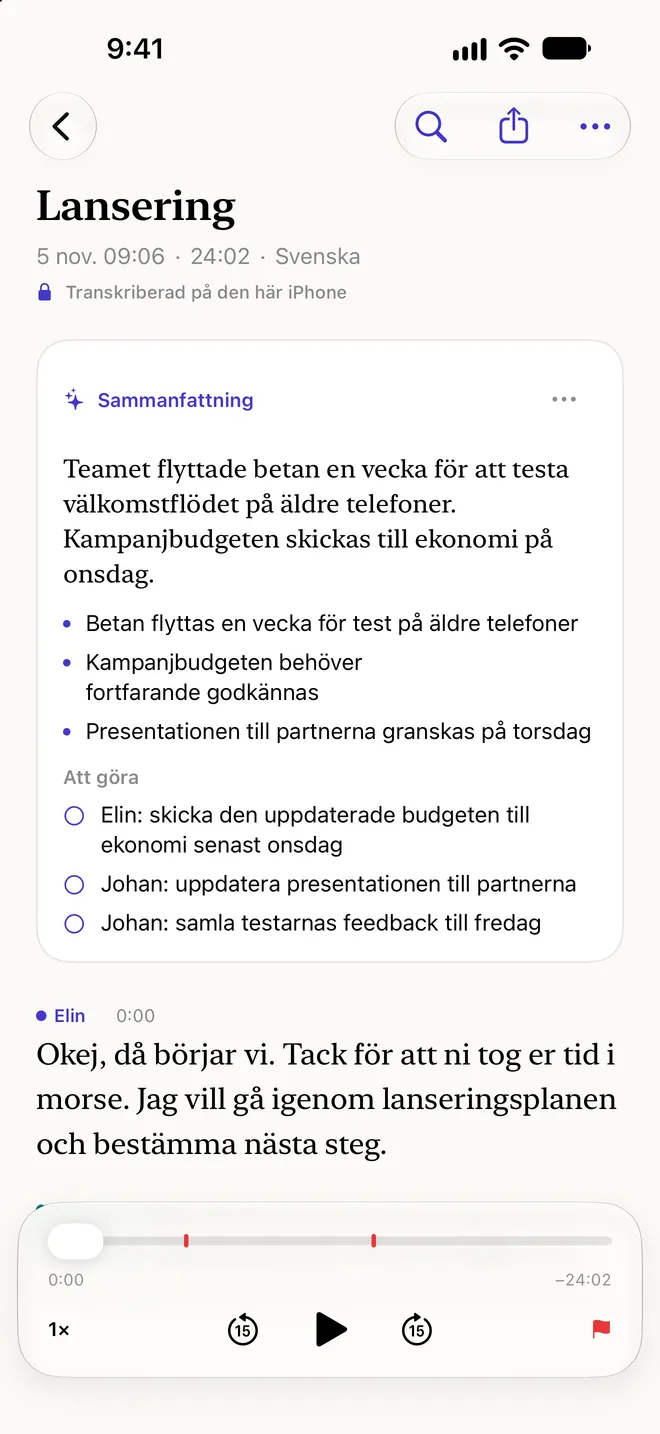
När texten stämmer kan du kopiera den, dela den som ren text eller, med Pro, exportera Markdown eller SRT-undertexter. På iPhone-modeller som stöder Apple Intelligence kan Pro också skriva en sammanfattning och att göra-punkter på enheten.
Organisera dina memon när de har blivit text
Röstmemon är byggd för att spela in. När dina memon har blivit transkriberingar kan du organisera dem efter vad som faktiskt sades.
- Ge varje memo en titel som går att hitta. ”Kundsamtal, köksrenovering” slår standardnamnet när du skrollar igenom listan flera månader senare.
- Använd mappar för de stora kategorierna. En per kurs, kund, projekt eller person fungerar bra.
- Fäst det som är aktuellt. Fästa inspelningar ligger kvar överst i listan.
- Bläddra per dag. Kalendern Inspelningar efter datum svarar på ”vad spelade jag in i tisdags?”
- Sök i stället för att skrolla. En sökning i alla dina transkriberingar hittar ett memo utifrån vad som sades. I Hushtext kan titlar och transkriberingar också visas i iPhones Spotlight-sökning, via ett index som stannar på enheten och som kan stängas av i Inställningar.
Mer om det finns i så söker du i dina röstinspelningar.
Beta av en hög med gamla memon
Om du har flera års memon ska du inte försöka transkribera alla på en gång.
- Sök i Röstmemon först. Sökningen där hittar memon på titel, och på orden i deras utskrifter där Röstmemon har skapat sådana. Det hjälper dig att hitta de memon som är värda att spara.
- Börja med det du kommer att använda. Intervjuer du behöver citera, föreläsningar inför en tenta, idéer du hela tiden tänkt återkomma till.
- Dela dem ett i taget. Det tar några tryck per memo, och appen arbetar sig igenom dem.
- Behåll originalen tills du har kontrollerat texten. När du är nöjd med en transkribering kan du avgöra om memot fortfarande behöver ligga kvar i Röstmemon.
Om många av dina memon är en talad dagbok tar guiden om röstdagbok upp skrivuppslag, integritet och hur du läser gamla inlägg igen. Och för alla andra sätt att få ljud till text, se den kompletta guiden till att transkribera ljud på iPhone.
Vanliga frågor
Kan Röstmemon transkribera automatiskt?
I nyare iOS-versioner skapar Röstmemon en egen utskrift på iPhone-modeller och språk som stöds. För andra språk, talarmärkning, rättningar eller undertexter delar du memot till en transkriberingsapp.
Hur gör jag ett röstmemo till text utan internet?
Använd en app som transkriberar på enheten. Hushtext kör Whisper på iPhone, så det fungerar offline och i flygplansläge, och ljudet lämnar aldrig din telefon.
Ändras eller raderas ett röstmemo när jag delar det?
Nej. Transkriberingsappen får en kopia, och originalmemot ligger kvar i Röstmemon precis som det var.
Kan jag transkribera memon som jag spelat in på Apple Watch eller Mac?
Om Röstmemon synkas via iCloud på dina enheter visas de memona i Röstmemon på din iPhone, och du kan dela dem därifrån som vilket memo som helst.


