
Comment convertir un mémo vocal en texte sur iPhone

Pour convertir un mémo vocal en texte, ouvrez le mémo dans Dictaphone, touchez le bouton Plus (trois points), touchez Partager et choisissez une app de transcription. L’app fait sa propre copie de l’audio et la transforme en une transcription que vous pouvez lire, rechercher, modifier et partager, tandis que l’original reste dans Dictaphone.
Les versions récentes d’iOS peuvent aussi créer une transcription dans Dictaphone, sur les iPhone compatibles et dans certaines langues. Voici comment choisir entre les deux, comment gérer les longs mémos, et comment garder en ordre une pile de transcriptions qui grossit.
D’abord, voyez ce que Dictaphone sait faire seul
Ouvrez un mémo et cherchez une transcription. Apple liste les iPhone et les langues concernés dans son guide sur les transcriptions de Dictaphone. Si votre mémo en a une et qu’il est court et clair, vous n’aurez peut-être besoin de rien d’autre.
Une app de transcription convient mieux si vous avez besoin de l’un de ces éléments :
- Une langue que Dictaphone ne transcrit pas (Whisper en couvre 99)
- Savoir qui a dit quoi dans une conversation
- Un vocabulaire personnalisé pour les noms et le jargon que vous employez
- Des exports comme les sous-titres SRT ou le Markdown
- Mémos, fichiers importés et vidéos réunis dans une même bibliothèque consultable par la recherche
Comment partager un mémo vocal vers une app de transcription
- Ouvrez Dictaphone et touchez le mémo voulu.
- Touchez le bouton Plus (trois points), puis Partager.
- Dans la rangée d’apps, touchez votre app de transcription. Si vous ne la voyez pas, faites défiler jusqu’au bout de la rangée et touchez Plus.
- Ouvrez l’app de transcription pour lancer la transcription.
C’est tout. Le partage ne modifie ni ne supprime jamais le mémo : Dictaphone garde l’original, et l’autre app travaille sur une copie.
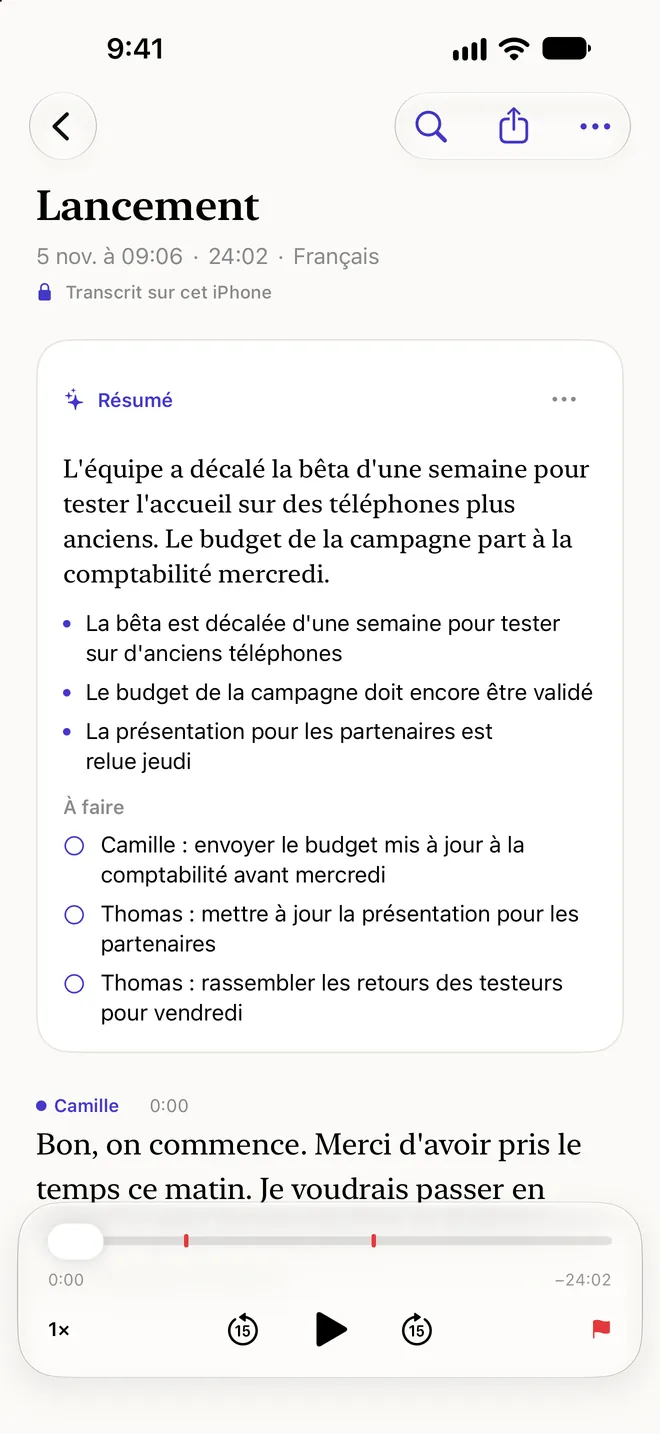
Quand vous partagez un mémo vers Hushtext, il est transcrit sur l’iPhone par Whisper, le modèle de reconnaissance vocale d’OpenAI. Rien n’est envoyé, aucun compte n’est à créer, et l’app fonctionne en mode Avion, ce qui compte quand vos mémos regorgent de projets personnels, de notes de santé ou d’idées à moitié formées.
Si l’app n’apparaît pas dans le menu de partage, choisissez plutôt Enregistrer dans Fichiers, puis ouvrez l’app de transcription et importez le fichier depuis là.
Longs mémos : cours, réunions et une heure de réflexion à voix haute
Dictaphone enregistre volontiers pendant des heures, si bien qu’on se retrouve facilement avec des mémos de deux heures jamais réécoutés. Quelques gestes facilitent les longs mémos.
Coupez d’abord les blancs. Si un mémo comporte un long passage silencieux au début ou à la fin (le téléphone resté en marche dans un sac, par exemple), raccourcissez-le dans Dictaphone avant de le partager. Vous attendrez moins, et vous évitez une faiblesse connue des modèles vocaux : pendant un long silence ou un bruit de fond, ils peuvent parfois écrire des mots que personne n’a dits. Si vous voulez garder l’original intact, dupliquez d’abord le mémo et raccourcissez la copie.
Laissez tourner. Les longs mémos prennent du temps sur n’importe quel téléphone. Choisissez une app qui continue de transcrire en arrière-plan et reprend là où elle s’est arrêtée si elle est interrompue, pour ne pas avoir à la surveiller.
Identifiez les intervenants dans les conversations. Si l’app sait identifier les intervenants, indiquez-lui combien de personnes ont parlé, puis renommez « Intervenant 1 » et « Intervenant 2 » avec les vrais noms une fois que vous savez qui est qui.
Vérifiez la langue. Whisper choisit la langue au début de l’enregistrement. Si un mémo commence dans une langue puis passe à une autre, transcrivez-le à nouveau dans la langue de votre choix. Vous pouvez aussi définir une langue par défaut dans les Réglages si la plupart de vos mémos sont dans une seule langue.
Connaissez la limite gratuite. Hushtext transcrit gratuitement vos 3 premiers enregistrements en entier. Ensuite, la version gratuite transcrit les 3 premières minutes de chaque enregistrement, et Hushtext Pro transcrit toutes les durées.
Nettoyer la transcription en quelques minutes
Une transcription jamais corrigée reste utile pour la recherche, mais tout ce que vous citerez ou enverrez mérite une relecture rapide. Voici comment cela se passe dans Hushtext.
- Commencez par les mots signalés. Les mots dont Whisper n’était pas sûr sont signalés : c’est là que vous trouverez les erreurs le plus vite.
- Touchez pour écouter. Touchez n’importe quel mot pour aller à ce moment de l’audio. La lecture surligne chaque mot au moment où il est prononcé, et vous pouvez la ralentir à 0,75× ou l’accélérer jusqu’à 2×.
- Corrigez sur place. Touchez un mot de manière prolongée pour le corriger, ou modifiez un paragraphe entier.
- Corrigez les noms partout d’un coup. Si un nom ou un terme est faux tout au long du texte, utilisez « Rechercher et remplacer ».
- Évitez l’erreur la prochaine fois. Ajoutez les noms et le jargon récurrents au vocabulaire personnalisé.
Une fois le texte juste, copiez-le, partagez-le en texte brut, ou exportez-le avec Pro en Markdown ou en sous-titres SRT. Sur les iPhone compatibles avec Apple Intelligence, Pro peut aussi rédiger un résumé et une liste de tâches sur l’appareil.
Organiser vos mémos une fois devenus texte
Dictaphone est conçu pour enregistrer. Une fois vos mémos transformés en transcriptions, vous pouvez les organiser selon ce qui y a réellement été dit.
- Donnez à chacun un titre facile à retrouver. « Appel client, rénovation cuisine » vaut mieux que le nom par défaut quand vous faites défiler la liste des mois plus tard.
- Utilisez des dossiers pour les grandes catégories. Un par cours, client, projet ou personne fonctionne bien.
- Épinglez ce qui est en cours. Les enregistrements épinglés restent en haut de la liste.
- Parcourez par jour. Le calendrier « Enregistrements par date » répond à la question « qu’est-ce que j’ai enregistré mardi dernier ? ».
- Cherchez au lieu de faire défiler. Une seule recherche dans toutes vos transcriptions retrouve un mémo d’après ce qui y a été dit. Dans Hushtext, les titres et transcriptions peuvent aussi apparaître dans la recherche Spotlight de l’iPhone, via un index qui reste sur l’appareil et peut être désactivé dans les Réglages.
Pour aller plus loin, consultez comment rechercher dans vos enregistrements vocaux.
Venir à bout d’un stock d’anciens mémos
Si vous avez des années de mémos, n’essayez pas de tout transcrire d’un coup.
- Cherchez d’abord dans Dictaphone. Sa recherche retrouve les mémos par leur titre, et par les mots de leur transcription quand Dictaphone en a créé une. Cela vous aide à repérer ceux qui valent la peine d’être gardés.
- Commencez par ce qui vous servira. Les entretiens à citer, les cours avant un examen, les idées que vous voulez toujours reprendre.
- Partagez-les un par un. Cela prend quelques touches par mémo, et l’app les traite à la suite.
- Gardez les originaux jusqu’à avoir vérifié le texte. Une fois satisfait d’une transcription, vous pouvez décider si le mémo doit encore rester dans Dictaphone.
Si beaucoup de vos mémos forment un journal parlé, notre article sur le journal vocal aborde les sujets d’écriture, la confidentialité et la relecture des anciennes entrées. Et pour toutes les autres façons de transformer un audio en texte, consultez le guide complet pour transcrire un audio sur iPhone.
FAQ
Dictaphone peut-il transcrire automatiquement ?
Sur les versions récentes d’iOS, Dictaphone crée sa propre transcription sur les iPhone compatibles et dans les langues prises en charge. Pour les autres langues, l’identification des intervenants, les corrections ou les sous-titres, partagez le mémo vers une app de transcription.
Comment convertir un mémo vocal en texte sans Internet ?
Utilisez une app qui transcrit sur l’appareil. Hushtext exécute Whisper sur l’iPhone : il fonctionne hors ligne et en mode Avion, et l’audio ne quitte jamais votre téléphone.
Partager un mémo vocal le modifie-t-il ou le supprime-t-il ?
Non. L’app de transcription en reçoit une copie, et le mémo original reste dans Dictaphone exactement tel qu’il était.
Peut-on transcrire des mémos enregistrés sur Apple Watch ou sur Mac ?
Si Dictaphone se synchronise via iCloud sur vos appareils, ces mémos apparaissent dans Dictaphone sur votre iPhone, et vous pouvez les partager depuis là comme n’importe quel autre mémo.


