
Memoer til tekst: sådan transskriberer du et memo på iPhone

Vil du gøre et memo til tekst, så åbn memoet i Memoer, tryk på knappen Mere (tre prikker), tryk på Del, og vælg en transskriptionsapp. Appen laver sin egen kopi af lyden og gør den til en transskription, du kan læse, søge i, redigere og dele, mens originalen bliver i Memoer.
Nyere iOS-versioner kan også lave en transskription inde i Memoer på understøttede iPhones og på nogle sprog. Herunder kan du se, hvordan du vælger mellem de to, hvordan du håndterer lange memoer, og hvordan du holder styr på en voksende bunke transskriptioner.
Tjek først, hvad Memoer selv kan
Åbn et memo, og se efter en transskription. Apple oplyser, hvilke iPhones og sprog der får en, i sin vejledning om transskriptioner i Memoer. Har dit memo en, og er det kort og tydeligt, har du måske ikke brug for andet.
En transskriptionsapp passer bedre, når du har brug for noget af dette:
- Et sprog, som Memoer ikke transskriberer (Whisper dækker 99)
- Mærker for, hvem der sagde hvad i en samtale
- Et eget ordforråd til de navne og fagudtryk, du bruger
- Eksport som f.eks. SRT-undertekster eller Markdown
- Memoer, importerede filer og videoer samlet i ét bibliotek, du kan søge i
Sådan deler du et memo med en transskriptionsapp
- Åbn Memoer, og tryk på det memo, du vil have.
- Tryk på knappen Mere (tre prikker) og derefter på Del.
- Tryk på din transskriptionsapp i rækken af apps. Kan du ikke se den, så stryg til enden af rækken, og tryk på Mere.
- Åbn transskriptionsappen for at starte transskriptionen.
Det er det hele. Deling ændrer eller sletter aldrig memoet: Memoer beholder originalen, og den anden app arbejder på en kopi.
Når du deler et memo med Hushtext, transskriberes det på din iPhone af Whisper, OpenAIs talegenkendelsesmodel. Intet bliver uploadet, der er ingen konto at oprette, og det virker i flytilstand, hvilket betyder noget, når dine memoer er fulde af personlige planer, noter om helbredet eller halvfærdige idéer.
Dukker appen ikke op i delingsmenuen, så vælg Gem i Filer i stedet, åbn derefter transskriptionsappen, og importér filen derfra.
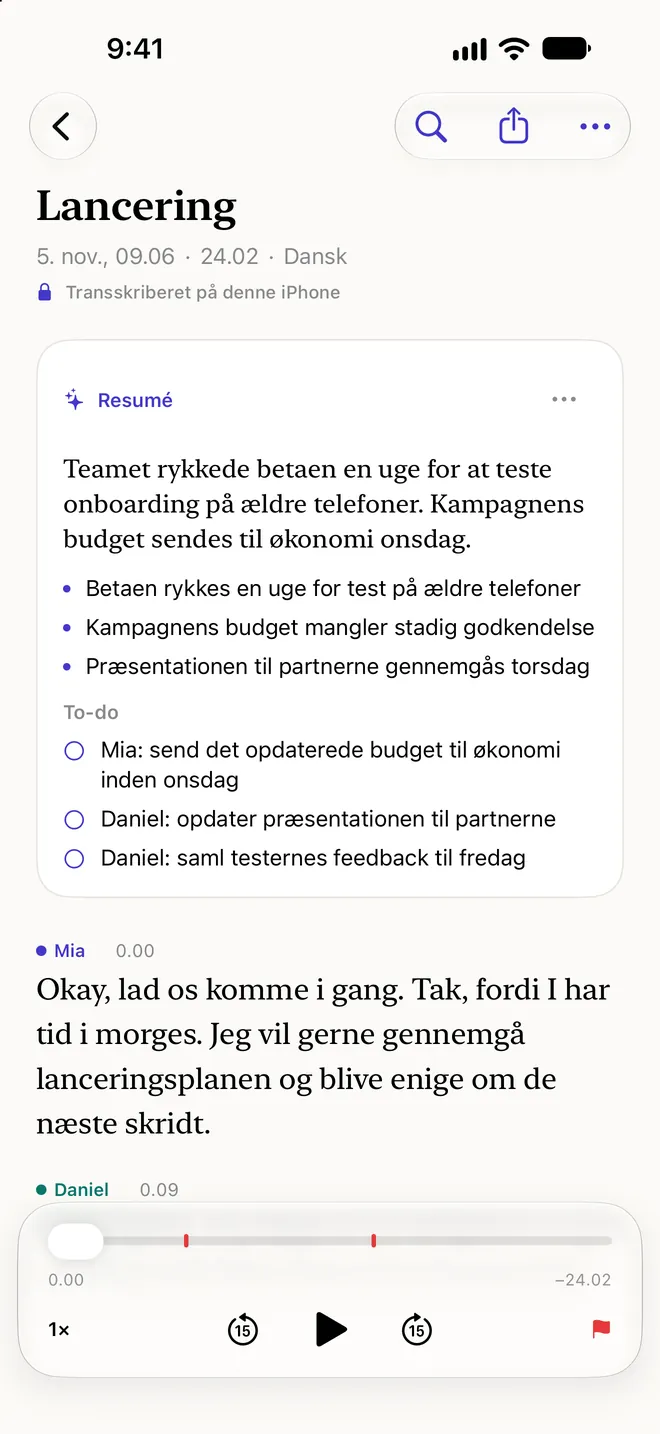
Lange memoer: forelæsninger, møder og en times tænken højt
Memoer optager gladeligt i timevis, så det er let at ende med memoer på to timer, som du aldrig har lyttet til igen. Et par ting gør de lange lettere at have med at gøre.
Klip død luft væk først. Har et memo en lang stille strækning i starten eller slutningen (telefonen, der stod og optog i en taske, f.eks.), så klip den væk i Memoer, før du deler memoet. Du venter kortere, og du undgår en kendt svaghed ved talemodeller: Under lang stilhed eller baggrundsstøj kan de en gang imellem skrive ord, som ingen har sagt. Vil du beholde den urørte original, så duplikér memoet først, og klip i kopien.
Lad den arbejde. Lange memoer tager et stykke tid på enhver telefon. Vælg en app, der transskriberer videre i baggrunden og fortsætter, hvor den slap, hvis den bliver afbrudt, så du ikke behøver at holde øje med den.
Brug talermærker til samtaler. Kan appen mærke talere, så fortæl den, hvor mange der talte, og omdøb “Taler 1” og “Taler 2” til rigtige navne, når du har fundet ud af, hvem der er hvem.
Tjek sproget. Whisper bestemmer sproget i starten af en optagelse. Begynder et memo på ét sprog og skifter til et andet, så transskribér det igen på det sprog, du vælger. Er de fleste af dine memoer på samme sprog, kan du også vælge et standardsprog i Indstillinger.
Kend gratisgrænsen. Hushtext transskriberer dine første 3 optagelser i fuld længde gratis. Derefter transskriberer den gratis version de første 3 minutter af hver optagelse, og Hushtext Pro transskriberer i enhver længde.
Ryd op i transskriptionen på få minutter
En transskription, du aldrig retter, er stadig nyttig at søge i, men alt, hvad du vil citere eller sende videre, fortjener en hurtig gennemgang. Sådan foregår det i Hushtext.
- Start med de markerede ord. Ord, som Whisper var usikker på, er markeret, så det er dér, du hurtigst finder fejl.
- Tryk for at lytte. Tryk på et vilkårligt ord for at springe til det øjeblik i lyden. Afspilningen fremhæver hvert ord, mens det bliver sagt, og du kan sætte farten ned til 0,75× eller op til 2×.
- Ret på stedet. Tryk og hold på et ord for at rette det, eller redigér et helt afsnit.
- Ret navne overalt på én gang. Er et navn eller et udtryk forkert hele vejen igennem, så brug Find og erstat.
- Undgå det næste gang. Føj tilbagevendende navne og fagudtryk til dit ordforråd.
Når teksten sidder, kan du kopiere den, dele den som ren tekst eller med Pro eksportere Markdown eller SRT-undertekster. På iPhones, der understøtter Apple Intelligence, kan Pro også skrive et resumé og to-dos på enheden.
Organisér dine memoer, når de er blevet til tekst
Memoer er lavet til at optage. Når dine memoer er blevet til transskriptioner, kan du ordne dem efter, hvad der faktisk blev sagt.
- Giv hvert memo en titel, du kan finde. “Kundeopkald, nyt køkken” slår standardnavnet, når du scroller måneder senere.
- Brug mapper til de store kategorier. Én pr. fag, kunde, projekt eller person fungerer godt.
- Fastgør det, der er aktuelt. Fastgjorte optagelser bliver øverst på listen.
- Gennemse dag for dag. Kalenderen Optagelser efter dato svarer på “hvad optog jeg i tirsdags?”
- Søg i stedet for at scrolle. Én søgning på tværs af alle dine transskriptioner finder et memo ud fra, hvad der blev sagt. I Hushtext kan titler og transskriptioner også dukke op i iPhones Spotlight-søgning via et indeks, der bliver på enheden og kan slås fra i Indstillinger.
Du kan læse mere i sådan søger du i dine lydoptagelser.
Sådan får du styr på en bunke gamle memoer
Har du memoer fra flere år, så prøv ikke at transskribere dem alle på én gang.
- Søg i Memoer først. Søgningen finder memoer på titel og på ordene i deres transskriptioner, hvor Memoer har lavet dem. Det hjælper dig med at finde dem, der er værd at gemme.
- Start med det, du vil bruge. Interviews, du skal citere, forelæsninger før en eksamen, idéer, du hele tiden har tænkt dig at vende tilbage til.
- Del dem ét ad gangen. Det tager et par tryk pr. memo, og appen arbejder sig igennem dem.
- Behold originalerne, til du har tjekket teksten. Når du er tilfreds med en transskription, kan du beslutte, om memoet stadig skal ligge i Memoer.
Er mange af dine memoer en talt dagbog, så gennemgår lyddagbog på iPhone idéer at tale ud fra, privatliv, og hvordan du genlæser gamle indlæg. Og vil du kende alle andre måder at gøre lyd til tekst på, så læs den komplette guide til at transskribere lyd på iPhone.
FAQ
Kan Memoer transskribere automatisk?
På nyere iOS-versioner laver Memoer sin egen transskription på understøttede iPhones og på understøttede sprog. Har du brug for andre sprog, talermærker, rettelser eller undertekster, så del memoet med en transskriptionsapp.
Hvordan gør jeg et memo til tekst uden internet?
Brug en app, der transskriberer på enheden. Hushtext kører Whisper på din iPhone, så den virker offline og i flytilstand, og lyden forlader aldrig din telefon.
Bliver et memo ændret eller slettet, når jeg deler det?
Nej. Transskriptionsappen får en kopi, og det originale memo bliver i Memoer, præcis som det var.
Kan jeg transskribere memoer, jeg har optaget på mit Apple Watch eller min Mac?
Hvis Memoer synkroniserer via iCloud på dine enheder, dukker de memoer op i Memoer på din iPhone, og du kan dele dem derfra som ethvert andet memo.


