
语音备忘录怎么转文字?iPhone 录音转文字教程

要把语音备忘录转成文字,就在“语音备忘录”中打开这条备忘录,轻点“更多”按钮(三个点),再轻点“共享”,然后选择一个转写 App。App 会复制一份音频,把它变成一份可以阅读、搜索、编辑和分享的转写文本,而原始录音仍留在“语音备忘录”中。
较新的 iOS 版本也能在“语音备忘录”内生成转写文本,但仅限受支持的 iPhone 和部分语言。下面介绍如何在两者之间做出选择、如何处理很长的备忘录,以及如何让越积越多的转写文本井井有条。
先看看“语音备忘录”自己能做什么
打开一条备忘录,看看有没有转写文本。Apple 在它的“语音备忘录”转写指南中列出了支持这项功能的 iPhone 和语言。如果你的手机支持,而且备忘录简短清晰,你可能不需要别的工具。
如果你需要以下任何一项,转写 App 会更合适:
- “语音备忘录”不支持转写的语言(Whisper 支持 99 种)
- 在对话中标注谁说了什么
- 为你常用的人名和行话准备的自定义词汇表
- 导出 SRT 字幕或 Markdown 等格式
- 把备忘录、导入的文件和视频放在同一个可搜索的资料库里
如何把语音备忘录分享给转写 App
- 打开 “语音备忘录”,轻点你想要的那条备忘录。
- 轻点 “更多” 按钮(三个点),然后轻点 “共享”。
- 在那一排 App 中,轻点你的转写 App。如果没有看到它,就轻扫到这一排的末尾,轻点 “更多”。
- 打开转写 App,开始转写。
就这么简单。分享永远不会修改或删除备忘录:“语音备忘录”保留原件,另一个 App 处理的是副本。
当你把备忘录分享给 Hushtext 时,它会在 iPhone 上由 OpenAI 的语音识别模型 Whisper 转写。不上传任何内容,无需注册账户,在飞行模式下也能使用;如果你的备忘录里满是个人计划、健康记录或尚未成形的想法,这一点就很重要。
如果 App 没有出现在共享表单中,就改为选择 “存储到‘文件’”,然后打开转写 App,从那里导入文件。
长备忘录:讲座、会议和一小时的自言自语
“语音备忘录”可以一口气录上几个小时,所以你很容易攒下一堆两小时长、再也没听过的备忘录。下面几点能让处理长录音更顺利。
先剪掉没有声音的部分。 如果备忘录在开头或结尾有很长的静音(比如手机在包里一直开着录音),就先在“语音备忘录”中把它剪掉,再分享出去。你等待的时间会更短,也能避开语音模型的一个已知弱点:在长时间静音或背景噪音期间,它们偶尔会写出没人说过的话。如果你想保留未经改动的原件,就先复制一份备忘录,再剪辑副本。
让它自己运行。 在任何手机上,长备忘录都需要一段时间。选择一个能在后台继续转写、被中断后能从中断处继续的 App,这样你就不必一直守着它。
对话就用说话人标签。 如果 App 能标注说话人,就告诉它有几个人说话,等你弄清谁是谁之后,再把“说话人1”“说话人2”改成真实姓名。
检查语言。 Whisper 在录音开始时确定语言。如果一条备忘录以一种语言开头、后来切换到另一种语言,就用你选择的语言重新转写。如果你的大部分备忘录都用同一种语言,也可以在“设置”中设定默认语言。
了解免费额度。 Hushtext 会免费完整转写你的前 3 段录音。之后,免费版每段录音转写前 3 分钟,而 Hushtext Pro 可以转写任意时长。
几分钟整理好转写文本
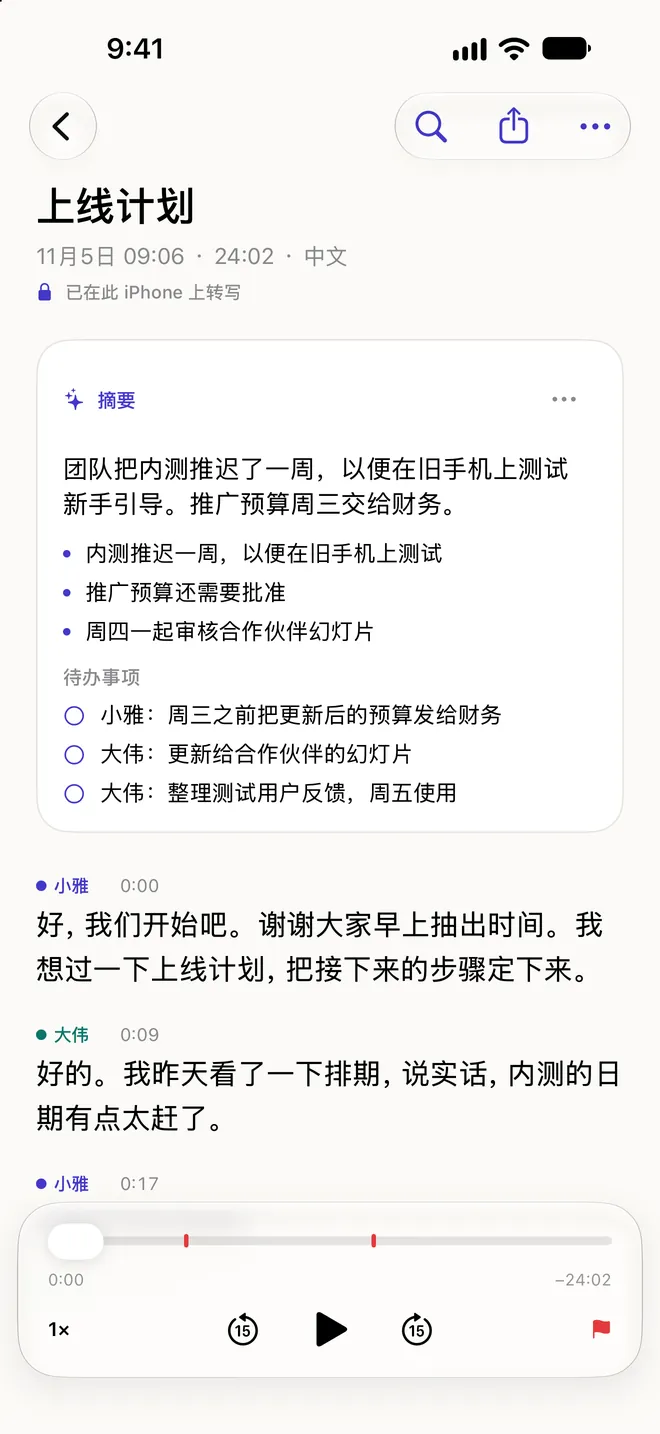
一份从未修改过的转写文本仍然可以用来搜索,但凡是你要引用或发送的内容,都值得快速过一遍。在 Hushtext 中是这样做的:
- 先看被标记的词。 Whisper 没把握的词会被标记出来,这是找出错误最快的地方。
- 轻点收听。 轻点任意一个词,就能跳到音频中的那一刻。回放时每个词在读到时会高亮显示,你可以把速度放慢到 0.75 倍,也可以加快到 2 倍。
- 就地修改。 按住某个词即可更正,也可以编辑整个段落。
- 一次性修正所有地方的人名。 如果某个人名或术语通篇都错了,就用“查找和替换”。
- 防止下次再错。 把反复出现的人名和行话加入自定义词汇表。
读起来没问题之后,拷贝文字、以纯文本形式分享,或者用 Pro 导出 Markdown 或 SRT 字幕。在支持 Apple 智能(Apple Intelligence)的 iPhone 上,Pro 还能在设备上写出摘要和待办事项。
备忘录变成文字后,整理起来
“语音备忘录”是为录音而生的。一旦你的备忘录变成了转写文本,你就可以按实际说过的内容来整理它们。
- 给每条备忘录起一个好找的标题。 几个月后翻找时,“客户通话:厨房翻新”比默认名称好用得多。
- 用文件夹划分大类。 每门课、每个客户、每个项目或每个人一个文件夹,效果很好。
- 把正在处理的置顶。 置顶的录音会一直留在列表顶部。
- 按日期浏览。 “按日期查看录音”日历能回答“我上周二录了什么?”
- 用搜索代替翻找。 在所有转写文本中搜索一次,就能凭说过的内容找到某条备忘录。在 Hushtext 中,标题和转写文本还可以出现在 iPhone 的 Spotlight 搜索中,其索引保留在设备上,并且可以在“设置”中关闭。
更多内容请看如何搜索你的录音。
清理积压的旧备忘录
如果你攒了好几年的备忘录,不要试图一口气全部转写。
- 先在“语音备忘录”中搜索。 它的搜索可以按标题查找备忘录;对于“语音备忘录”已经生成转写的录音,还能按其中的文字查找。这能帮你找出值得保留的那些。
- 从你会用到的开始。 需要引用的采访、考前要复习的讲座、一直想回头再看的点子。
- 一条一条地分享。 每条备忘录只需轻点几下,App 会逐一处理。
- 在核对完文字之前保留原件。 对某份转写文本满意之后,你再决定这条备忘录是否还需要留在“语音备忘录”中。
如果你的很多备忘录其实是口述日记,语音日记介绍了写作提示、隐私以及如何重读旧日记。至于把音频变成文字的其他所有方法,请看在 iPhone 上把音频转成文字的完整指南。
常见问题
“语音备忘录”能自动转文字吗?
在较新的 iOS 版本上,“语音备忘录”可以在受支持的 iPhone 上、用受支持的语言生成自己的转写文本。如果需要其他语言、说话人标签、修改或字幕,就把备忘录分享给转写 App。
不联网怎么把语音备忘录转成文字?
使用在设备上转写的 App。Hushtext 在 iPhone 上运行 Whisper,所以可以离线使用,在飞行模式下也行,音频从不离开你的手机。
分享语音备忘录会修改或删除它吗?
不会。转写 App 收到的是一份副本,原始备忘录原封不动地留在“语音备忘录”中。
在 Apple Watch 或 Mac 上录的备忘录能转写吗?
如果你的设备通过 iCloud 同步“语音备忘录”,这些备忘录就会出现在 iPhone 的“语音备忘录”中,你可以像分享其他备忘录一样从那里分享它们。


