
語音備忘錄轉文字:iPhone 錄音檔轉逐字稿教學

想把語音備忘錄轉成文字,只要在「語音備忘錄」中打開那則備忘錄,點一下「更多」按鈕(三個點),再點「分享」並選擇轉錄 App。App 會拷貝一份音訊,把它變成可以閱讀、搜尋、編輯和分享的逐字稿,原始檔則留在「語音備忘錄」裡。
較新的 iOS 版本也能在「語音備忘錄」中直接產生逐字稿,但僅限支援的 iPhone 和部分語言。以下說明兩者該怎麼選、長篇備忘錄怎麼處理,以及越積越多的逐字稿如何整理。
先看看「語音備忘錄」自己能做到什麼
打開一則備忘錄,看看有沒有轉錄文字。Apple 在「語音備忘錄」轉錄說明中列出了支援的 iPhone 和語言。如果你的手機有這項功能,而備忘錄又短又清楚,或許就不需要其他工具。
如果你需要以下任何一項,轉錄 App 會更適合:
- 「語音備忘錄」無法轉錄的語言(Whisper 支援 99 種)
- 在對話中標示誰說了什麼
- 為你常用的人名和術語建立自訂字彙表
- 匯出 SRT 字幕或 Markdown 等格式
- 把備忘錄、匯入的檔案和影片放在同一個可搜尋的資料庫裡
如何把語音備忘錄分享到轉錄 App
- 打開「語音備忘錄」,點一下你要的那則備忘錄。
- 點一下「更多」按鈕(三個點),再點「分享」。
- 在那一排 App 中,點一下你的轉錄 App。如果沒看到,就滑到最後面,點一下「更多」。
- 打開轉錄 App,開始產生逐字稿。
就這麼簡單。分享絕不會更動或刪除備忘錄:「語音備忘錄」保留原始檔,另一個 App 處理的是拷貝。
把備忘錄分享到 Hushtext 時,會由 OpenAI 的語音辨識模型 Whisper 在 iPhone 上轉錄。不會上傳任何內容、不必註冊帳號,飛航模式下也能使用。如果你的備忘錄裡滿是私人計畫、健康紀錄或還沒成形的點子,這一點就很重要。
如果分享選單裡沒有這個 App,請改選「儲存到檔案」,再打開轉錄 App,從那裡匯入檔案。
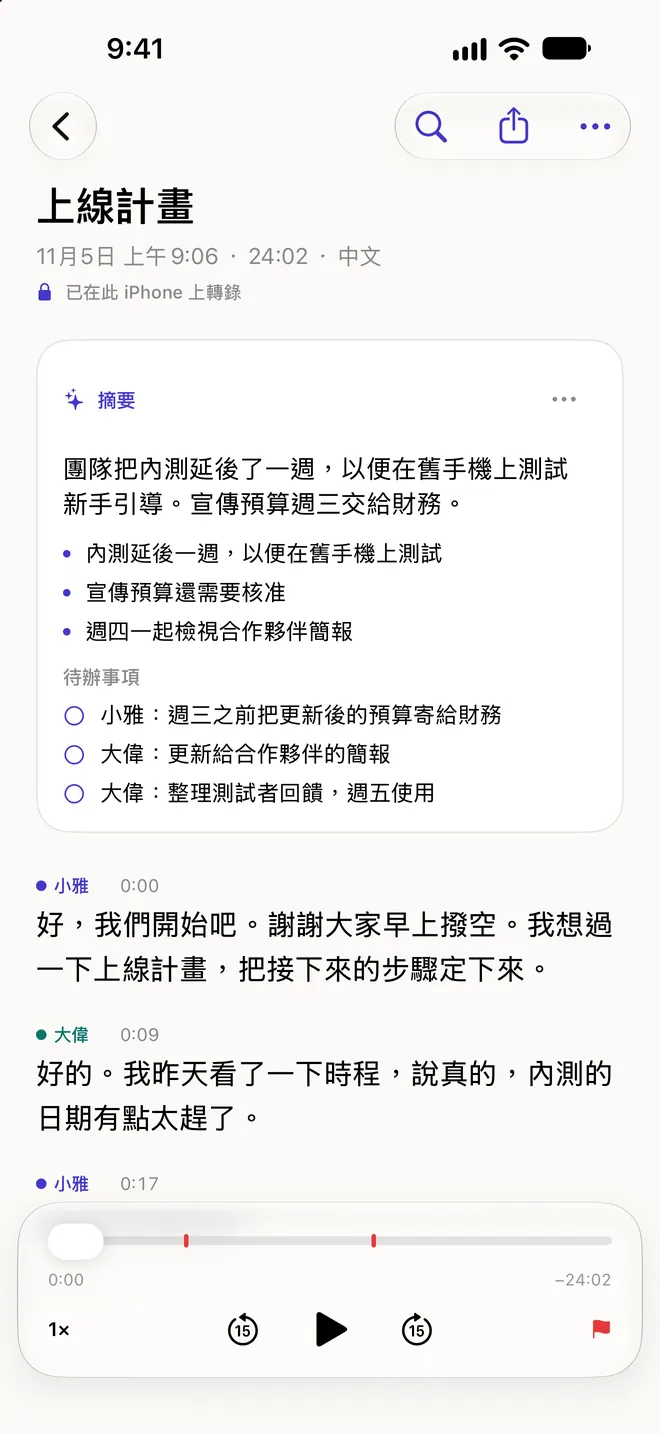
長篇備忘錄:課堂、會議和一小時的自言自語
「語音備忘錄」一錄就能錄上好幾個小時,所以很容易累積一堆兩小時、再也沒聽過的錄音。處理長錄音,有幾個訣竅。
先剪掉空白。 如果備忘錄開頭或結尾有很長一段無聲(例如手機在包包裡一直錄),分享前先在「語音備忘錄」中修剪。你可以少等一點,也能避開語音模型一個已知的弱點:遇到長時間的靜音或背景噪音時,它們偶爾會寫出沒有人說過的字。如果想保留未經修改的原始檔,請先複製備忘錄,再修剪那份副本。
讓它慢慢跑。 長篇備忘錄在任何手機上都需要一點時間。選擇能在背景持續轉錄、被中斷後也能從中斷處繼續的 App,就不必一直守著它。
對話請用講者標籤。 如果 App 能標示講者,就告訴它有幾個人說話,等你搞清楚誰是誰之後,再把「講者1」和「講者2」改成真實姓名。
確認語言。 Whisper 會在錄音一開始決定語言。如果備忘錄一開始說一種語言,後來換成另一種,請用你選擇的語言重新轉錄。如果你的備忘錄大多是同一種語言,也可以在「設定」中指定預設語言。
了解免費額度。 Hushtext 會免費完整轉錄你的前 3 段錄音。之後,免費版會轉錄每段錄音的前 3 分鐘,Hushtext Pro 則能轉錄任何長度。
幾分鐘就把逐字稿整理乾淨
就算從沒修正過,逐字稿拿來搜尋還是很有用;但只要是你會引用或寄出去的內容,就值得快速校對一遍。以下是在 Hushtext 中的做法。
- 從被標示的字詞開始。 Whisper 沒把握的字詞會被標示出來,所以這是最快找到錯誤的地方。
- 點一下就能聽。 點一下任一字,就能跳到音訊中的那一刻。播放時每個字都會隨之亮起,你也可以放慢到 0.75 倍或加快到 2 倍。
- 直接在原處修正。 按住某個字詞即可更正,或編輯整個段落。
- 一次修正所有出現的名字。 如果某個人名或術語從頭錯到尾,就用「尋找與取代」。
- 下次就不再錯。 把反覆出現的人名和行話加入自訂字彙表。
讀起來正確之後,就可以拷貝文字、以純文字分享,或升級 Pro 匯出 Markdown 或 SRT 字幕。在支援 Apple Intelligence 的 iPhone 上,Pro 還能在裝置上產生摘要與待辦事項。
備忘錄變成文字後,這樣整理
「語音備忘錄」是為了錄音而設計的。備忘錄變成逐字稿後,你就能依實際說過的內容來整理它們。
- 為每一則取個好找的標題。 幾個月後往下捲動時,「客戶電話:廚房改裝」比預設名稱好認多了。
- 用資料夾分大類。 每門課、每位客戶、每個專案或每個人各一個資料夾,效果很好。
- 釘選進行中的項目。 釘選的錄音會固定在列表最上方。
- 按日期瀏覽。 「依日期檢視錄音」的行事曆能回答「我上週二錄了什麼?」
- 用搜尋取代捲動。 一次搜尋所有逐字稿,就能依說過的話找到備忘錄。在 Hushtext 中,標題和逐字稿也能出現在 iPhone 的 Spotlight 搜尋裡;這個索引只留在裝置上,也可以在「設定」中關閉。
更多內容請看如何搜尋你的錄音。
清理積存的舊備忘錄
如果你累積了好幾年的備忘錄,別想一口氣全部轉錄。
- 先在「語音備忘錄」中搜尋。 它的搜尋能依標題找到備忘錄;若「語音備忘錄」已產生轉錄文字,也能依其中的字詞找到。這能幫你挑出值得保留的那些。
- 從你會用到的開始。 需要引用的訪談、考前要複習的課堂、一直想回頭再看的點子。
- 一次分享一則。 每則備忘錄只要點幾下,App 會一則一則處理。
- 確認文字之前,先保留原始檔。 對逐字稿滿意後,再決定那則備忘錄是否還需要留在「語音備忘錄」裡。
如果你的備忘錄有很多是口述日記,語音日記一文談到了寫作提示、隱私,以及如何重讀過去的紀錄。至於把音訊轉成文字的其他方法,請看iPhone 錄音轉文字完整教學。
常見問題
「語音備忘錄」可以自動轉文字嗎?
在較新的 iOS 版本中,「語音備忘錄」會在支援的 iPhone 上、以支援的語言自行產生轉錄文字。若需要其他語言、講者標籤、修正或字幕,請把備忘錄分享到轉錄 App。
沒有網路,怎麼把語音備忘錄轉成文字?
使用在裝置上轉錄的 App。Hushtext 在 iPhone 上執行 Whisper,所以離線和飛航模式下都能使用,音訊也絕不會離開你的手機。
分享語音備忘錄會更動或刪除它嗎?
不會。轉錄 App 收到的是一份拷貝,原始備忘錄會原封不動地留在「語音備忘錄」裡。
在 Apple Watch 或 Mac 上錄的備忘錄也能轉錄嗎?
如果你的裝置透過 iCloud 同步「語音備忘錄」,這些備忘錄就會出現在 iPhone 的「語音備忘錄」中,你可以像其他備忘錄一樣從那裡分享。


