
iPhone 錄音轉文字教學:錄音、音檔都能轉成逐字稿

想在 iPhone 上把錄音轉成文字,可以用轉錄 App,方法有三種:直接在 App 裡錄音,邊說邊看文字出現;匯入手邊現成的音檔;或從「語音備忘錄」、「檔案」或「郵件」把錄音分享到 App。如果希望沒有網路也能用,又想讓錄音保持私密,就選擇在裝置上轉錄、而不是上傳到伺服器的 App。
依錄音來源,選對轉文字的方法
| 你的情況 | 最適合的方法 |
|---|---|
| 對話還沒開始 | 用轉錄 App 直接錄音 |
| 檔案在「檔案」App、iCloud 雲碟或下載項目裡 | 在 App 內匯入 |
| 錄音在「語音備忘錄」、「郵件」或其他 App 裡 | 分享到轉錄 App |
| 聲音在影片裡 | 分享或匯入影片 |
| 只想說一則簡短訊息 | 使用鍵盤聽寫 |
最後兩種情況,請參考如何在 iPhone 上把影片轉成文字,以及iPhone 聽寫與轉錄 App 該用哪個。
邊錄音邊轉文字
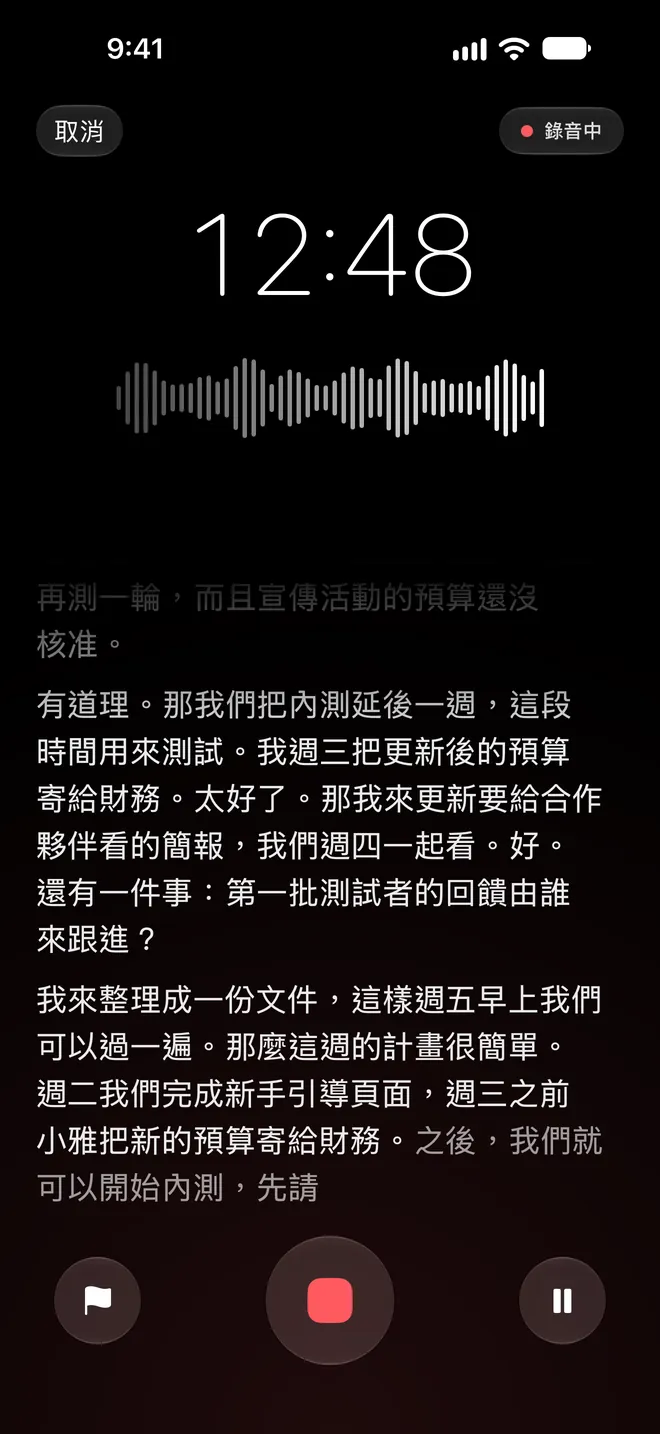
這是最俐落的做法,因為從第一秒起,錄音就掌握在你手裡。
- 打開轉錄 App,iPhone 詢問時允許取用麥克風。
- 把手機放在說話者附近,螢幕朝上。多人對話時,放在桌子正中央;底下墊一張折好的餐巾紙,就能擋掉敲到桌面的聲響。
- 開始錄音,正常說話即可,不必刻意放慢,也不用字字咬得特別用力。
- 說完後停止錄音,讓 App 完成逐字稿。
在 Hushtext 中,錄音時文字就會出現:內建於 App 的語音辨識模型 Whisper 每隔幾秒就在手機上寫下文字,所以一按停止,逐字稿幾乎已經完成。長時間錄音會在背景持續轉錄;錄音會持續存檔,即使 App 關閉也不會遺失;來電時錄音會暫停,而不是直接結束。你也可以不打開 App 就開始錄音:從控制中心的控制項目、對 Siri 說「用 Hushtext 錄音」、透過「捷徑」,或在 Apple Watch 上。
匯入音檔轉文字
如果錄音已經是一個檔案,就用這個方法:例如另一台錄音裝置錄下的音訊、同學傳給你的課堂錄音,或存在 iCloud 雲碟裡的檔案。
- 確認檔案放在「檔案」App 找得到的地方,例如「我的 iPhone」或 iCloud 雲碟。
- 打開轉錄 App,點一下匯入按鈕。
- 選擇檔案。App 會建立自己的拷貝,並開始轉錄。
- 如果檔案很長,轉錄期間你可以先離開 App。
如果檔案打不開,可能是 iPhone 無法讀取的格式。請從原本的錄音裝置或軟體重新匯出成 M4A、MP3 或 WAV 等常見格式,再試一次。
從其他 App 分享錄音
大多數存放音訊的 iPhone App 都有「分享」按鈕,這往往是最快的路徑。
- 到錄音所在的地方打開它。在「語音備忘錄」中,點一下該則備忘錄,再點「更多」按鈕(三個點),然後點「分享」。在「郵件」中,打開附件後點「分享」。在「檔案」App 中,按住檔案並選擇「分享」。
- 在分享選單中,沿著那一排 App 滑動,點一下你的轉錄 App。如果沒看到,就點一下最後面的「更多」。
- 打開轉錄 App,取得你的逐字稿。
原始檔會留在原處,轉錄 App 處理的是一份拷貝。「語音備忘錄」還有一些自己的眉角,從超長的備忘錄到堆積如山的舊錄音,都整理在如何把語音備忘錄轉成文字。
iPhone 內建的功能夠用嗎?
鍵盤聽寫。 點一下鍵盤上的麥克風,你說的話就會輸入到目前的文字欄位。用來傳訊息、記簡短筆記非常理想,但它只會即時聆聽、不會保留音訊,也不是為其他人的聲音或音檔而設計。
Apple 自家 App 裡的逐字稿。 較新的 iOS 版本可以在部分 Apple App(例如「語音備忘錄」)中顯示逐字稿,但僅限支援的 iPhone 和部分語言。如果是一則簡短清楚的備忘錄,這樣可能就夠了。
當你需要更多語言、標示誰說了什麼、可以對照音訊核對的文字、一次搜尋所有錄音,或是要匯出檔案時,專門的轉錄 App 才真正派得上用場。
在裝置上轉錄,還是雲端轉錄?
這是你要做的最大選擇,關鍵主要在於:你的錄音會被送到哪裡。
| 在裝置上 | 雲端 | |
|---|---|---|
| 音訊去向 | 留在你的 iPhone 上 | 上傳到別人的伺服器 |
| 網路連線 | 不需要 | 需要,長檔案還得花時間上傳 |
| 帳號 | 通常不需要 | 通常需要 |
| 你的 iPhone | 需要運算效能足夠的較新機型 | 舊機型也能用 |
| 電池 | 由手機負責運算 | 由伺服器負責運算 |
凡是私人或機密的內容、收訊不佳的地方,或你不想再多一個帳號時,在裝置上轉錄都很合理。如果手機太舊、無法自己處理,雲端服務就比較適合。
Hushtext 完全在裝置上運作:它在手機上執行 OpenAI 的 Whisper Large V3 Turbo,飛航模式下也能使用,不需要帳號,而且 Chili Logic 沒有營運任何會接收你錄音或逐字稿的伺服器。代價在於硬體:轉錄需要 iPhone 13 或更新機型,或搭載 A15 或 M1 以上晶片的 iPad。
轉成文字之後:校對、修正與分享
沒有任何語音辨識是完美的,重要的內容請預留幾分鐘檢查。
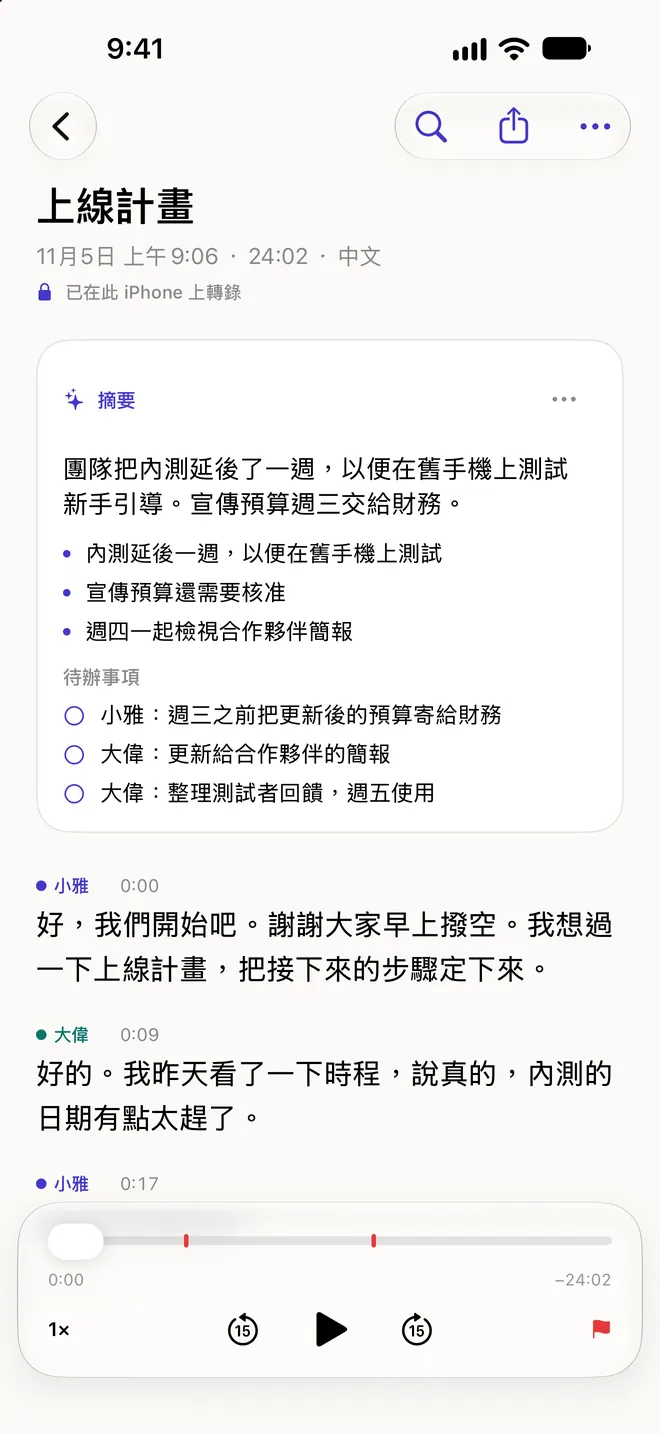
- 在關鍵處聽一聽。 在 Hushtext 中,播放時每個字都會隨聲音亮起,點一下任一字就能跳到那裡;Whisper 沒把握的字詞會被標示出來,讓你知道該先看哪裡。
- 直接在原處修正。 修正單一字詞、編輯整個段落;如果某個名字從頭錯到尾,就用「尋找與取代」。
- 讓它認識你的用詞。 如果 App 有自訂字彙表,請在下次錄音前加入人名和專有名詞。
- 理清誰說了什麼。 講者標籤(「講者1」、「講者2」)對會議和訪談很有幫助。弄清楚誰是誰之後,就把它們改成真實姓名。
- 修正語言。 Whisper 會在錄音一開始偵測語言。如果錄音中途換了語言,請用你選擇的語言重新轉錄。
- 分享出去。 拷貝文字、以純文字分享,或匯出成 Markdown、SRT 字幕等格式。
讓每份逐字稿更準確的四個習慣
- 讓手機靠近一點。 與說話者的距離,是你最能掌控的因素。
- 減少背景噪音。 關掉音樂,遠離電扇和咖啡機,關上窗戶。
- 一次一個人說話。 多人同時開口,對任何系統來說都很難分辨。
- 錄音前先加入人名。 這比事後把同一個姓氏修正二十次輕鬆多了。
更完整的清單請看如何提升語音轉文字的準確度。
試用要花多少錢
Hushtext 可以免費開始使用:前 3 段錄音會完整轉錄,之後則轉錄每段錄音的前 3 分鐘。Hushtext Pro 提供任何長度的完整逐字稿、在支援的 iPhone 上由 Apple Intelligence 產生的摘要與待辦事項,以及 Markdown 與 SRT 匯出。你可以選擇按月或按年訂閱(年訂閱含一週免費試用),或一次買斷終身使用。
常見問題
iPhone 沒有網路也能把錄音轉成文字嗎?
可以,只要 App 是在裝置上轉錄。Hushtext 在 iPhone 上執行 Whisper,飛航模式下也能使用。雲端服務則需要連線才能上傳你的錄音。
iPhone 可以免費把錄音轉成文字嗎?
可以,但有限制。鍵盤聽寫和部分 Apple App 裡的逐字稿都是免費的,Hushtext 也會免費完整轉錄你的前 3 段錄音。
錄音最長可以多長?
這取決於 App 和你的儲存空間。在裝置上轉錄的 App 可以處理長時間錄音,但所有運算都由手機負責,錄很長的內容時最好接上電源。
iPhone 可以轉錄哪些語言?
Whisper 支援 99 種語言,並會自動偵測語言。如果判斷錯了,請自行指定語言,再重新轉錄一次。


