
Jak přepsat nahrávku na text na iPhonu

Chcete-li na iPhonu přepsat nahrávku na text, použijte aplikaci pro přepis jedním ze tří způsobů: nahrávejte přímo v ní a sledujte, jak text přibývá, zatímco mluvíte; importujte zvukový soubor, který už máte; nebo do ní nahrávku nasdílejte z Diktafonu, Souborů nebo Mailu. Pokud chcete, aby přepis fungoval i bez připojení a zvuk zůstal jen váš, vyberte aplikaci, která přepisuje přímo v zařízení a nic neodesílá na server.
Vyberte postup podle toho, kde nahrávka je
| Vaše situace | Nejlepší postup |
|---|---|
| Rozhovor teprve proběhne | Nahrávejte v aplikaci pro přepis |
| Soubor je v Souborech, na iCloud Drivu nebo ve stažených | Importujte ho přímo z aplikace |
| Nahrávka je v Diktafonu, Mailu nebo jiné aplikaci | Nasdílejte ji do aplikace pro přepis |
| Zvuk je součástí videa | Video nasdílejte nebo importujte |
| Chcete jen nadiktovat krátkou zprávu | Použijte diktování na klávesnici |
K posledním dvěma řádkům najdete víc v článcích jak přepsat video na text na iPhonu a diktování na iPhonu, nebo aplikace pro přepis?
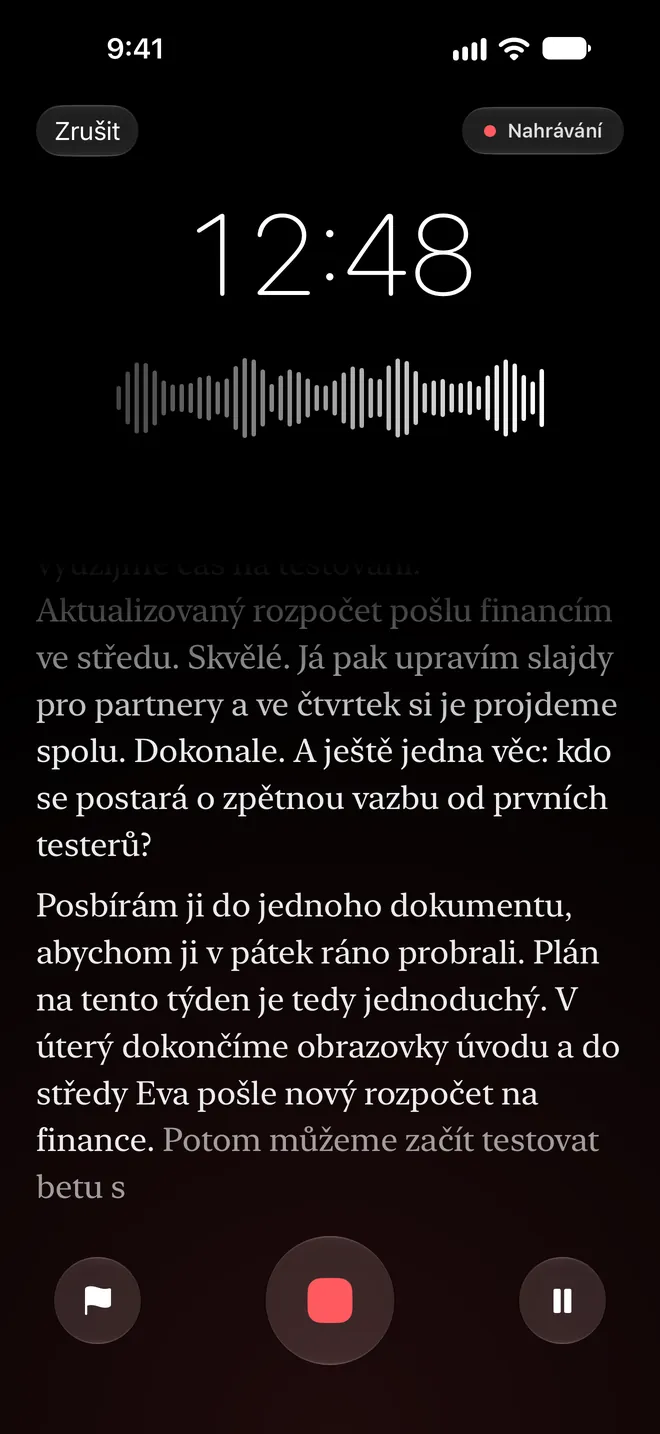
Nahrávejte a přepisujte zároveň
Tohle je nejčistší cesta, protože nahrávku máte pod kontrolou od první vteřiny.
- Otevřete aplikaci pro přepis a povolte přístup k mikrofonu, když se iPhone zeptá.
- Položte telefon blízko toho, kdo mluví, obrazovkou nahoru. Při schůzce ve skupině ho dejte doprostřed stolu. Složený ubrousek pod telefonem utlumí ťukání do desky.
- Spusťte nahrávání a mluvte normálně. Nemusíte zpomalovat ani přehnaně artikulovat.
- Až skončíte, nahrávání zastavte a nechte aplikaci přepis dokončit.
V Hushtextu se text objevuje už během nahrávání: Whisper, model pro rozpoznávání řeči zabudovaný v aplikaci, ho přímo v telefonu zapisuje každých pár sekund, takže když nahrávání zastavíte, přepis je téměř hotový. Dlouhé nahrávky se dál přepisují na pozadí, nahrávka se průběžně ukládá, takže přežije i zavření aplikace, a telefonní hovor ji jen pozastaví, místo aby ji ukončil. Nahrávání spustíte i bez otevření aplikace: ovládacím prvkem v Ovládacím centru, přes Siri („Nahrát v Hushtextu“), ze Zkratek nebo na Apple Watch.
Importujte zvukový soubor
Tento postup se hodí, když nahrávka už existuje jako soubor: zvuk ze samostatného diktafonu, přednáška, kterou vám poslal spolužák, nebo něco uloženého na iCloud Drivu.
- Ujistěte se, že je soubor někde, kam aplikace Soubory dosáhne, například Na mém iPhonu nebo na iCloud Drivu.
- Otevřete aplikaci pro přepis a klepněte na její tlačítko pro import.
- Vyberte soubor. Aplikace si vytvoří vlastní kopii a začne přepisovat.
- U dlouhého souboru můžete aplikaci mezitím opustit.
Pokud soubor nejde otevřít, může být ve formátu, který iPhone neumí přečíst. Vyexportujte ho znovu z původního diktafonu nebo programu do běžného formátu, třeba M4A, MP3 nebo WAV, a zkuste to ještě jednou.
Nasdílejte nahrávku z jiné aplikace
Většina aplikací v iPhonu, které uchovávají zvuk, má tlačítko Sdílet, a to bývá nejrychlejší cesta.
- Otevřete nahrávku tam, kde je uložená. V Diktafonu klepněte na záznam, pak na tlačítko Další (tři tečky) a nakonec na Sdílet. V Mailu otevřete přílohu a klepněte na Sdílet. V Souborech na souboru podržte prst a zvolte Sdílet.
- V nabídce sdílení posouvejte řadu aplikací a klepněte na aplikaci pro přepis. Pokud tam není, klepněte na konci řady na Další.
- Otevřete aplikaci pro přepis a vyzvedněte si hotový text.
Originál zůstává tam, kde byl; aplikace pro přepis pracuje s kopií. Diktafon má pár vlastních zvláštností, od dlouhých záznamů po hromadu starých nahrávek, a ty rozebírá článek jak převést nahrávky z Diktafonu na text.
A co vestavěné možnosti iPhonu?
Diktování na klávesnici. Klepnete na mikrofon na klávesnici a slova se píšou do textového pole, ve kterém právě jste. Je ideální na zprávy a rychlé poznámky, jenže poslouchá jen naživo, zvuk si neuchová a není stavěné na hlasy jiných lidí ani na soubory.
Přepisy ve vlastních aplikacích Applu. Novější verze iOS umějí v některých aplikacích Applu, například v Diktafonu, zobrazit přepis, a to na podporovaných iPhonech a v některých jazycích. Na krátký a zřetelný záznam vám to možná bude stačit.
Samostatná aplikace pro přepis má smysl, když potřebujete víc jazyků, označení toho, kdo co řekl, text, který si můžete ověřit podle zvuku, jedno hledání napříč vším, co jste kdy nahráli, nebo soubory k exportu.
Přepis v zařízení, nebo v cloudu?
Tohle je nejdůležitější rozhodnutí a jde hlavně o to, kam váš zvuk putuje.
| V zařízení | V cloudu | |
|---|---|---|
| Kam jde zvuk | Zůstává ve vašem iPhonu | Nahrává se na cizí servery |
| Připojení k internetu | Není potřeba | Je potřeba a dlouhé soubory se dlouho nahrávají |
| Účet | Často žádný | Obvykle povinný |
| Váš iPhone | Musí být novější a dost výkonný | Poslouží i starší modely |
| Baterie | Práci odvádí telefon | Práci odvádí server |
Přepis v zařízení dává smysl u všeho osobního nebo důvěrného, tam, kde je slabý signál, a když nechcete zakládat další účet. Cloudové služby mají smysl, když je váš telefon na takovou práci příliš starý.
Hushtext přepisuje výhradně v zařízení: v telefonu běží Whisper Large V3 Turbo od OpenAI, aplikace funguje v režimu Letadlo, nepotřebuje účet a Chili Logic neprovozuje žádné servery, které by přijímaly váš zvuk nebo přepisy. Daní za to je hardware: přepis vyžaduje iPhone 13 nebo novější, případně iPad s čipem A15 nebo M1 či novějším.
Po přepisu: zkontrolovat, opravit, sdílet
Žádné rozpoznávání řeči není dokonalé, takže na všechno důležité si vyhraďte pár minut kontroly.
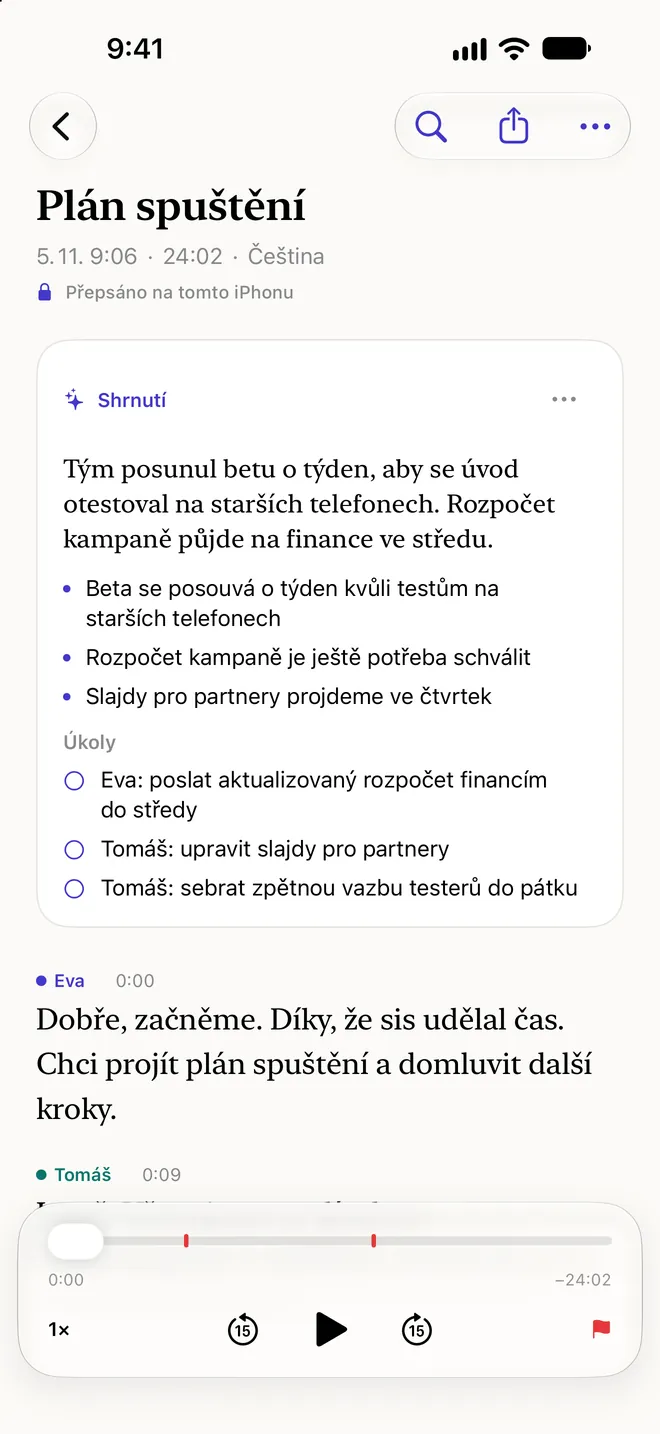
- Poslechněte si klíčová místa. V Hushtextu se při přehrávání zvýrazňuje každé právě vyslovené slovo, klepnutím na slovo na něj skočíte a slova, kterými si Whisper nebyl jistý, jsou označená, takže víte, kam se podívat nejdřív.
- Opravujte chyby přímo v textu. Opravte jednotlivá slova, upravte celé odstavce a když je nějaké jméno špatně všude, použijte Najít a nahradit.
- Naučte aplikaci svá slova. Pokud má aplikace vlastní slovník, přidejte do něj před další nahrávkou jména a odborné termíny.
- Rozlište, kdo mluvil. Označení mluvčích („Mluvčí 1“, „Mluvčí 2“) pomáhá u schůzek a rozhovorů. Jakmile víte, kdo je kdo, přejmenujte je na skutečná jména.
- Opravte jazyk. Whisper rozpozná jazyk na začátku nahrávky. Pokud nahrávka jazyk střídá, přepište ji znovu v jazyce, který zvolíte.
- Nasdílejte výsledek. Zkopírujte text, nasdílejte ho jako prostý text, nebo ho vyexportujte do formátu jako Markdown či titulky SRT.
Čtyři návyky, které zlepší každý přepis
- Dejte telefon blíž. Vzdálenost od mluvčího je to nejdůležitější, co máte pod kontrolou.
- Omezte ruch v pozadí. Vypněte hudbu, odejděte od ventilátorů a kávovarů, zavřete okno.
- Vždy jen jeden hlas. Překrývající se řeč neumí dobře rozplést žádný systém.
- Jména přidejte předem. Je to snazší než dvacetkrát opravovat stejné příjmení.
Delší seznam najdete v článku jak zpřesnit přepis řeči na text.
Kolik stojí vyzkoušení
Hushtext můžete začít používat zdarma: první 3 nahrávky se přepíšou celé, poté první 3 minuty každé nahrávky. Hushtext Pro přidává úplné přepisy libovolné délky, shrnutí a úkoly od Apple Intelligence na podporovaných iPhonech a export do Markdownu a SRT. Shrnutí ovšem fungují jen v jazycích, které Apple Intelligence podporuje, a čeština mezi nimi zatím není. Pro je k dispozici jako měsíční nebo roční předplatné (roční začíná týdnem zdarma), nebo jako jednorázový nákup navždy.
Časté dotazy
Umí iPhone přepsat zvuk na text bez internetu?
Ano, pokud aplikace přepisuje přímo v zařízení. Hushtext spouští Whisper v iPhonu a funguje i v režimu Letadlo. Cloudové služby potřebují připojení, aby mohly váš zvuk nahrát na server.
Dá se na iPhonu přepsat nahrávka zdarma?
Ano, v určitých mezích. Diktování na klávesnici a přepisy v některých aplikacích Applu jsou zdarma a Hushtext vám první 3 nahrávky přepíše celé bez placení.
Jak dlouhá může být nahrávka?
To záleží na aplikaci a na volném úložišti. Aplikace, které přepisují v zařízení, zvládnou i dlouhé nahrávky, ale veškerou práci odvádí telefon, takže u hodně dlouhých ho připojte k nabíječce.
V jakých jazycích se dá na iPhonu přepisovat?
Whisper zvládá 99 jazyků a jazyk rozpozná automaticky. Pokud se splete, nastavte jazyk sami a nahrávku přepište znovu.


