
Audio omzetten naar tekst op je iPhone: zo transcribeer je opnamen

Om op je iPhone audio om te zetten naar tekst, gebruik je een transcriptie-app op een van drie manieren: je neemt op in de app en ziet de tekst verschijnen terwijl je praat, je importeert een audiobestand dat je al hebt, of je deelt een opname vanuit Dictafoon, Bestanden of Mail met de app. Wil je dat het zonder verbinding werkt en dat je audio privé blijft, kies dan een app die op het apparaat zelf transcribeert in plaats van alles naar een server te uploaden.
Kies de methode die bij je opname past
| Jouw situatie | Beste methode |
|---|---|
| Het gesprek moet nog plaatsvinden | Neem op in een transcriptie-app |
| Het bestand staat in Bestanden, iCloud Drive of je downloads | Importeer het vanuit de app |
| De opname staat in Dictafoon, Mail of een andere app | Deel hem met de transcriptie-app |
| De audio zit in een video | Deel of importeer de video |
| Je wilt alleen een kort bericht inspreken | Gebruik dicteren op het toetsenbord |
Voor de laatste twee rijen: lees zo zet je een video om naar tekst op de iPhone en iPhone-dicteren of een transcriptie-app.
Opnemen en tegelijk transcriberen
Dit is de schoonste route, omdat je de opname vanaf de eerste seconde zelf in de hand hebt.
- Open de transcriptie-app en geef toegang tot de microfoon als je iPhone daarom vraagt.
- Leg de telefoon dicht bij wie er praat, met het scherm naar boven. Bij een groep leg je hem midden op tafel. Met een opgevouwen servet eronder hoor je geen gestommel tegen de tafel in de opname.
- Start de opname en praat gewoon. Je hoeft niet langzamer te praten of overdreven te articuleren.
- Stop als je klaar bent en laat de app het transcript afmaken.
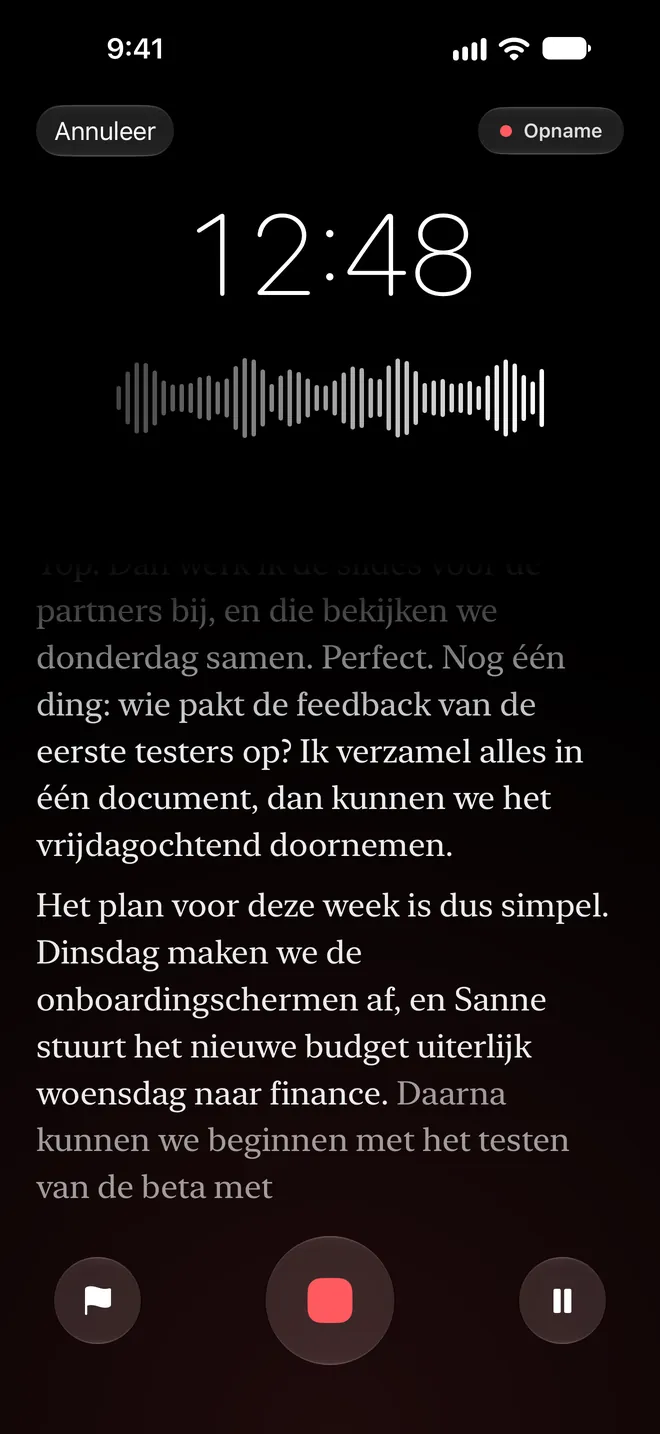
In Hushtext verschijnt de tekst al tijdens het opnemen: Whisper, het spraakherkenningsmodel dat in de app is ingebouwd, schrijft hem om de paar seconden uit op de telefoon, zodat het transcript zo goed als klaar is als je stopt. Lange opnamen worden op de achtergrond verder getranscribeerd, de opname wordt doorlopend bewaard zodat hij het overleeft als de app sluit, en een telefoongesprek pauzeert de opname in plaats van hem te beëindigen. Je kunt ook een opname starten zonder de app te openen: met een regelaar in het bedieningspaneel, door Siri te vragen “Neem op met Hushtext”, via Opdrachten of op een Apple Watch.
Een audiobestand importeren
Gebruik deze route als de opname al als bestand bestaat: audio van een losse recorder, een college dat een medestudent je stuurde, of iets wat in iCloud Drive staat.
- Zorg dat het bestand op een plek staat die de app Bestanden kan bereiken, zoals Op mijn iPhone of iCloud Drive.
- Open de transcriptie-app en tik op de importknop.
- Kies het bestand. De app maakt een eigen kopie en begint te transcriberen.
- Bij een lang bestand kun je de app gerust verlaten terwijl hij bezig is.
Opent een bestand niet, dan heeft het misschien een formaat dat de iPhone niet kan lezen. Exporteer het opnieuw vanuit de oorspronkelijke recorder of software in een gangbaar formaat zoals M4A, MP3 of WAV, en probeer het nog eens.
Een opname delen vanuit een andere app
De meeste iPhone-apps met audio hebben een deelknop, en dat is vaak de snelste weg.
- Open de opname op de plek waar hij staat. Tik in Dictafoon op de opname, dan op de Meer-knop (drie puntjes) en dan op Deel. Open in Mail de bijlage en tik op Deel. Houd in Bestanden het bestand ingedrukt en kies Deel.
- Veeg in het deelmenu langs de rij apps en tik op je transcriptie-app. Staat hij er niet tussen, tik dan op Meer aan het einde van de rij.
- Open de transcriptie-app om je transcript te krijgen.
Het origineel blijft staan waar het stond; de transcriptie-app werkt met een kopie. Dictafoon heeft een paar eigenaardigheden, van heel lange opnamen tot een stapel oude, en die komen aan bod in zo zet je Dictafoon-opnamen om naar tekst.
En de ingebouwde opties van de iPhone?
Dicteren met het toetsenbord. Tik op de microfoon op het toetsenbord en je woorden worden getypt in het tekstveld waarin je zit. Ideaal voor berichten en snelle notities, maar het luistert alleen live, bewaart de audio niet en is niet gemaakt voor de stemmen van anderen of voor bestanden.
Transcripties in Apples eigen apps. Recente iOS-versies kunnen in sommige Apple-apps, zoals Dictafoon, een transcriptie tonen, op ondersteunde iPhones en in een aantal talen. Voor een korte, duidelijke opname is dat misschien alles wat je nodig hebt.
Een aparte transcriptie-app bewijst zijn waarde als je meer talen nodig hebt, labels voor wie wat zei, tekst die je kunt controleren aan de hand van de audio, één zoekfunctie voor alles wat je hebt opgenomen, of bestanden om te exporteren.
Transcriberen op het apparaat of in de cloud?
Dit is de grootste keuze die je maakt, en die draait vooral om de vraag waar je audio naartoe gaat.
| Op het apparaat | Cloud | |
|---|---|---|
| Waar de audio heen gaat | Blijft op je iPhone | Wordt geüpload naar de servers van een ander |
| Internetverbinding | Niet nodig | Nodig, en lange bestanden uploaden kost tijd |
| Account | Vaak niet nodig | Meestal verplicht |
| Je iPhone | Vereist een recent model met genoeg rekenkracht | Oudere modellen werken ook |
| Batterij | De telefoon doet het werk | De server doet het werk |
Op het apparaat is de logische keuze voor alles wat persoonlijk of vertrouwelijk is, voor plekken met slecht bereik en als je niet nog een account wilt. Een clouddienst is logisch als je telefoon te oud is om het werk zelf te doen.
Hushtext werkt volledig op het apparaat: het draait Whisper Large V3 Turbo van OpenAI op de telefoon, werkt in de vliegtuigmodus en heeft geen account nodig, en Chili Logic heeft geen servers die je audio of transcripten ontvangen. De keerzijde is de hardware: transcriptie vereist een iPhone 13 of nieuwer, of een iPad met een A15- of M1-chip of nieuwer.
Na het transcriberen: controleren, verbeteren en delen
Geen enkele spraakherkenning is foutloos, dus trek een paar minuten uit om alles na te lopen wat ertoe doet.
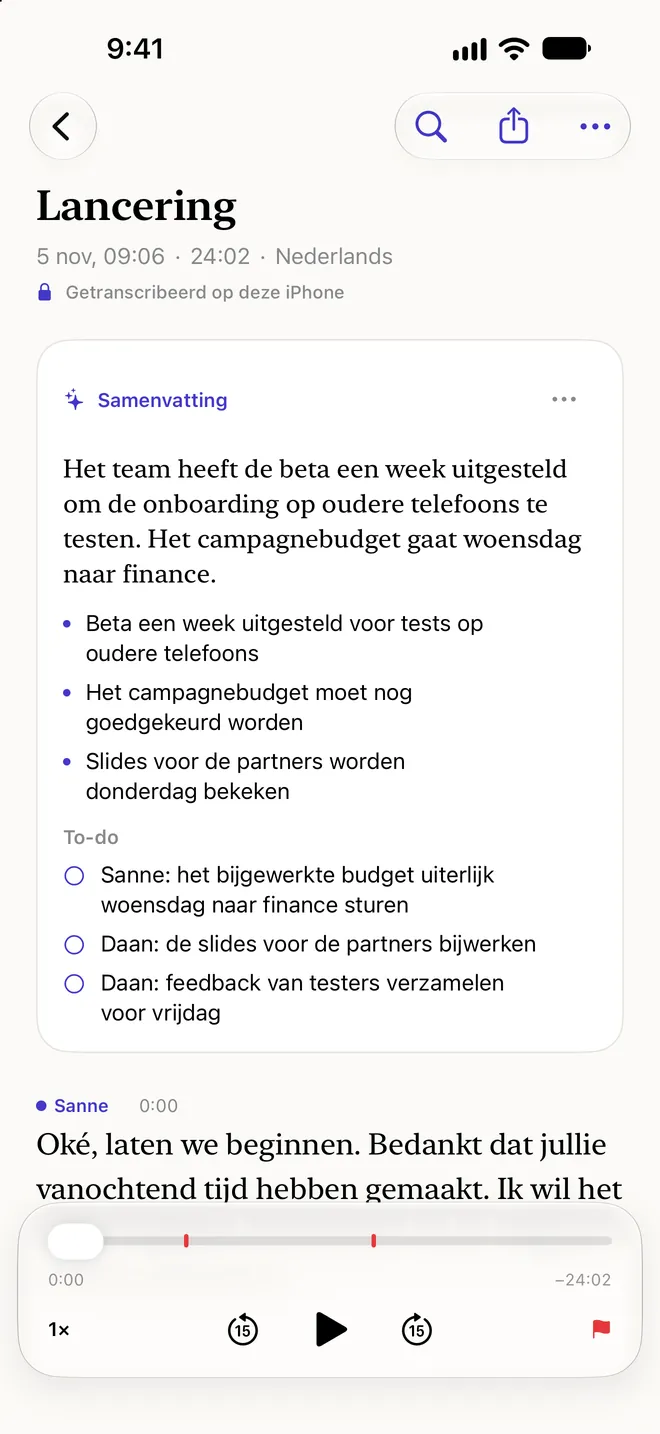
- Luister waar het telt. In Hushtext licht tijdens het afspelen elk woord op zodra het wordt uitgesproken, spring je naar een woord door erop te tikken, en zijn woorden waarover Whisper twijfelde gemarkeerd, zodat je weet waar je eerst moet kijken.
- Verbeter fouten ter plekke. Corrigeer losse woorden, bewerk hele alinea's en gebruik zoeken en vervangen als een naam overal verkeerd staat.
- Leer het je eigen woorden. Heeft de app een eigen woordenlijst, voeg dan namen en vaktermen toe vóór je volgende opname.
- Zoek uit wie er sprak. Sprekerlabels (“Spreker 1”, “Spreker 2”) helpen bij vergaderingen en interviews. Geef ze echte namen zodra je weet wie wie is.
- Zet de taal goed. Whisper herkent de taal aan het begin van een opname. Wisselt een opname van taal, transcribeer hem dan opnieuw in de taal die jij kiest.
- Deel het. Kopieer de tekst, deel hem als platte tekst of exporteer een formaat als Markdown of SRT-ondertitels.
Vier gewoonten die elk transcript beter maken
- Houd de telefoon dichtbij. De afstand tot de spreker is het belangrijkste waar je zelf invloed op hebt.
- Beperk achtergrondgeluid. Zet de muziek uit, ga uit de buurt van ventilatoren en espressomachines, doe het raam dicht.
- Eén stem tegelijk. Door elkaar praten is voor elk systeem lastig te ontwarren.
- Voeg namen toe vóór je opneemt. Dat is makkelijker dan twintig keer dezelfde achternaam verbeteren.
Een langere lijst vind je in zo maak je transcripties nauwkeuriger.
Wat het kost om te proberen
Hushtext is gratis om mee te beginnen: je eerste 3 opnamen worden volledig getranscribeerd, en daarna de eerste 3 minuten van elke opname. Hushtext Pro voegt volledige transcripten van elke lengte toe, samenvattingen en to-do's door Apple Intelligence op ondersteunde iPhones, en export naar Markdown en SRT. Je kiest een maand- of jaarabonnement (het jaarabonnement begint met een gratis week) of een eenmalige aankoop voor altijd.
FAQ
Kan een iPhone audio zonder internet omzetten naar tekst?
Ja, als de app op het apparaat transcribeert. Hushtext draait Whisper op de iPhone en werkt in de vliegtuigmodus. Clouddiensten hebben een verbinding nodig om je audio te uploaden.
Kan ik op de iPhone gratis audio naar tekst omzetten?
Ja, binnen grenzen. Dicteren met het toetsenbord en de transcripties in sommige Apple-apps zijn gratis, en Hushtext transcribeert je eerste 3 opnamen kosteloos en volledig.
Hoe lang mag een opname zijn?
Dat hangt af van de app en je opslagruimte. Apps die op het apparaat werken, kunnen lange opnamen aan, maar de telefoon doet al het werk, dus hang hem bij heel lange opnamen aan de lader.
Welke talen kan ik op de iPhone transcriberen?
Whisper ondersteunt 99 talen en herkent de taal automatisch. Zit hij ernaast, stel de taal dan zelf in en transcribeer de opname opnieuw.


