
Video omzetten naar tekst op je iPhone: zo transcribeer je een video

Om een video op je iPhone te transcriberen, open je hem in Foto's of Bestanden, tik je op Deel en kies je een transcriptie-app die video accepteert; de app haalt het geluid uit de video en zet de spraak om in tekst. Staat de video alleen op een website of in een streamingapp, kijk dan eerst of er ondertitels of een transcript bij zitten, en gebruik een schermopname alleen als dat mag.
Dezelfde stappen werken voor podcasts, webinars, collegeopnamen en alles met een geluidsspoor. Zo pak je elke soort bron aan, en lange bestanden, en zo maak je van het resultaat ondertitels.
Begin bij waar de video staat
| Waar de video staat | Wat je doet |
|---|---|
| Foto's (opgenomen met je iPhone, bewaard vanuit Berichten, ontvangen via AirDrop) | Deel hem vanuit Foto's |
| Bestanden, iCloud Drive of een andere opslagdienst in Bestanden | Importeer hem vanuit de app, of deel hem vanuit Bestanden |
| Een bijlage in een e-mail | Open hem en tik op Deel |
| Een website of streamingapp | Kijk eerst of er ondertitels zijn, overweeg daarna een schermopname |
| Een podcast die je zelf maakt | Importeer het audiobestand dat je hebt geëxporteerd, niet de videoversie |
Zo transcribeer je een video uit Foto's
- Open Foto's en tik op de video.
- Tik op de knop Deel.
- Tik in de rij apps op je transcriptie-app. Staat hij er niet tussen, veeg dan naar het einde van de rij en tik op Meer.
- Open de transcriptie-app om het transcript te starten.
Je video blijft onaangeroerd in Foto's staan. De app werkt met een eigen kopie.
Eén addertje: gebruik je iCloud-foto's met Optimaliseer iPhone-opslag aan, dan staat de volledige video misschien in iCloud en moet je iPhone hem eerst downloaden voordat hij hem kan delen. Voor die stap is een verbinding nodig. Voor het transcriberen zelf, in een app die op het apparaat werkt, niet. Hushtext bijvoorbeeld draait Whisper, het spraakherkenningsmodel van OpenAI, op de iPhone, dus er wordt niets geüpload en het werkt in de vliegtuigmodus.
Zo transcribeer je een videobestand uit Bestanden
- Open de transcriptie-app en tik op de importknop.
- Blader naar het bestand: Op mijn iPhone, iCloud Drive of een andere opslagdienst die je aan Bestanden hebt toegevoegd.
- Tik op het bestand. De app kopieert het en begint te transcriberen.
Het kan ook andersom: houd in Bestanden de video ingedrukt, tik op Deel en kies de app.
Meldt de app dat het bestand geen leesbare audio heeft, dan heeft de video misschien helemaal geen geluidsspoor, of gebruikt hij een formaat dat de iPhone niet kan afspelen. Controleer eerst of hij in Bestanden met geluid afspeelt. Doet hij dat niet, exporteer hem dan opnieuw vanuit de oorspronkelijke software in een gangbaar formaat zoals MP4 of MOV.
Video's die je niet kunt downloaden: websites en streamingapps
Veel video's bestaan nooit als bestand op je telefoon. Voordat je er een probeert vast te leggen, kijk je eerst naar de makkelijke opties:
- Ingebouwde ondertitels of transcripten. Veel videosites en cursusplatforms bieden ondertitels aan, en sommige tonen een volledig transcript naast de video. Ook podcasts publiceren vaak transcripten, en de Podcasts-app van Apple toont die bij veel afleveringen.
- Vraag om het bestand. Gaat het om een opgenomen vergadering, les of webinar, dan kan de organisator je de opname misschien sturen.
Werkt geen van beide, dan kan een schermopname het geluid vastleggen terwijl de video afspeelt:
- Zorg dat Schermopname in het bedieningspaneel staat. Staat het er niet, pas het bedieningspaneel dan aan en voeg het toe.
- Open het bedieningspaneel, houd Schermopname ingedrukt en controleer of Microfoon uit staat, zodat de ruimte om je heen niet in de audio terechtkomt.
- Zet Niet storen of een andere Focus aan, zodat meldingsgeluiden de opname niet verstoren.
- Start de opname, ga naar de video en speel hem af met het geluid aan.
- Stop de opname als de video is afgelopen, via het bedieningspaneel of de rode indicator boven in het scherm. Hij wordt bewaard in Foto's.
- Deel hem vanuit Foto's met je transcriptie-app, zoals hierboven.
Sommige apps blokkeren schermopnamen, en dan krijg je stilte of een zwart scherm. Respecteer dat, en transcribeer alleen inhoud die je mag gebruiken. Persoonlijke studieaantekeningen zijn één ding; andermans woorden opnieuw publiceren is iets anders.
Lange video's, webinars en podcasts
Bij lange opnamen vraagt een telefoon die het werk zelf doet om een beetje planning.
- Sluit de lader aan bij heel lange bestanden. Transcriptie op het apparaat gebruikt de eigen processor van je iPhone, dus een lang bestand kost batterij.
- Laat het lopen. Een goede app gaat op de achtergrond door met transcriberen en gaat verder waar hij stopte als hij wordt onderbroken, in plaats van opnieuw te beginnen.
- Label sprekers bij panels en interviews. Biedt de app sprekerlabels, geef dan aan hoeveel mensen er spraken en hernoem “Spreker 1” en “Spreker 2” naar echte namen.
- Ken de gratis limiet. Hushtext transcribeert je eerste 3 opnamen gratis en volledig, en daarna de eerste 3 minuten van elke opname. Hushtext Pro transcribeert bestanden van elke lengte.
Nauwkeurige tekst uit videogeluid halen
Het geluid van een video is vaak lastiger te transcriberen dan een spraakmemo, omdat het is gemixt om naar te kijken, niet om te lezen.
Muziek en geluidseffecten concurreren met spraak. Een muziekje onder een voice-over verlaagt de nauwkeurigheid, en spraakmodellen schrijven bij lange stukken muziek of stilte soms woorden op die niet zijn gezegd. Loop de delen van het transcript waar niemand zou moeten praten even na.
Een intro kan de taalherkenning misleiden. Whisper bepaalt de taal aan het begin van een opname. Begint een video met muziek, een jingle of een begroeting in een andere taal, dan kan de gok verkeerd uitvallen. Transcribeer hem opnieuw en kies de taal zelf, of stel een standaardtaal in bij Instellingen.
Namen en jargon hebben hulp nodig. Zet productnamen, mensen en vaktermen in de eigen woordenlijst en transcribeer opnieuw.
Controleer aan de hand van het geluid. In Hushtext licht tijdens het afspelen elk woord op zodra het wordt uitgesproken, en als je op een woord tikt, spring je naar dat moment. Woorden waarover Whisper twijfelde, zijn gemarkeerd, dus begin daar. Houd een woord ingedrukt om het te verbeteren, of gebruik Zoek en vervang voor een naam die overal verkeerd staat.
Meer manieren om de nauwkeurigheid te verhogen vind je in de tips in de complete gids voor audio omzetten naar tekst op de iPhone.
Van het transcript ondertitels maken
Heb je je eigen video getranscribeerd, dan wil je waarschijnlijk ondertitels. Het standaardformaat is SRT, een bestand in platte tekst waarin elke ondertitel, een cue genoemd, uit drie delen bestaat:
- Een nummer: 1, 2, 3 enzovoort.
- Een tijdregel zoals 00:00:01,000 --> 00:00:04,000, wat betekent “toon dit van seconde 1 tot seconde 4.”
- De woorden die in beeld komen.
Hushtext Pro exporteert SRT rechtstreeks vanuit het transcript. Verbeter eerst de tekst, want elke correctie die je maakt, komt mee in de ondertitels. Importeer het bestand daarna in je video-editor of upload het naast de video op een platform dat SRT-ondertitels accepteert. De details, inclusief het aanpassen van regellengte en timing, lees je in een SRT-bestand maken van audio.
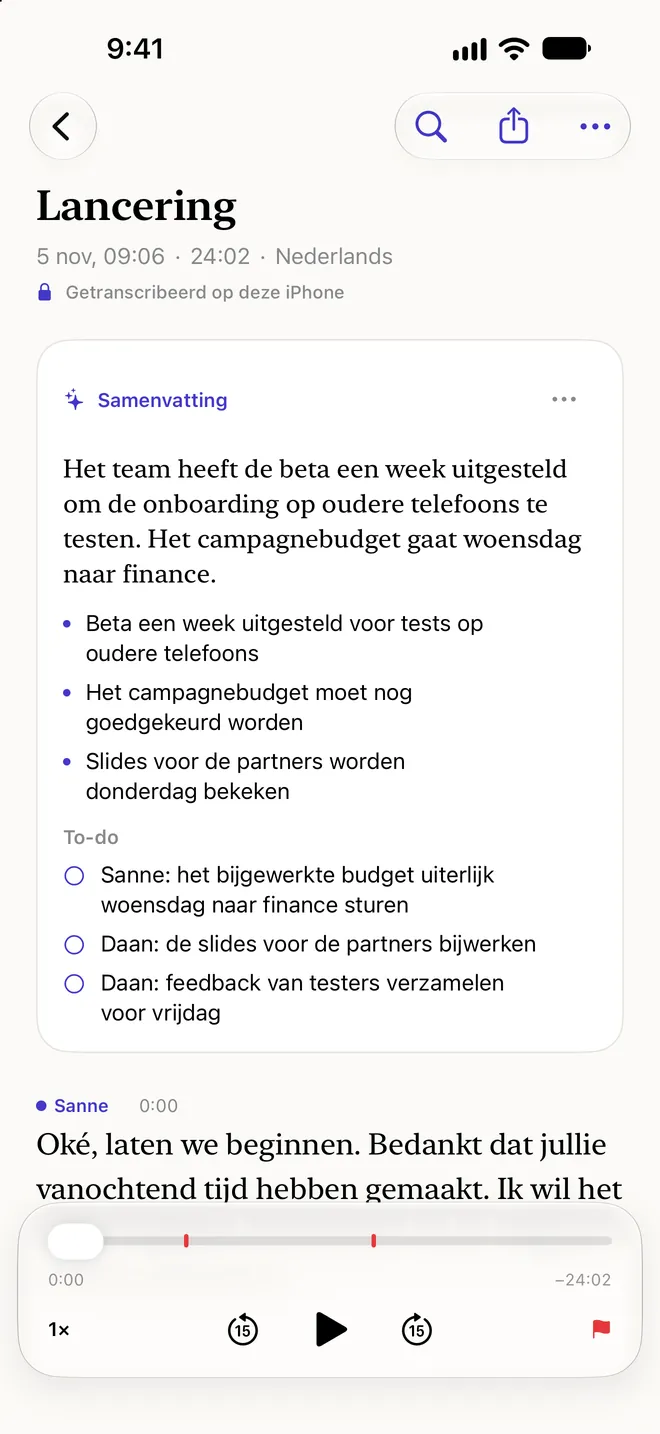
Maak je geen ondertitels? Kopieer de tekst, deel hem als platte tekst of exporteer met Pro naar Markdown voor shownotes of een blogpost. Op iPhones die Apple Intelligence ondersteunen, kan Pro ook op het apparaat een samenvatting en to-do's schrijven.
Werk je juist met bestanden met alleen audio, zoals interviews of oude memo's? Dezelfde stappen voor importeren en delen gelden, en spraakmemo's omzetten naar tekst behandelt de kant van Dictafoon.
FAQ
Kan ik op de iPhone een video van een website transcriberen?
Kijk eerst of de site zelf ondertitels of een transcript heeft. Is dat er niet en mag je de inhoud gebruiken, dan legt een schermopname met geluid de audio vast, en die kun je vanuit Foto's delen met een transcriptie-app.
Heb ik internet nodig om een video te transcriberen?
Niet met een app die op het apparaat werkt. Hushtext transcribeert in de vliegtuigmodus. Je hebt alleen een verbinding nodig als de video zelf eerst moet worden gedownload, bijvoorbeeld uit iCloud-foto's.
Kan ik op de iPhone ondertitels van een video maken?
Ja. Transcribeer de video, verbeter de tekst, exporteer daarna een SRT-bestand en voeg dat toe in je video-editor of op het platform waar je post.
Hoe lang mag de video zijn?
Dat hangt af van de app en je opslagruimte. Bij een app die op het apparaat werkt, doet de telefoon al het werk, dus sluit bij lange video's de lader aan en laat de app op de achtergrond draaien.


