
Transkribera video till text på iPhone – så gör du

För att transkribera en video på iPhone öppnar du den i Bilder eller Filer, trycker på Dela och väljer en transkriberingsapp som tar emot video; appen tar ljudet från videon och gör om talet till text. Om videon bara finns på en webbplats eller i en strömningsapp letar du först efter dess egna undertexter eller utskrift, och använder en skärminspelning bara när du har rätt till det.
Samma steg fungerar för poddar, webbinarier, inspelade föreläsningar och allt annat med ett ljudspår. Så här hanterar du varje typ av källa, långa filer och hur du gör resultatet till undertexter.
Börja med var videon finns
| Var videon finns | Vad du gör |
|---|---|
| Bilder (inspelad på din iPhone, sparad från Meddelanden, mottagen via AirDrop) | Dela den från Bilder |
| Filer, iCloud Drive eller en annan lagringstjänst i Filer | Importera den inifrån appen, eller dela den från Filer |
| En bilaga i ett mejl | Öppna den och tryck på Dela |
| En webbplats eller strömningsapp | Leta först efter undertexter, överväg sedan en skärminspelning |
| En podd du själv producerar | Importera ljudfilen du exporterade, inte videoversionen |
Så transkriberar du en video från Bilder
- Öppna Bilder och tryck på videon.
- Tryck på knappen Dela.
- Tryck på din transkriberingsapp i raden med appar. Om den inte finns där sveper du till slutet av raden och trycker på Mer.
- Öppna transkriberingsappen för att starta transkriberingen.
Din video ligger kvar orörd i Bilder. Appen arbetar med en egen kopia.
En hake: om du använder iCloud-bilder med optimerad lagring påslagen kan den fullständiga videon ligga i iCloud, och din iPhone måste hämta den innan den kan delas. Det steget kräver en uppkoppling. Själva transkriberingen, i en app som arbetar på enheten, gör det inte. Hushtext kör till exempel Whisper, OpenAI:s taligenkänningsmodell, på iPhone, så ingenting laddas upp och det fungerar i flygplansläge.
Så transkriberar du en videofil från Filer
- Öppna transkriberingsappen och tryck på dess importknapp.
- Bläddra fram till filen: På min iPhone, iCloud Drive eller någon lagringstjänst du har lagt till i Filer.
- Tryck på filen. Appen kopierar den och börjar transkribera.
Du kan också gå åt andra hållet: i Filer trycker och håller du på videon, trycker på Dela och väljer appen.
Om appen säger att filen inte har något läsbart ljud kan videon sakna ljudspår helt, eller använda ett format som iPhone inte kan spela upp. Kontrollera först att den spelas upp med ljud i Filer. Om den inte gör det exporterar du den igen från den ursprungliga programvaran i ett vanligt format som MP4 eller MOV.
Videor du inte kan hämta: webbplatser och strömningsappar
Många videor finns aldrig som fil på din telefon. Innan du försöker fånga en sådan kollar du de enkla alternativen:
- Inbyggda undertexter eller utskrifter. Många videosajter och kursplattformar erbjuder undertexter, och vissa visar en fullständig utskrift bredvid videon. Poddar publicerar också ofta utskrifter, och Apples app Podcaster visar dem för många avsnitt.
- Be om filen. Om det är ett inspelat möte, en lektion eller ett webbinarium kan arrangören kanske skicka inspelningen till dig.
Om inget av det fungerar kan en skärminspelning fånga ljudet medan videon spelas upp:
- Se till att Skärminspelning finns i Kontrollcenter. Om den inte gör det redigerar du Kontrollcenter och lägger till den.
- Öppna Kontrollcenter, tryck och håll på Skärminspelning och kontrollera att Mikrofon är avstängd, så att rummet omkring dig inte hamnar i ljudet.
- Slå på Stör ej eller ett fokusläge så att notisljud inte avbryter.
- Starta inspelningen, växla till videon och spela upp den med ljudet på.
- När den är slut stoppar du inspelningen från Kontrollcenter eller den röda indikatorn högst upp på skärmen. Den sparas i Bilder.
- Dela den från Bilder till din transkriberingsapp, som ovan.
Vissa appar blockerar skärminspelning, och då får du tystnad eller en svart skärm. Respektera det, och transkribera bara innehåll som du har rätt att använda. Personliga studieanteckningar är en sak; att publicera någon annans ord på nytt är en annan.
Långa videor, webbinarier och poddar
Långa inspelningar är där en telefon som gör jobbet själv kräver lite planering.
- Koppla in laddaren vid mycket långa filer. Transkribering på enheten använder iPhones egen processor, så en lång fil drar batteri.
- Låt den arbeta. En bra app fortsätter att transkribera i bakgrunden och fortsätter där den slutade om den avbryts, i stället för att börja om.
- Märk ut talare i paneler och intervjuer. Om appen erbjuder talarmärkning anger du hur många som pratade och byter sedan namn på ”Talare 1” och ”Talare 2” till riktiga namn.
- Känn till gratisgränsen. Hushtext transkriberar dina 3 första inspelningar i sin helhet gratis och därefter de första 3 minuterna av varje inspelning. Hushtext Pro transkriberar filer av valfri längd.
Få exakt text från videoljud
Ljud från video är ofta svårare att transkribera än ett röstmemo, eftersom det är mixat för att ses, inte för att läsas.
Musik och ljudeffekter konkurrerar med talet. En musikmatta under en speakerröst sänker precisionen, och talmodeller kan ibland skriva ord som inte sades under långa partier med musik eller tystnad. Skumma de delar av transkriberingen där ingen borde prata.
Intron kan lura språkidentifieringen. Whisper bestämmer språket i början av en inspelning. Om en video inleds med musik, en jingel eller en hälsning på ett annat språk kan gissningen bli fel. Transkribera igen och välj språket själv, eller ställ in ett standardspråk i Inställningar.
Namn och facktermer behöver hjälp. Lägg till produktnamn, personer och tekniska termer i den egna ordlistan och transkribera sedan igen.
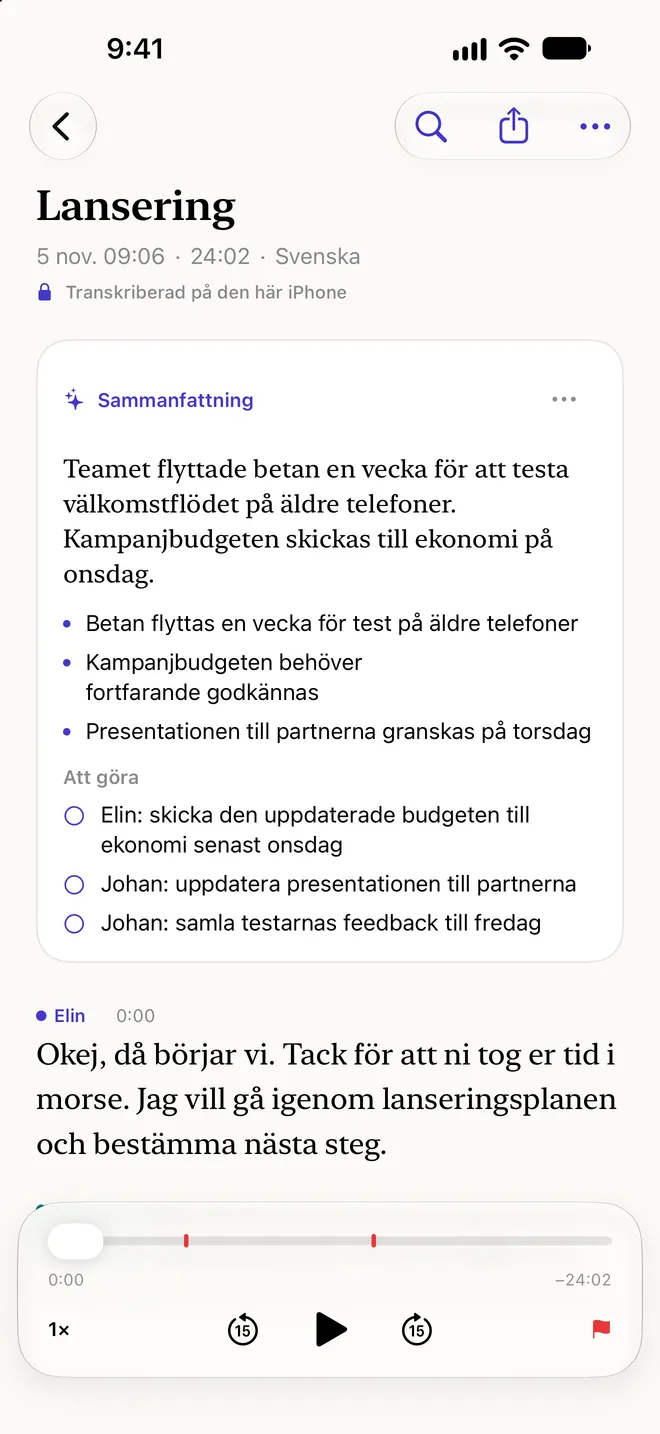
Kontrollera mot ljudet. I Hushtext markeras varje ord när det sägs under uppspelningen, och ett tryck på ett ord hoppar till det ögonblicket. Ord som Whisper var osäker på är markerade, så börja där. Tryck och håll på ett ord för att rätta det, eller använd Sök och ersätt för ett namn som är fel genom hela texten.
För fler sätt att höja precisionen, se tipsen i den kompletta guiden till att transkribera ljud på iPhone.
Gör transkriberingen till undertexter
Om du har transkriberat din egen video vill du förmodligen ha undertexter. Standardformatet är SRT, en ren textfil där varje undertext, ett så kallat block, har tre delar:
- Ett nummer: 1, 2, 3 och så vidare.
- En tidsrad som 00:00:01,000 --> 00:00:04,000, vilket betyder ”visa det här från sekund 1 till sekund 4”.
- Orden som ska visas på skärmen.
Hushtext Pro exporterar SRT direkt från transkriberingen. Rätta texten först, eftersom varje rättelse du gör följer med till undertexterna. Importera sedan filen i din videoredigerare eller ladda upp den tillsammans med videon på en plattform som tar emot SRT-undertexter. Detaljerna, bland annat hur du justerar radlängd och tider, finns i så skapar du en SRT-fil från ljud.
Ska du inte göra undertexter? Kopiera texten, dela den som ren text eller exportera, med Pro, Markdown för avsnittsbeskrivningar eller ett blogginlägg. På iPhone-modeller som stöder Apple Intelligence kan Pro också skriva en sammanfattning och att göra-punkter på enheten.
Arbetar du i stället med rena ljudfiler, som intervjuer eller gamla memon? Samma steg för import och delning gäller, och så gör du röstmemon till text tar upp det som gäller Röstmemon.
Vanliga frågor
Kan jag transkribera en video från en webbplats på iPhone?
Leta först efter webbplatsens egna undertexter eller utskrift. Om det inte finns några och du har rätt att använda innehållet fångar en skärminspelning med ljud upp ljudet, och du kan dela den till en transkriberingsapp från Bilder.
Behöver jag internet för att transkribera en video?
Inte med en app som arbetar på enheten. Hushtext transkriberar i flygplansläge. Du behöver bara en uppkoppling om själva videon först måste hämtas, till exempel från iCloud-bilder.
Kan jag få undertexter från en video på iPhone?
Ja. Transkribera videon, rätta texten, exportera sedan en SRT-fil och lägg till den i din videoredigerare eller på plattformen där du publicerar.
Hur lång kan videon vara?
Det beror på appen och ditt lagringsutrymme. Med en app som arbetar på enheten gör telefonen allt jobb, så koppla in laddaren för långa videor och låt appen arbeta i bakgrunden.


