
iPhone 怎么把视频转成文字?视频语音提取文字教程

要在 iPhone 上转写视频,就在“照片”或“文件”中打开它,轻点“共享”,选择一个支持视频的转写 App;App 会提取视频中的声音,把语音变成文字。如果视频只存在于某个网站或流媒体 App 里,先看看它自己有没有字幕或文字稿,只有在获得允许的情况下才使用屏幕录制。
同样的步骤也适用于播客、网络研讨会、讲座录像,以及任何带有声轨的内容。下面介绍如何处理各种来源、长文件,以及如何把结果变成字幕。
先看视频在哪里
| 视频在哪里 | 怎么做 |
|---|---|
| “照片”(用 iPhone 拍摄、从“信息”中存储、通过隔空投送接收) | 从“照片”分享 |
| “文件”、iCloud 云盘或“文件”中的其他存储服务 | 在 App 内导入,或从“文件”分享 |
| 邮件附件 | 打开附件并轻点“共享” |
| 网站或流媒体 App | 先找字幕,再考虑屏幕录制 |
| 你自己制作的播客 | 导入你导出的音频文件,而不是视频版本 |
如何转写“照片”中的视频
- 打开 “照片”,轻点这段视频。
- 轻点 “共享” 按钮。
- 在那一排 App 中,轻点你的转写 App。如果没有看到它,就轻扫到这一排的末尾,轻点 “更多”。
- 打开转写 App,开始转写。
你的视频会原封不动地留在“照片”中。App 处理的是它自己的副本。
有一点要注意:如果你使用 iCloud 照片并开启了储存空间优化,完整的视频可能存放在 iCloud 中,iPhone 必须先把它下载下来才能分享。这一步需要联网。而转写本身,如果用的是设备端 App,就不需要联网。以 Hushtext 为例,它在 iPhone 上运行 OpenAI 的语音识别模型 Whisper,所以不上传任何内容,在飞行模式下也能使用。
如何转写“文件”中的视频文件
- 打开转写 App,轻点它的导入按钮。
- 找到文件:“我的 iPhone”、iCloud 云盘,或者你添加到“文件”中的任何存储服务。
- 轻点文件。App 会复制它并开始转写。
你也可以反过来操作:在“文件”中按住视频,轻点 “共享”,然后选择这个 App。
如果 App 提示文件中没有可读取的音频,可能是这段视频根本没有声轨,也可能是它使用了 iPhone 无法播放的格式。先在“文件”中确认它播放时有声音。如果没有,就从原来的软件中把它重新导出为 MP4 或 MOV 等常见格式。
无法下载的视频:网站和流媒体 App
很多视频从来不会以文件的形式出现在你的手机上。在想办法录下来之前,先看看有没有简单的办法:
- 自带的字幕或文字稿。 很多视频网站和课程平台都提供字幕,有些还会在视频旁边显示完整的文字稿。播客也常常发布文字稿,Apple 的“播客” App 也为很多单集显示文字稿。
- 索要文件。 如果是录下来的会议、课程或网络研讨会,组织者也许可以把录像发给你。
如果这两种办法都行不通,可以在视频播放时用屏幕录制录下声音:
- 确保控制中心里有 “屏幕录制”。如果没有,就编辑控制中心把它添加进去。
- 打开控制中心,按住 “屏幕录制”,确认 “麦克风” 已关闭,这样你周围环境的声音就不会混进音频里。
- 开启勿扰模式或某个专注模式,免得通知声音打断。
- 开始录制,切换到视频并开着声音播放。
- 视频结束后,从控制中心或屏幕顶部的红色指示器停止录制。录制内容会存储到“照片”中。
- 像上面那样,从“照片”把它分享给你的转写 App。
有些 App 会阻止屏幕录制,你得到的只会是静音或黑屏。请尊重这一点,只转写你有权使用的内容。给自己做学习笔记是一回事;重新发布别人说的话是另一回事。
长视频、网络研讨会和播客
处理长录音时,由手机自己完成工作,就需要稍作规划。
- 很长的文件要接上电源。 设备端转写使用的是 iPhone 自己的处理器,所以长文件会消耗电量。
- 让它一直运行。 好的 App 会在后台继续转写,被中断后会从中断处继续,而不是从头再来。
- 圆桌讨论和访谈要标注说话人。 如果 App 提供说话人标签,就告诉它有几个人说话,然后把“说话人1”“说话人2”改成真实姓名。
- 了解免费额度。 Hushtext 会免费完整转写你的前 3 段录音,之后每段录音转写前 3 分钟。Hushtext Pro 可以转写任意时长的文件。
从视频音频中得到准确的文字
视频的声音往往比语音备忘录更难转写,因为它是为观看而不是为阅读混音的。
音乐和音效会与人声争抢。 解说下面垫着的背景音乐会降低准确率,而且在长段音乐或静音期间,语音模型偶尔会写出没人说过的话。浏览一下转写文本中本不该有人说话的部分。
片头可能误导语言识别。 Whisper 在录音开始时确定语言。如果视频以音乐、片头曲或另一种语言的问候开场,判断可能会出错。重新转写并自己选择语言,或者在“设置”中设定默认语言。
人名和行话需要帮一把。 把产品名、人名和专业术语加入自定义词汇表,然后重新转写。
对照声音核对。 在 Hushtext 中,回放时每个词在读到时会高亮显示,轻点某个词就能跳到那一刻。Whisper 没把握的词会被标记出来,所以从那里开始。按住某个词即可修改;某个名字通篇都错了,就用“查找和替换”。
更多提高准确率的方法,请看在 iPhone 上把音频转成文字的完整指南中的技巧。
把转写文本变成字幕
如果你转写的是自己的视频,你可能想要字幕。标准格式是 SRT,这是一种纯文本文件,其中每条字幕(称为一个条目)都由三部分组成:
- 一个序号:1、2、3,依此类推。
- 一个时间行,比如 00:00:01,000 --> 00:00:04,000,意思是“从第 1 秒显示到第 4 秒”。
- 要显示在屏幕上的文字。
Hushtext Pro 可以直接从转写文本导出 SRT。先修改文字,因为你做的每一处修改都会带进字幕里。然后把文件导入你的视频剪辑软件,或者在支持 SRT 字幕的平台上与视频一起上传。包括调整行长和时间在内的细节,请看如何用音频生成 SRT 文件。
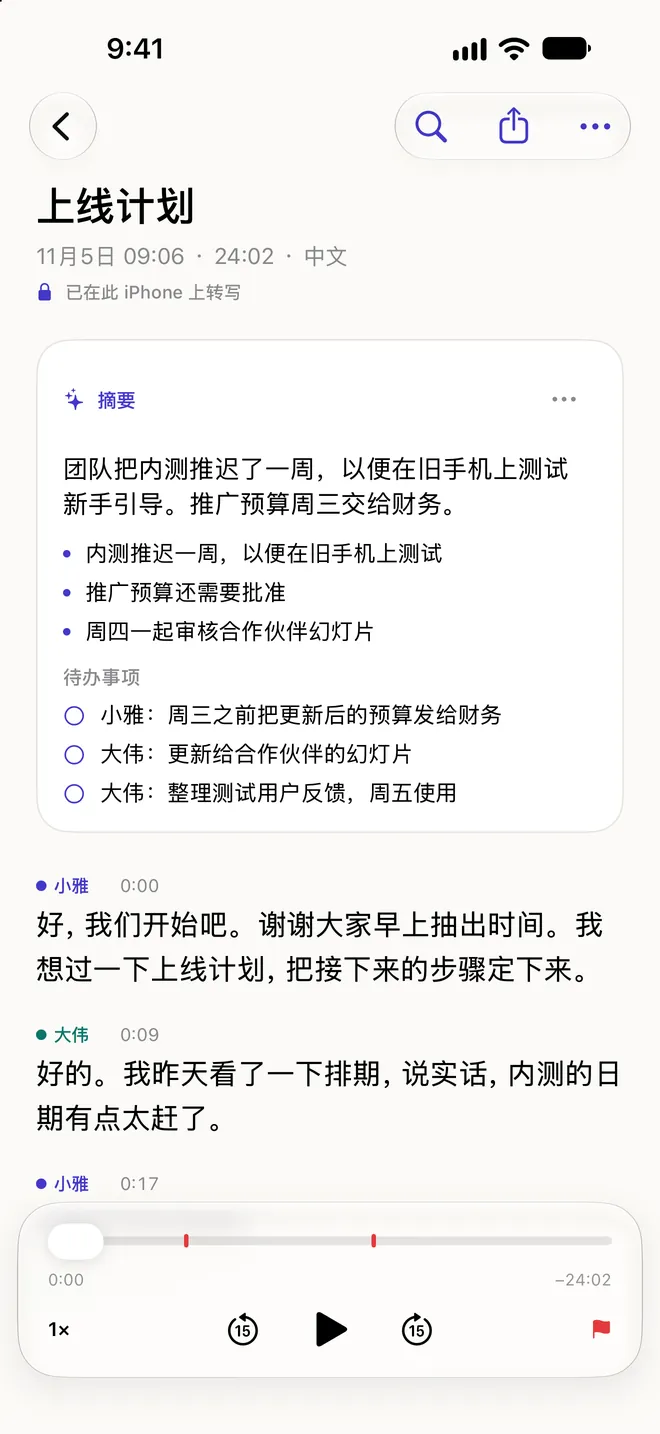
不做字幕?拷贝文字,以纯文本形式分享,或者用 Pro 导出 Markdown,用于节目简介或博客文章。在支持 Apple 智能(Apple Intelligence)的 iPhone 上,Pro 还能在设备上写出摘要和待办事项。
如果你处理的是纯音频文件,比如采访或旧备忘录?导入和分享的步骤是一样的,把语音备忘录转成文字则介绍了“语音备忘录”这一边的操作。
常见问题
能在 iPhone 上转写网站上的视频吗?
先看看网站自己有没有字幕或文字稿。如果没有,而且你有权使用这些内容,带声音的屏幕录制可以录下音频,然后你可以从“照片”把它分享给转写 App。
转写视频需要联网吗?
用设备端 App 就不需要。Hushtext 在飞行模式下也能转写。只有当视频本身需要先下载时才需要联网,比如从 iCloud 照片下载。
能在 iPhone 上为视频生成字幕吗?
能。转写视频,修改文字,然后导出 SRT 文件,再把它添加到视频剪辑软件中,或者添加到你发布视频的平台上。
视频最长可以多长?
这取决于 App 和你的储存空间。使用设备端 App 时,所有工作都由手机完成,所以长视频请接上电源,让 App 在后台运行。


