
Video til tekst på iPhone: sådan transskriberer du en video

Vil du transskribere en video på iPhone, så åbn den i Fotos eller Filer, tryk på Del, og vælg en transskriptionsapp, der tager imod video; appen tager lyden fra videoen og gør talen til tekst. Findes videoen kun på en hjemmeside eller i en streamingapp, så se først efter dens egne undertekster eller transskription, og brug kun en skærmoptagelse, når du har lov til det.
De samme trin virker til podcasts, webinarer, optagede forelæsninger og alt andet med et lydspor. Her kan du se, hvordan du håndterer hver slags kilde, lange filer, og hvordan du gør resultatet til undertekster.
Start med, hvor videoen ligger
| Hvor videoen er | Hvad du skal gøre |
|---|---|
| Fotos (optaget på din iPhone, gemt fra Beskeder, modtaget via AirDrop) | Del den fra Fotos |
| Filer, iCloud Drive eller en anden lagertjeneste i Filer | Importér den inde fra appen, eller del den fra Filer |
| En vedhæftet fil i en mail | Åbn den, og tryk på Del |
| En hjemmeside eller en streamingapp | Se efter undertekster først, og overvej derefter en skærmoptagelse |
| En podcast, du selv producerer | Importér den lydfil, du har eksporteret, ikke videoversionen |
Sådan transskriberer du en video fra Fotos
- Åbn Fotos, og tryk på videoen.
- Tryk på knappen Del.
- Tryk på din transskriptionsapp i rækken af apps. Er den der ikke, så stryg til enden af rækken, og tryk på Mere.
- Åbn transskriptionsappen for at starte transskriptionen.
Din video bliver urørt i Fotos. Appen arbejder på sin egen kopi.
Én hage: Bruger du iCloud-fotos med optimering af lagerplads slået til, ligger den fulde video måske i iCloud, og din iPhone skal hente den, før den kan dele den. Det trin kræver forbindelse. Selve transskriptionen i en app, der arbejder på enheden, gør ikke. Hushtext kører f.eks. Whisper, OpenAIs talegenkendelsesmodel, på din iPhone, så intet bliver uploadet, og den virker i flytilstand.
Sådan transskriberer du en videofil fra Filer
- Åbn transskriptionsappen, og tryk på dens importknap.
- Gå til filen: På min iPhone, iCloud Drive eller en hvilken som helst lagertjeneste, du har føjet til Filer.
- Tryk på filen. Appen kopierer den og begynder at transskribere.
Du kan også gå den anden vej: Tryk og hold på videoen i Filer, tryk på Del, og vælg appen.
Siger appen, at filen ikke har nogen lyd, den kan læse, har videoen måske slet intet lydspor, eller den bruger et format, som iPhone ikke kan afspille. Tjek først, at den kan afspilles med lyd i Filer. Kan den ikke det, så eksportér den igen fra det oprindelige program i et almindeligt format som MP4 eller MOV.
Videoer, du ikke kan hente: hjemmesider og streamingapps
Mange videoer findes aldrig som en fil på din telefon. Før du prøver at optage en, så tjek de nemme muligheder:
- Indbyggede undertekster eller transskriptioner. Mange videosider og kursusplatforme tilbyder undertekster, og nogle viser en fuld transskription ved siden af videoen. Podcasts udgiver også ofte transskriptioner, og Apples app Podcasts viser dem for mange episoder.
- Bed om filen. Er det et optaget møde, en forelæsning eller et webinar, kan arrangøren måske sende dig optagelsen.
Virker ingen af dem, kan en skærmoptagelse fange lyden, mens videoen afspilles:
- Sørg for, at Skærmoptagelse findes i Kontrolcenter. Gør den ikke det, så redigér Kontrolcenter, og tilføj den.
- Åbn Kontrolcenter, tryk og hold på Skærmoptagelse, og tjek, at Mikrofon er slået fra, så rummet omkring dig ikke ender i lyden.
- Slå Forstyr ikke eller en anden fokustilstand til, så lyde fra notifikationer ikke afbryder.
- Start optagelsen, skift til videoen, og afspil den med lyd.
- Når den er slut, stopper du optagelsen fra Kontrolcenter eller fra den røde indikator øverst på skærmen. Den gemmes i Fotos.
- Del den fra Fotos med din transskriptionsapp som beskrevet ovenfor.
Nogle apps blokerer skærmoptagelse, og så får du stilhed eller en sort skærm. Respektér det, og transskribér kun indhold, du har ret til at bruge. Personlige studienoter er én ting; at genudgive andres ord er noget andet.
Lange videoer, webinarer og podcasts
Ved lange optagelser kræver en telefon, der selv gør arbejdet, lidt planlægning.
- Sæt telefonen til strøm ved meget lange filer. Transskription på enheden bruger din iPhones egen processor, så en lang fil bruger batteri.
- Lad den arbejde. En god app transskriberer videre i baggrunden og fortsætter, hvor den stoppede, hvis den bliver afbrudt, i stedet for at starte forfra.
- Mærk talerne i paneldebatter og interviews. Tilbyder appen talermærker, så fortæl den, hvor mange der talte, og omdøb “Taler 1” og “Taler 2” til rigtige navne.
- Kend gratisgrænsen. Hushtext transskriberer dine første 3 optagelser i fuld længde gratis og derefter de første 3 minutter af hver optagelse. Hushtext Pro transskriberer filer i enhver længde.
Sådan får du præcis tekst ud af lyden fra en video
Lyden i en video er ofte sværere at transskribere end et memo, fordi den er mixet til at blive set, ikke læst.
Musik og lydeffekter konkurrerer med talen. Underlægningsmusik under en speak sænker præcisionen, og talemodeller kan en gang imellem skrive ord, der ikke blev sagt, under lange strækninger med musik eller stilhed. Skim de dele af transskriptionen, hvor ingen burde tale.
Indledninger kan narre sproggenkendelsen. Whisper bestemmer sproget i starten af en optagelse. Begynder en video med musik, en jingle eller en hilsen på et andet sprog, kan gættet ramme ved siden af. Transskribér den igen, og vælg selv sproget, eller vælg et standardsprog i Indstillinger.
Navne og fagudtryk har brug for hjælp. Føj produktnavne, personer og tekniske udtryk til dit ordforråd, og transskribér igen.
Tjek mod lyden. I Hushtext fremhæver afspilningen hvert ord, mens det bliver sagt, og et tryk på et ord springer til det øjeblik. Ord, som Whisper var usikker på, er markeret, så start dér. Tryk og hold på et ord for at rette det, eller brug Find og erstat til et navn, der er forkert hele vejen igennem.
Flere måder at øge præcisionen på finder du i tipsene i den komplette guide til at transskribere lyd på iPhone.
Gør transskriptionen til undertekster
Har du transskriberet din egen video, vil du sandsynligvis have undertekster. Standardformatet er SRT, en fil i ren tekst, hvor hver undertekst, kaldet en blok, har tre dele:
- Et nummer: 1, 2, 3 og så videre.
- En tidslinje som 00:00:01,000 --> 00:00:04,000, der betyder “vis dette fra sekund 1 til sekund 4”.
- De ord, der skal vises på skærmen.
Hushtext Pro eksporterer SRT direkte fra transskriptionen. Ret teksten først, for hver rettelse, du laver, følger med over i underteksterne. Importér derefter filen i dit videoredigeringsprogram, eller upload den sammen med videoen til en platform, der tager imod SRT-undertekster. Detaljerne, bl.a. hvordan du retter linjelængde og timing, finder du i sådan laver du en SRT-fil ud fra lyd.
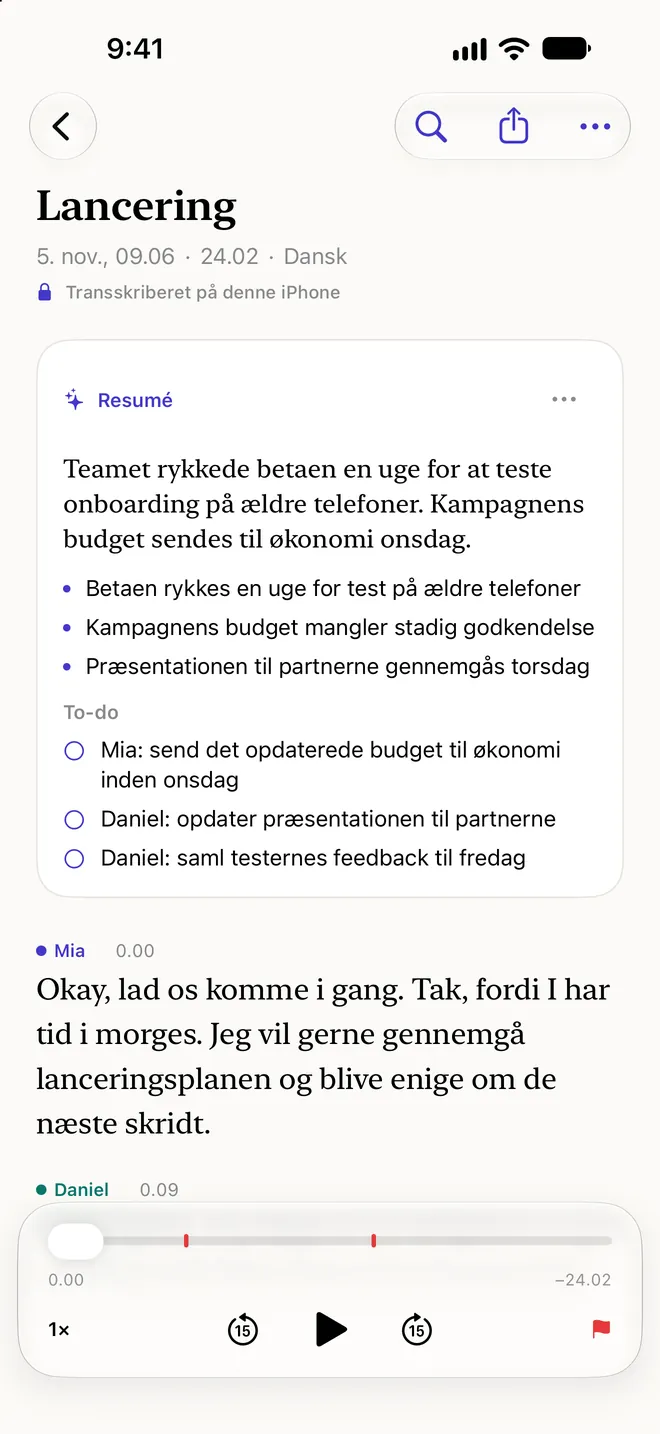
Laver du ikke undertekster? Kopiér teksten, del den som ren tekst, eller eksportér med Pro Markdown til shownotes eller et blogindlæg. På iPhones, der understøtter Apple Intelligence, kan Pro også skrive et resumé og to-dos på enheden.
Arbejder du i stedet med rene lydfiler, f.eks. interviews eller gamle memoer? De samme trin til import og deling gælder, og sådan gør du memoer til tekst dækker det, der handler om Memoer.
FAQ
Kan jeg transskribere en video fra en hjemmeside på iPhone?
Se først efter sidens egne undertekster eller transskription. Er der ingen, og har du ret til at bruge indholdet, kan en skærmoptagelse med lyd fange lyden, og du kan dele den med en transskriptionsapp fra Fotos.
Skal jeg have internet for at transskribere en video?
Ikke med en app, der arbejder på enheden. Hushtext transskriberer i flytilstand. Du har kun brug for forbindelse, hvis selve videoen først skal hentes, f.eks. fra iCloud-fotos.
Kan jeg få undertekster fra en video på iPhone?
Ja. Transskribér videoen, ret teksten, eksportér derefter en SRT-fil, og tilføj den i dit videoredigeringsprogram eller på den platform, hvor du lægger videoen op.
Hvor lang kan videoen være?
Det afhænger af appen og din lagerplads. Med en app, der arbejder på enheden, gør telefonen alt arbejdet, så sæt den til strøm ved lange videoer, og lad appen arbejde i baggrunden.


