
Sådan laver du en SRT-fil med undertekster ud fra lyd på iPhone

Vil du lave en SRT-fil ud fra lyd, så transskribér optagelsen med et værktøj, der gemmer tidskoder, og eksportér resultatet som undertekster: nummererede blokke, hver med et starttidspunkt, et sluttidspunkt og en linje eller to tekst. På iPhone kan du gøre det offline i Hushtext: Optag eller importér lyden eller videoen, ret eventuelle ord, og eksportér Undertekster (SRT) med Pro.
En SRT-fil er ren tekst, så du kan åbne og redigere den overalt, og de fleste videoredigeringsprogrammer, videoplatforme og medieafspillere kan bruge den.
Hvad en SRT-fil er
En .srt-fil er det enkleste almindelige undertekstformat: en liste over nummererede blokke adskilt af tomme linjer. Hver blok har fire dele:
- Et bloknummer, der tæller op fra 1.
- En tidslinje: starttidspunktet, en pil og sluttidspunktet, f.eks. 00:00:01,000 --> 00:00:04,000.
- Teksten, en eller to linjer.
- En tom linje, der afslutter blokken.
Tider skrives som timer, minutter, sekunder og millisekunder. Læg mærke til kommaet før millisekunderne. Det er den detalje, folk oftest får galt, når de redigerer en fil i hånden.
SRT eller VTT?
WebVTT (.vtt) er nettets undertekstformat, og det ser næsten ens ud. En VTT-fil starter med en linje, hvor der står WEBVTT, bruger punktum i stedet for komma før millisekunderne og kræver ikke bloknumre. Mange værktøjer kan bruge begge. Kræver et værktøj VTT, kan du konvertere en SRT-fil ved at tilføje den første linje efterfulgt af en tom linje og ændre kommaerne i tidslinjerne til punktummer.
Undertekster eller tekstning til hørehæmmede?
Undertekster gengiver dialogen. Tekstning til hørehæmmede beskriver også lyde, f.eks. [musik] eller [dør lukkes], og angiver, hvem der taler, når det ikke er tydeligt, til seere, der ikke kan høre lyden. En SRT-fil kan rumme begge dele; lydbeskrivelser skal du selv tilføje i hånden.
Sådan laver du en SRT-fil på iPhone
- Få lyden ind. Optag i Hushtext, importér en lyd- eller videofil, eller del en fra Filer eller en anden app via delingsmenuen. Vores guide til at transskribere video på iPhone gennemgår import mere detaljeret.
- Tjek sproget. Det registreres automatisk i starten. Arbejder du altid på ét sprog, kan du vælge et standardsprog i Indstillinger; skifter en optagelse sprog, så transskribér den igen på det sprog, du vælger.
- Lad den transskribere. Lange filer transskriberes videre i baggrunden, helt på enheden, så selv en lang video aldrig skal uploades nogen steder.
- Gennemgå, mens du lytter. Afspilningen fremhæver hvert ord, mens det bliver sagt. Tryk på et vilkårligt ord for at springe derhen, og sæt afspilningen ned på 0,75× ved hurtig tale. Ord, som Whisper var usikker på, er markeret, så tjek dem først.
- Ret teksten. Tryk og hold på et ord for at rette det, redigér hele afsnit, eller brug Find og erstat til et navn, der er forkert hele vejen igennem. Det er meget lettere at rette tekst her end inde i en undertekstfil.
- Eksportér Undertekster (SRT). Med Pro kan du gemme .srt-filen i Filer, sende den til din Mac med AirDrop eller åbne den i en anden app.
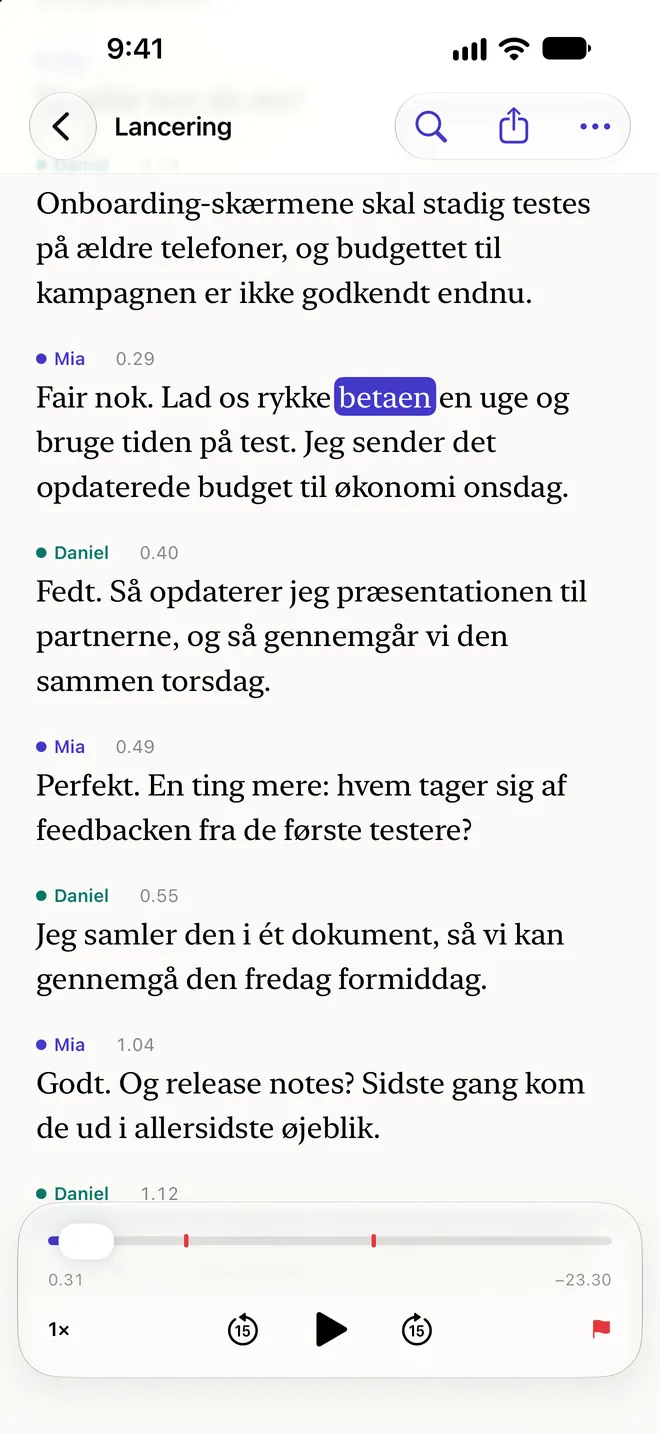
Den gratis version transskriberer dine første 3 optagelser i fuld længde og derefter de første 3 minutter af hver; SRT-eksport er en del af Pro.
Redigér tekst og timing efter eksport
Fordi SRT er ren tekst, kan enhver teksteditor åbne den, og et egentligt program til undertekster gør det lettere at ændre timingen. Når du redigerer i hånden:
- Hold tidsformatet præcist: to cifre hver til timer, minutter og sekunder, tre til millisekunder, et komma før millisekunderne og et mellemrum på hver side af pilen.
- Hold blokkene i rækkefølge, uden overlap. Hver blok skal slutte, før den næste starter.
- Behold de tomme linjer. Mangler en tom linje, smelter to blokke sammen til én.
- Gem som UTF-8. Så bevares bogstaver med accenter og ikke-latinske skriftsystemer.
- Forskyd i stedet for at skrive om. Har videoen fået en intro, eller har den mistet et par sekunder i starten, så flyt alle blokke med samme tid i et program til undertekster eller i dit videoredigeringsprogram i stedet for at ændre hver tidskode.
Hvad gør undertekster lette at læse?
Disse konventioner går igen i stilguider for undertekster:
- Korte linjer. Højst omkring 40 tegn pr. linje og ikke mere end to linjer pr. blok.
- Del ved naturlige pauser. Del linjer mellem fraser i stedet for midt i en: “hver morgen / klokken ni” læses bedre end “hver / morgen klokken ni”.
- Giv folk tid til at læse. En blok, der blinker forbi på under et sekund, er svær at fange, og en, der bliver stående gennem flere sætninger, får seerne til at miste tråden.
- Markér taleskift. Når to personer taler inden for én blok, så start hver af deres linjer med en bindestreg.
- Tag stilling til fyldord. Fjerner du “øh” og falske starter, bliver underteksterne lettere at læse; behold dem kun, hvis den præcise fremførelse betyder noget.
Brug SRT-filer i videoredigering og afspillere
- Videoredigeringsprogrammer. De fleste videoredigeringsprogrammer til computeren kan importere en SRT-fil som et spor med undertekster, som regel fra importmenuen. Når den ligger på tidslinjen, kan du ændre udseendet, finjustere timingen og, hvis du vil, brænde den ind i billedet.
- Videoplatforme. Upload .srt-filen som et undertekstspor sammen med videoen, så kan seerne slå den til og fra.
- Medieafspillere på en computer. Giv .srt-filen samme navn som videoen, og læg dem i samme mappe; mange afspillere indlæser den automatisk.
- Indbrændt eller separat. Indbrændte (åbne) undertekster er en del af billedet og altid synlige, hvilket passer til steder, der ikke tager imod undertekstfiler. Et separat SRT-spor kan slås fra, rettes eller oversættes senere uden at eksportere videoen igen.
Tips til præcise undertekster
- Transskribér den færdige redigering. Tekster du råoptagelser og redigerer videoen bagefter, er hver tidskode efter det første klip forkert. Eksportér den færdige redigering, og transskribér den.
- Brug stemmen uden musik, hvis du kan. Talegenkendelse klarer sig bedst på ren tale. Kan dit redigeringsprogram eksportere den færdige redigerings dialog for sig, så transskribér den version; timingen passer stadig til den færdige video.
- Føj navne og fagudtryk til dit ordforråd, før du transskriberer, så personnavne og produktnavne har større chance for at blive rigtige.
- Start med en ren optagelse. Vores tips til mere præcis transskription handler om afstand til mikrofonen, støj og sprogindstillinger.
Laver du undertekster til et interview? Vores guide til at transskribere interviews gennemgår, hvordan du tjekker citater mod lyden, før de kommer på skærmen.
FAQ
Kan jeg lave en SRT-fil på iPhone uden en computer?
Ja. Transskribér lyden eller videoen på din iPhone, ret teksten, og eksportér underteksterne som en .srt-fil. I Hushtext er SRT-eksport en del af Pro, og alt kører på enheden.
Hvad er forskellen på SRT og VTT?
Begge er undertekstformater i ren tekst, der består af blokke med tidskoder. VTT-filer starter med en WEBVTT-linje og bruger punktum før millisekunderne, mens SRT bruger komma. Mange værktøjer kan bruge begge.
Hvorfor passer mine undertekster ikke til videoen?
Som regel er SRT-filen lavet ud fra en anden version af videoen, f.eks. før en intro blev tilføjet, eller en scene blev klippet ud. Forskyd alle blokke med samme tid i et program til undertekster eller videoredigering, eller transskribér den færdige redigering igen.
Hvordan føjer jeg en SRT-fil til en video?
Importér den i dit videoredigeringsprogram som et undertekstspor, eller upload den sammen med videoen på en platform, der understøtter undertekstfiler. Skal underteksterne være en del af billedet, så brænd dem ind, når du eksporterer fra redigeringsprogrammet.


