
Lag SRT-undertekster fra lyd på iPhone

For å lage en SRT-fil fra lyd transkriberer du opptaket med et verktøy som tar vare på tidsstemplene, og eksporterer resultatet som undertekster: nummererte tekstblokker, hver med starttid, sluttid og en linje eller to tekst. På iPhone kan du gjøre det offline i Hushtext: ta opp eller importer lyden eller videoen, rett eventuelle ord, og eksporter Undertekster (SRT) med Pro.
En SRT-fil er ren tekst, så du kan åpne og redigere den hvor som helst, og de fleste videoredigeringsprogrammer, videoplattformer og mediespillere godtar den.
Hva en SRT-fil er
En .srt-fil er det enkleste vanlige formatet for undertekster: en liste med nummererte tekstblokker atskilt av tomme linjer. Hver blokk har fire deler:
- Et blokknummer, som teller oppover fra 1.
- En tidslinje: starttiden, en pil og sluttiden, for eksempel 00:00:01,000 --> 00:00:04,000.
- Teksten, én eller to linjer.
- En tom linje som avslutter blokken.
Tider skrives som timer, minutter, sekunder og millisekunder. Legg merke til kommaet foran millisekundene. Det er den detaljen folk oftest gjør feil når de redigerer en fil for hånd.
SRT eller VTT
WebVTT (.vtt) er nettets format for undertekster, og det ser nesten likt ut. En VTT-fil starter med en linje der det står WEBVTT, bruker punktum i stedet for komma foran millisekundene, og krever ikke blokknumre. Mange verktøy godtar begge. Insisterer et verktøy på VTT, kan du gjøre om en SRT-fil ved å legge til den første linjen, etterfulgt av en tom linje, og bytte ut kommaene i tidslinjene med punktum.
Undertekster og teksting for hørselshemmede
Undertekster gjengir dialogen. Teksting for hørselshemmede beskriver i tillegg lyder, som [musikk] eller [døren lukkes], og sier hvem som snakker når det ikke er åpenbart, for seere som ikke kan høre lyden. En SRT-fil kan inneholde begge deler; lydbeskrivelser legger du til for hånd.
Slik lager du en SRT-fil på iPhone
- Få inn lyden. Ta opp i Hushtext, importer en lyd- eller videofil, eller del en fra Filer eller en annen app via delingsarket. Guiden vår om å transkribere video på iPhone går nærmere inn på import.
- Sjekk språket. Det gjenkjennes automatisk i starten. Jobber du alltid på ett språk, kan du velge et standardspråk i Innstillinger; bytter et opptak språk, transkriberer du det på nytt på språket du velger.
- La den transkribere. Lange filer transkriberes videre i bakgrunnen, helt på enheten, så selv en lang video trenger aldri å lastes opp noe sted.
- Gå gjennom mens du lytter. Hvert ord lyser opp mens det blir sagt. Trykk på et hvilket som helst ord for å hoppe dit, og senk avspillingen til 0,75× for rask tale. Ord Whisper var usikker på, er markert, så sjekk dem først.
- Rett teksten. Trykk og hold på et ord for å rette det, rediger hele avsnitt, eller bruk Finn og erstatt for et navn som er feil gjennom hele teksten. Det er mye enklere å rette tekst her enn inne i en undertekstfil.
- Eksporter Undertekster (SRT). Med Pro lagrer du .srt-filen i Filer, sender den til Macen med AirDrop eller åpner den i en annen app.
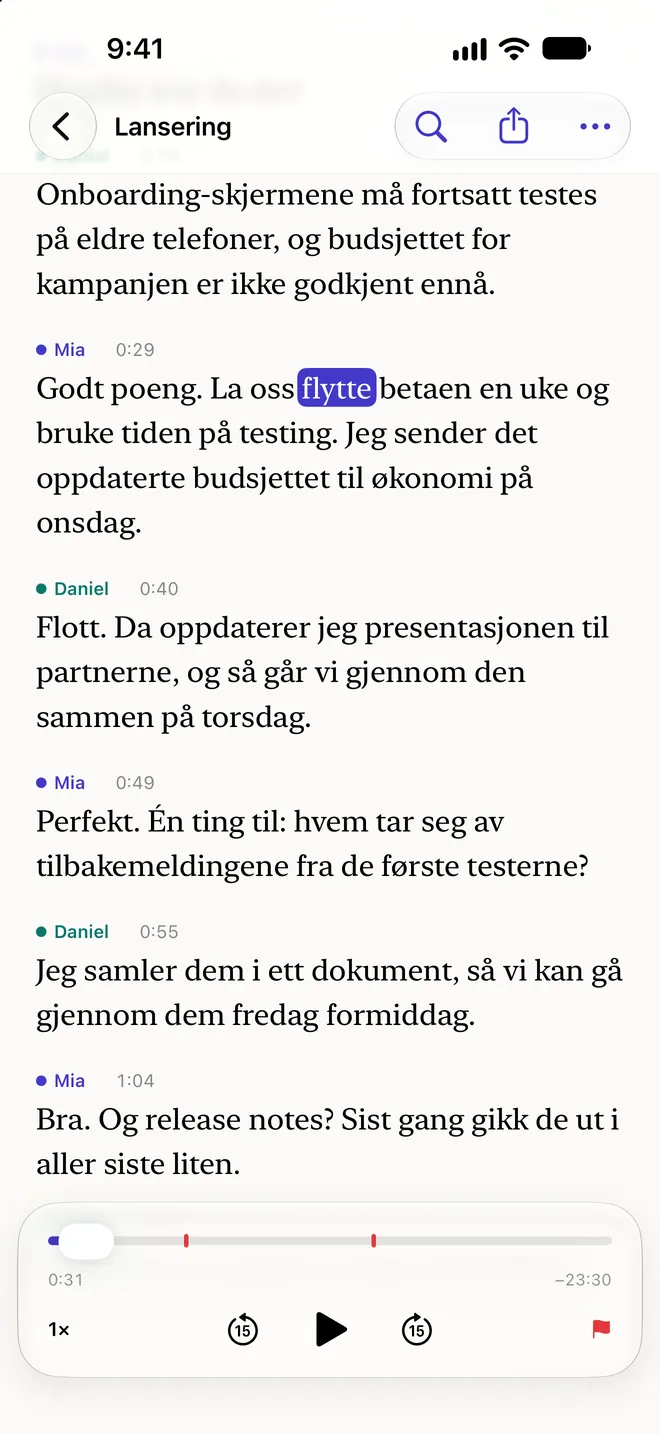
Gratisversjonen transkriberer de 3 første opptakene dine i sin helhet og deretter de 3 første minuttene av hvert; SRT-eksport er en del av Pro.
Slik redigerer du tekst og timing etter eksport
Fordi SRT er ren tekst, kan et hvilket som helst tekstredigeringsprogram åpne den, og et eget program for undertekster gjør det enklere å endre timingen. Når du redigerer for hånd:
- Hold tidsformatet nøyaktig: to sifre hver for timer, minutter og sekunder, tre for millisekunder, komma foran millisekundene og et mellomrom på hver side av pilen.
- Hold blokkene i rekkefølge, uten overlapp. Hver blokk skal slutte før den neste begynner.
- Behold de tomme linjene. Mangler en tom linje, smelter to blokker sammen til én.
- Lagre som UTF-8. Da holder spesialbokstaver og ikke-latinske skriftsystemer seg intakte.
- Forskyv i stedet for å skrive på nytt. Har videoen fått en intro eller mistet noen sekunder i starten, flytter du alle blokkene like mye i et undertekstprogram eller videoredigeringsprogrammet i stedet for å endre hvert tidsstempel.
Hva som gjør undertekster lette å lese
Disse konvensjonene går igjen i stilguider for undertekster:
- Korte linjer. Høyst rundt 40 tegn per linje, og ikke mer enn to linjer per blokk.
- Del ved naturlige pauser. Del linjene mellom uttrykk heller enn midt i et: «hver morgen / klokka ni» leses bedre enn «hver / morgen klokka ni».
- Gi folk tid til å lese. En blokk som blinker forbi på under ett sekund, er vanskelig å få med seg, og en som står gjennom flere setninger, får seerne til å miste tråden.
- Marker talerbytter. Når to personer snakker i samme blokk, starter du hver av replikkene deres med en tankestrek.
- Bestem deg for fyllord. Å fjerne «eh» og avbrutte setninger gjør undertekstene lettere å lese; behold dem bare hvis den nøyaktige framføringen betyr noe.
Slik bruker du SRT-filer i videoredigering og avspillere
- Videoredigeringsprogrammer. De fleste videoredigeringsprogrammer for datamaskin kan importere en SRT-fil som et tekstespor, som regel fra importmenyen. Når den ligger på tidslinjen, kan du endre stilen, finjustere timingen og, om du vil, brenne den inn i bildet.
- Videoplattformer. Last opp .srt-filen som et undertekstspor sammen med videoen, så kan seerne slå den av og på.
- Mediespillere på datamaskin. Gi .srt-filen samme navn som videoen og legg begge i samme mappe; mange avspillere laster den da automatisk.
- Innbrent eller separat. Innbrente (åpne) undertekster er en del av bildet og alltid synlige, noe som passer steder som ikke godtar tekstfiler. Et separat SRT-spor kan slås av, rettes eller oversettes senere uten at du må eksportere videoen på nytt.
Tips for nøyaktige undertekster
- Transkriber den ferdige versjonen. Tekster du råopptakene og deretter redigerer videoen, blir hvert tidsstempel etter første klipp feil. Eksporter den ferdige versjonen og transkriber den.
- Bruk stemmen uten musikk hvis du kan. Talegjenkjenning fungerer best på ren tale. Kan redigeringsprogrammet eksportere dialogen fra den ferdige versjonen alene, transkriberer du den; timingen stemmer fortsatt med den ferdige videoen.
- Legg navn og sjargong inn i ordforrådet før du transkriberer, så er sjansen større for at navn på personer og produkter blir riktige.
- Start med et rent opptak. Tipsene våre for mer nøyaktig transkribering tar for seg mikrofonavstand, støy og språkinnstillinger.
Skal du tekste et intervju? Guiden vår om å transkribere intervjuer handler om å sjekke sitater mot lyden før de havner på skjermen.
FAQ
Kan jeg lage en SRT-fil på iPhone uten datamaskin?
Ja. Transkriber lyden eller videoen på iPhonen, rett teksten, og eksporter undertekstene som en .srt-fil. I Hushtext er SRT-eksport en del av Pro, og alt kjører på enheten.
Hva er forskjellen på SRT og VTT?
Begge er undertekstformater i ren tekst, bygd opp av tidsbestemte tekstblokker. VTT-filer starter med en WEBVTT-linje og bruker punktum foran millisekundene, mens SRT bruker komma. Mange verktøy godtar begge.
Hvorfor er undertekstene mine ute av synk?
Som regel ble SRT-filen laget fra en annen versjon av videoen, for eksempel før en intro ble lagt til eller en scene ble klippet bort. Forskyv alle blokkene like mye i et undertekst- eller videoredigeringsprogram, eller transkriber den ferdige versjonen på nytt.
Hvordan legger jeg en SRT-fil til en video?
Importer den i videoredigeringsprogrammet som et tekstespor, eller last den opp sammen med videoen på en plattform som støtter undertekstfiler. Vil du at undertekstene skal være en del av bildet, brenner du dem inn når du eksporterer fra redigeringsprogrammet.


