
Cara Membuat File Subtitle SRT dari Audio di iPhone

Untuk membuat file SRT dari audio, transkripsi rekamannya dengan alat yang menyimpan stempel waktu, lalu ekspor hasilnya sebagai subtitel: cue bernomor, masing-masing dengan waktu mulai, waktu selesai, dan satu atau dua baris teks. Di iPhone, Anda bisa melakukannya secara offline di Hushtext: rekam atau impor audio maupun video, perbaiki kata yang keliru, lalu ekspor Subtitel (SRT) dengan Pro.
File SRT berupa teks biasa, jadi Anda bisa membuka dan mengeditnya di mana saja, dan sebagian besar editor video, platform video, dan pemutar media menerimanya.
Apa itu file SRT
File .srt adalah format subtitel umum yang paling sederhana: daftar cue bernomor yang dipisahkan baris kosong. Setiap cue terdiri dari empat bagian:
- Nomor cue, berurutan mulai dari 1.
- Baris waktu: waktu mulai, tanda panah, dan waktu selesai, misalnya 00:00:01,000 --> 00:00:04,000.
- Teksnya, satu atau dua baris.
- Baris kosong yang mengakhiri cue.
Waktu ditulis dalam jam, menit, detik, dan milidetik. Perhatikan tanda koma sebelum milidetik. Detail inilah yang paling sering salah saat orang mengedit file secara manual.
SRT vs VTT
WebVTT (.vtt) adalah format subtitel untuk web, dan tampilannya hampir sama. File VTT diawali baris bertuliskan WEBVTT, memakai titik alih-alih koma sebelum milidetik, dan tidak mewajibkan nomor cue. Banyak alat menerima keduanya. Jika ada yang hanya mau VTT, Anda bisa mengonversi file SRT dengan menambahkan baris pertama itu, diikuti satu baris kosong, lalu mengganti koma di baris waktu menjadi titik.
Subtitle vs caption
Subtitle memuat dialog. Caption juga menggambarkan bunyi, seperti [musik] atau [pintu tertutup], dan menyebutkan siapa yang berbicara jika tidak jelas, untuk penonton yang tidak bisa mendengar audionya. File SRT bisa memuat keduanya; deskripsi bunyi harus Anda tambahkan sendiri.
Cara membuat file SRT di iPhone
- Masukkan audionya. Rekam di Hushtext, impor file audio atau video, atau bagikan dari File atau aplikasi lain melalui lembar berbagi. Panduan kami tentang mengubah video jadi teks di iPhone membahas impor lebih rinci.
- Periksa bahasanya. Bahasa dideteksi otomatis di awal. Jika Anda selalu bekerja dalam satu bahasa, Anda bisa mengatur bahasa default di Pengaturan; jika rekaman berganti bahasa, transkripsi ulang dalam bahasa yang Anda pilih.
- Biarkan transkripsi berjalan. File panjang tetap ditranskripsi di latar belakang, sepenuhnya di perangkat, jadi video yang panjang pun tidak perlu diunggah ke mana pun.
- Tinjau sambil mendengarkan. Pemutaran menyorot setiap kata saat diucapkan. Ketuk kata mana pun untuk melompat ke sana, dan perlambat pemutaran ke 0,75× untuk ucapan yang cepat. Kata yang kurang diyakini Whisper diberi tanda, jadi periksa itu lebih dulu.
- Perbaiki teksnya. Sentuh dan tahan sebuah kata untuk mengoreksinya, edit seluruh paragraf, atau gunakan Cari dan Ganti untuk nama yang salah di sepanjang transkrip. Memperbaiki teks di sini jauh lebih mudah daripada di dalam file subtitel.
- Ekspor Subtitel (SRT). Dengan Pro, simpan file .srt ke File, kirim ke Mac lewat AirDrop, atau buka di aplikasi lain.
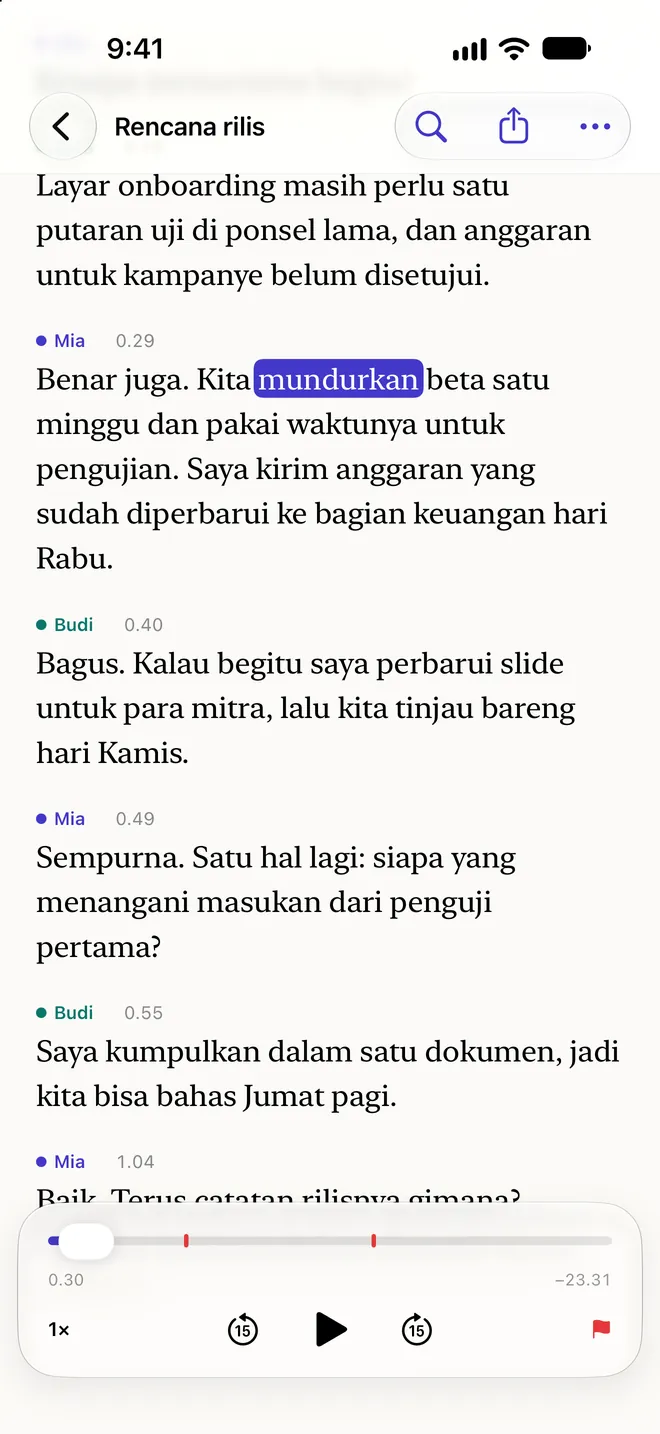
Versi gratis mentranskripsi 3 rekaman pertama Anda secara penuh, lalu 3 menit pertama setiap rekaman; ekspor SRT adalah bagian dari Pro.
Mengedit teks dan timing setelah ekspor
Karena SRT berupa teks biasa, editor teks apa pun bisa membukanya, dan editor subtitel khusus memudahkan perubahan timing. Saat mengedit secara manual:
- Pertahankan format waktu dengan tepat: masing-masing dua digit untuk jam, menit, dan detik, tiga digit untuk milidetik, koma sebelum milidetik, dan satu spasi di kedua sisi tanda panah.
- Jaga urutan cue, tanpa tumpang tindih. Setiap cue harus berakhir sebelum cue berikutnya dimulai.
- Pertahankan baris kosong. Baris kosong yang hilang menggabungkan dua cue menjadi satu.
- Simpan sebagai UTF-8. Format ini menjaga huruf beraksen dan aksara non-Latin tetap utuh.
- Geser, jangan ketik ulang. Jika video mendapat intro baru atau kehilangan beberapa detik di awal, geser semua cue dengan selisih yang sama di editor subtitel atau editor video Anda, alih-alih mengubah setiap stempel waktu.
Yang membuat subtitel mudah dibaca
Konvensi berikut umum dipakai di berbagai pedoman gaya subtitel:
- Baris pendek. Kira-kira maksimal 40 karakter per baris, dan tidak lebih dari dua baris per cue.
- Potong di jeda alami. Pisahkan baris di antara frasa, bukan di tengah frasa: "setiap pagi / pukul sembilan" lebih enak dibaca daripada "setiap / pagi pukul sembilan."
- Beri waktu untuk membaca. Cue yang lewat kurang dari sedetik sulit ditangkap, sedangkan cue yang bertahan selama beberapa kalimat membuat penonton kehilangan jejak.
- Tandai pergantian pembicara. Jika dua orang berbicara dalam satu cue, awali baris masing-masing dengan tanda hubung.
- Putuskan soal kata pengisi. Menghapus "eh" dan awal kalimat yang salah membuat subtitel lebih mudah dibaca; pertahankan hanya jika cara pengucapan yang persis itu penting.
Memakai file SRT di editor video dan pemutar media
- Editor video. Sebagian besar editor video desktop bisa mengimpor file SRT sebagai trek caption atau subtitel, biasanya dari menu impor. Setelah ada di timeline, Anda bisa mengubah gayanya, menggeser sedikit timing-nya, dan jika mau, menanamkannya ke gambar (burn in).
- Platform video. Unggah .srt sebagai trek subtitel atau caption bersama videonya, dan penonton bisa menyalakan atau mematikannya.
- Pemutar media di komputer. Beri file .srt nama yang sama dengan videonya dan letakkan keduanya di folder yang sama; banyak pemutar memuatnya secara otomatis.
- Ditanam atau terpisah. Subtitel yang ditanam (open subtitle) menjadi bagian dari gambar dan selalu terlihat, cocok untuk tempat yang tidak menerima file caption. Trek SRT terpisah bisa dimatikan, dikoreksi, atau diterjemahkan nanti tanpa mengekspor ulang videonya.
Tips agar subtitel akurat
- Transkripsi hasil edit akhir. Jika Anda membuat subtitel dari rekaman mentah lalu mengedit videonya, setiap stempel waktu setelah potongan pertama akan meleset. Ekspor hasil edit akhir dan transkripsi versi itu.
- Gunakan suara tanpa musik jika bisa. Pengenalan ucapan paling baik pada ucapan yang bersih. Jika editor Anda bisa mengekspor dialog dari hasil edit akhir secara terpisah, transkripsi versi itu; timing-nya tetap cocok dengan video akhirnya.
- Tambahkan nama dan istilah ke kosakata khusus sebelum mentranskripsi, agar nama orang dan nama produk lebih mungkin tertulis benar.
- Mulai dari rekaman yang bersih. Tips meningkatkan akurasi transkripsi kami membahas jarak mikrofon, kebisingan, dan pengaturan bahasa.
Membuat subtitel untuk wawancara? Panduan kami tentang cara transkrip wawancara membahas cara mengecek kutipan dengan audionya sebelum tampil di layar.
FAQ
Bisakah saya membuat file SRT di iPhone tanpa komputer?
Bisa. Transkripsi audio atau videonya di iPhone, perbaiki teksnya, lalu ekspor subtitelnya sebagai file .srt. Di Hushtext, ekspor SRT adalah bagian dari Pro, dan semuanya berjalan di perangkat.
Apa bedanya SRT dan VTT?
Keduanya format subtitel berupa teks biasa yang terdiri dari cue berwaktu. File VTT diawali baris WEBVTT dan memakai titik sebelum milidetik, sedangkan SRT memakai koma. Banyak alat menerima keduanya.
Mengapa subtitel saya tidak sinkron?
Biasanya SRT dibuat dari versi video yang berbeda, misalnya sebelum intro ditambahkan atau sebuah adegan dipotong. Geser semua cue dengan selisih yang sama di editor subtitel atau editor video, atau transkripsi ulang hasil edit akhirnya.
Bagaimana cara menambahkan file SRT ke video?
Impor ke editor video sebagai trek caption, atau unggah di samping video di platform yang mendukung file subtitel. Agar subtitel menjadi bagian dari gambar, tanamkan (burn in) saat mengekspor dari editor.


