
Come creare un file di sottotitoli SRT da un audio su iPhone

Per creare un file SRT da un audio, trascrivi la registrazione con uno strumento che conserva i tempi, poi esporta il risultato come sottotitoli: blocchi numerati, ognuno con un’ora di inizio, un’ora di fine e una o due righe di testo. Su iPhone puoi farlo offline con Hushtext: registra o importa l’audio o il video, correggi eventuali parole ed esporta in Sottotitoli (SRT) con Pro.
Un file SRT è testo semplice, quindi puoi aprirlo e modificarlo ovunque, e la maggior parte dei programmi di montaggio video, delle piattaforme video e dei lettori multimediali lo accetta.
Cos’è un file SRT
Un file .srt è il formato di sottotitoli diffuso più semplice: un elenco di blocchi numerati separati da righe vuote. Ogni blocco ha quattro parti:
- Un numero progressivo, che parte da 1.
- Una riga dei tempi: l’ora di inizio, una freccia e l’ora di fine, per esempio 00:00:01,000 --> 00:00:04,000.
- Il testo, su una o due righe.
- Una riga vuota che chiude il blocco.
I tempi sono scritti come ore, minuti, secondi e millisecondi. Nota la virgola prima dei millisecondi: è il dettaglio che si sbaglia più spesso quando si modifica un file a mano.
SRT o VTT
WebVTT (.vtt) è il formato di sottotitoli del web, e sembra quasi identico. Un file VTT inizia con una riga che dice WEBVTT, usa un punto invece di una virgola prima dei millisecondi e non richiede i numeri dei blocchi. Molti strumenti accettano entrambi. Se uno vuole per forza il VTT, puoi convertire un file SRT aggiungendo quella prima riga, seguita da una riga vuota, e cambiando in punti le virgole nelle righe dei tempi.
Sottotitoli o didascalie per non udenti
I sottotitoli riportano i dialoghi. Le didascalie per non udenti descrivono anche i suoni, come [musica] o [una porta si chiude], e indicano chi sta parlando quando non è ovvio, per gli spettatori che non possono sentire l’audio. Un file SRT può contenere sia gli uni sia le altre; le descrizioni dei suoni vanno aggiunte a mano.
Come creare un file SRT su iPhone
- Porta dentro l’audio. Registra in Hushtext, importa un file audio o video, oppure condividilo da File o da un’altra app tramite il menu Condividi. La nostra guida su come trascrivere un video in testo su iPhone spiega l’importazione più nel dettaglio.
- Controlla la lingua. Viene rilevata automaticamente all’inizio. Se lavori sempre in una lingua, puoi impostarla come predefinita in Impostazioni; se una registrazione cambia lingua, trascrivila di nuovo nella lingua che scegli tu.
- Lascia che trascriva. I file lunghi continuano a essere trascritti in background, interamente sul dispositivo, quindi anche un video lungo non deve mai essere caricato da nessuna parte.
- Rivedi mentre ascolti. Durante la riproduzione ogni parola si illumina mentre viene pronunciata. Tocca una parola qualsiasi per saltare lì, e rallenta la riproduzione a 0,75× per il parlato veloce. Le parole su cui Whisper era incerto sono segnalate, quindi controlla prima quelle.
- Correggi il testo. Tieni premuta una parola per correggerla, modifica interi paragrafi o usa Trova e sostituisci per un nome sbagliato in tutto il testo. È molto più facile correggere il testo qui che dentro un file di sottotitoli.
- Esporta in Sottotitoli (SRT). Con Pro, salva il file .srt in File, invialo al tuo Mac con AirDrop o aprilo in un’altra app.
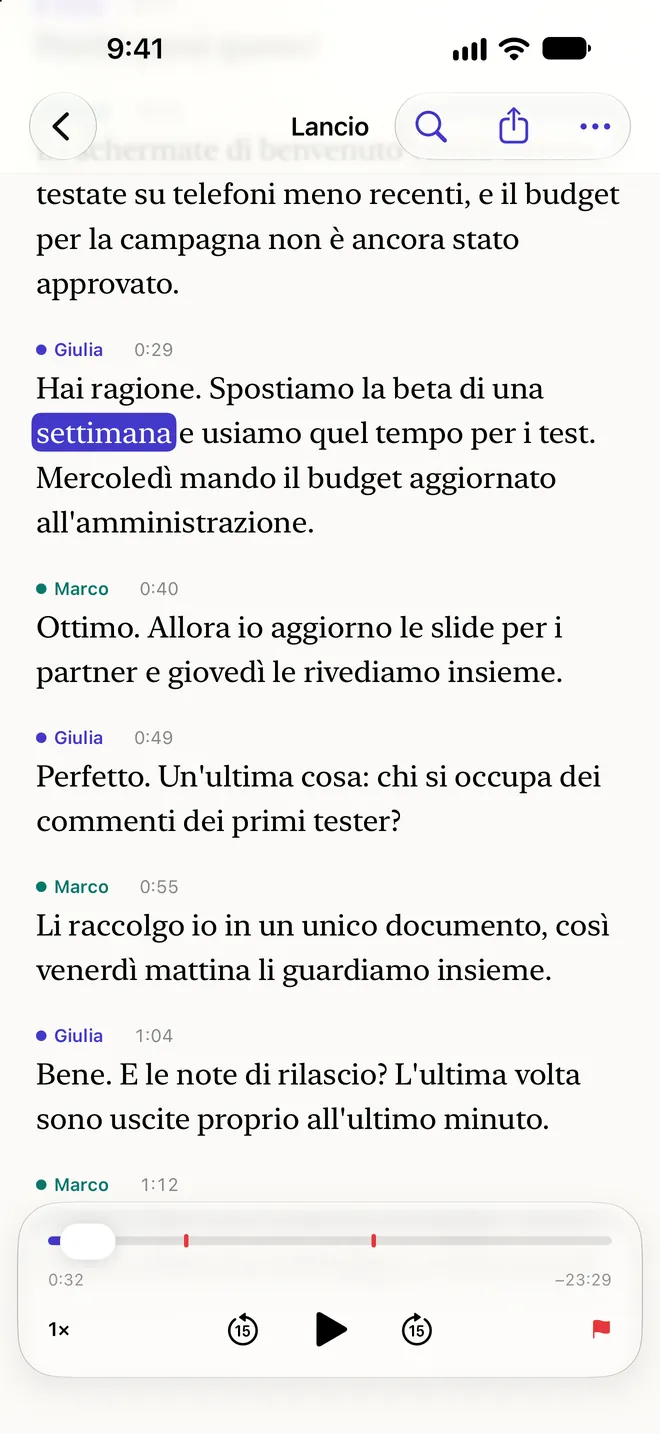
La versione gratuita trascrive per intero le tue prime 3 registrazioni e poi i primi 3 minuti di ciascuna; l’esportazione SRT fa parte di Pro.
Modificare testo e tempi dopo l’esportazione
Dato che un file SRT è testo semplice, qualsiasi editor di testo può aprirlo, e un editor di sottotitoli dedicato rende più facile modificare i tempi. Quando lo modifichi a mano:
- Mantieni esatto il formato dei tempi: due cifre ciascuno per ore, minuti e secondi, tre per i millisecondi, una virgola prima dei millisecondi e uno spazio prima e dopo la freccia.
- Mantieni i blocchi in ordine, senza sovrapposizioni. Ogni blocco deve finire prima che inizi il successivo.
- Lascia le righe vuote. Una riga vuota mancante unisce due blocchi in uno.
- Salva in UTF-8. Mantiene intatte le lettere accentate e gli alfabeti non latini.
- Sposta, non riscrivere. Se il video ha guadagnato un’intro o ha perso qualche secondo all’inizio, sposta tutti i blocchi della stessa quantità in un editor di sottotitoli o nel tuo programma di montaggio invece di cambiare ogni singolo tempo.
Cosa rende i sottotitoli facili da leggere
Queste convenzioni sono comuni a molte guide di stile per i sottotitoli:
- Righe brevi. Al massimo circa 40 caratteri per riga, e non più di due righe per blocco.
- Vai a capo nelle pause naturali. Dividi le righe tra una frase e l’altra invece che nel mezzo: “ogni mattina / alle nove” si legge meglio di “ogni / mattina alle nove”.
- Lascia il tempo di leggere. Un blocco che sparisce in meno di un secondo è difficile da cogliere, e uno che resta a schermo per diverse frasi fa perdere il filo a chi guarda.
- Segnala i cambi di interlocutore. Quando due persone parlano nello stesso blocco, fai iniziare con un trattino la riga di ciascuna.
- Decidi cosa fare dei riempitivi. Togliere “ehm” e false partenze rende i sottotitoli più leggibili; conservali solo se conta il modo esatto in cui una cosa è stata detta.
Usare i file SRT nei programmi di montaggio e nei lettori
- Programmi di montaggio video. La maggior parte dei programmi di montaggio per computer può importare un file SRT come traccia di didascalie o sottotitoli, di solito dal menu di importazione. Una volta nella timeline, puoi cambiarne lo stile, ritoccare i tempi e, se vuoi, imprimerli nell’immagine.
- Piattaforme video. Carica il file .srt come traccia di sottotitoli o didascalie insieme al video, e gli spettatori potranno attivarla o disattivarla.
- Lettori multimediali su computer. Dai al file .srt lo stesso nome del video e metti entrambi nella stessa cartella; molti lettori lo caricano automaticamente.
- Impressi o separati. I sottotitoli impressi (aperti) fanno parte dell’immagine e sono sempre visibili, il che è utile dove non si accettano file di sottotitoli. Una traccia SRT separata si può disattivare, correggere o tradurre in seguito senza esportare di nuovo il video.
Consigli per sottotitoli precisi
- Trascrivi il montaggio finale. Se sottotitoli il girato grezzo e poi monti il video, ogni tempo dopo il primo taglio è sbagliato. Esporta il montaggio finale e trascrivi quello.
- Se puoi, usa la voce senza musica. Il riconoscimento vocale dà il meglio con un parlato pulito. Se il tuo programma di montaggio può esportare solo i dialoghi del montaggio finale, trascrivi quella versione; i tempi corrispondono comunque al video finito.
- Aggiungi nomi e gergo al vocabolario personalizzato prima di trascrivere, così è più probabile che i nomi delle persone e dei prodotti escano giusti.
- Parti da una registrazione pulita. I nostri consigli per migliorare la precisione della trascrizione parlano di distanza dal microfono, rumore e impostazioni della lingua.
Devi sottotitolare un’intervista? La nostra guida su come trascrivere un’intervista spiega come verificare le citazioni sull’audio prima che finiscano sullo schermo.
FAQ
Posso creare un file SRT su iPhone senza computer?
Sì. Trascrivi l’audio o il video sull’iPhone, correggi il testo ed esporta i sottotitoli come file .srt. In Hushtext l’esportazione SRT fa parte di Pro, e tutto avviene sul dispositivo.
Che differenza c’è tra SRT e VTT?
Sono entrambi formati di sottotitoli in testo semplice, fatti di blocchi con i tempi. I file VTT iniziano con una riga WEBVTT e usano un punto prima dei millisecondi, mentre SRT usa una virgola. Molti strumenti accettano entrambi.
Perché i miei sottotitoli non sono sincronizzati?
Di solito il file SRT è stato creato da una versione diversa del video, per esempio prima che venisse aggiunta un’intro o tagliata una scena. Sposta tutti i blocchi della stessa quantità in un editor di sottotitoli o nel programma di montaggio, oppure trascrivi di nuovo il montaggio finale.
Come aggiungo un file SRT a un video?
Importalo nel tuo programma di montaggio come traccia di didascalie, oppure caricalo accanto al video su una piattaforma che supporta i file di sottotitoli. Per rendere i sottotitoli parte dell’immagine, imprimili quando esporti dal programma di montaggio.


