
Cum creezi un fișier de subtitrare SRT din audio pe iPhone

Ca să creezi un fișier SRT din audio, transcrie înregistrarea cu un instrument care păstrează marcajele de timp, apoi exportă rezultatul ca subtitrare: replici numerotate, fiecare cu o oră de început, o oră de sfârșit și unul-două rânduri de text. Pe iPhone poți face asta offline în Hushtext: înregistrezi sau imporți fișierul audio ori video, corectezi cuvintele și exporți „Subtitrări (SRT)” cu Pro.
Un fișier SRT e text simplu, așa că îl poți deschide și edita oriunde, iar majoritatea editoarelor video, platformelor video și playerelor media îl acceptă.
Ce este un fișier SRT
Un fișier .srt e cel mai simplu format de subtitrare răspândit: o listă de replici numerotate, separate prin rânduri goale. Fiecare replică are patru părți:
- Un număr de ordine, crescător, începând de la 1.
- Un rând de sincronizare: ora de început, o săgeată și ora de sfârșit, de exemplu 00:00:01,000 --> 00:00:04,000.
- Textul, pe unul sau două rânduri.
- Un rând gol, care încheie replica.
Timpii se scriu în ore, minute, secunde și milisecunde. Observă virgula dinaintea milisecundelor. E detaliul pe care oamenii îl greșesc cel mai des când editează un fișier de mână.
SRT sau VTT
WebVTT (.vtt) e formatul de subtitrare al web-ului și arată aproape la fel. Un fișier VTT începe cu un rând pe care scrie WEBVTT, folosește punct în loc de virgulă înaintea milisecundelor și nu cere numere de ordine. Multe instrumente le acceptă pe amândouă. Dacă unul insistă pe VTT, poți converti un fișier SRT adăugând acel prim rând, urmat de un rând gol, și înlocuind virgulele din rândurile de sincronizare cu puncte.
Subtitrări și subtitrări pentru persoanele cu deficiențe de auz
Subtitrările redau dialogul. Subtitrările pentru persoanele cu deficiențe de auz descriu și sunetele, precum [muzică] sau [se închide o ușă], și arată cine vorbește când nu e evident, pentru spectatorii care nu pot auzi sunetul. Un fișier SRT poate conține oricare dintre ele; descrierile sunetelor le adaugi de mână.
Cum creezi un fișier SRT pe iPhone
- Adu sunetul în aplicație. Înregistrează în Hushtext, importă un fișier audio sau video ori partajează unul din Fișiere sau din altă aplicație, prin meniul de partajare. Ghidul nostru despre transcrierea video pe iPhone intră în detalii despre import.
- Verifică limba. E detectată automat la început. Dacă lucrezi mereu în aceeași limbă, poți seta o limbă implicită în „Setări”; dacă o înregistrare trece de la o limbă la alta, transcrie-o din nou în limba pe care o alegi.
- Las-o să transcrie. Fișierele lungi continuă să fie transcrise în fundal, în întregime pe dispozitiv, așa că nici măcar un videoclip lung nu trebuie încărcat undeva.
- Verifică în timp ce asculți. La redare, fiecare cuvânt se evidențiază când e rostit. Atinge orice cuvânt ca să sari acolo și încetinește redarea la 0,75× pentru vorbirea rapidă. Cuvintele de care Whisper nu a fost sigur sunt marcate, așa că verifică-le pe acelea mai întâi.
- Corectează textul. Ține apăsat pe un cuvânt ca să-l corectezi, editează paragrafe întregi sau folosește „Caută și înlocuiește” pentru un nume greșit de la un capăt la altul. E mult mai ușor să corectezi textul aici decât într-un fișier de subtitrare.
- Exportă „Subtitrări (SRT)”. Cu Pro, salvează fișierul .srt în Fișiere, trimite-l pe Mac cu AirDrop sau deschide-l în altă aplicație.
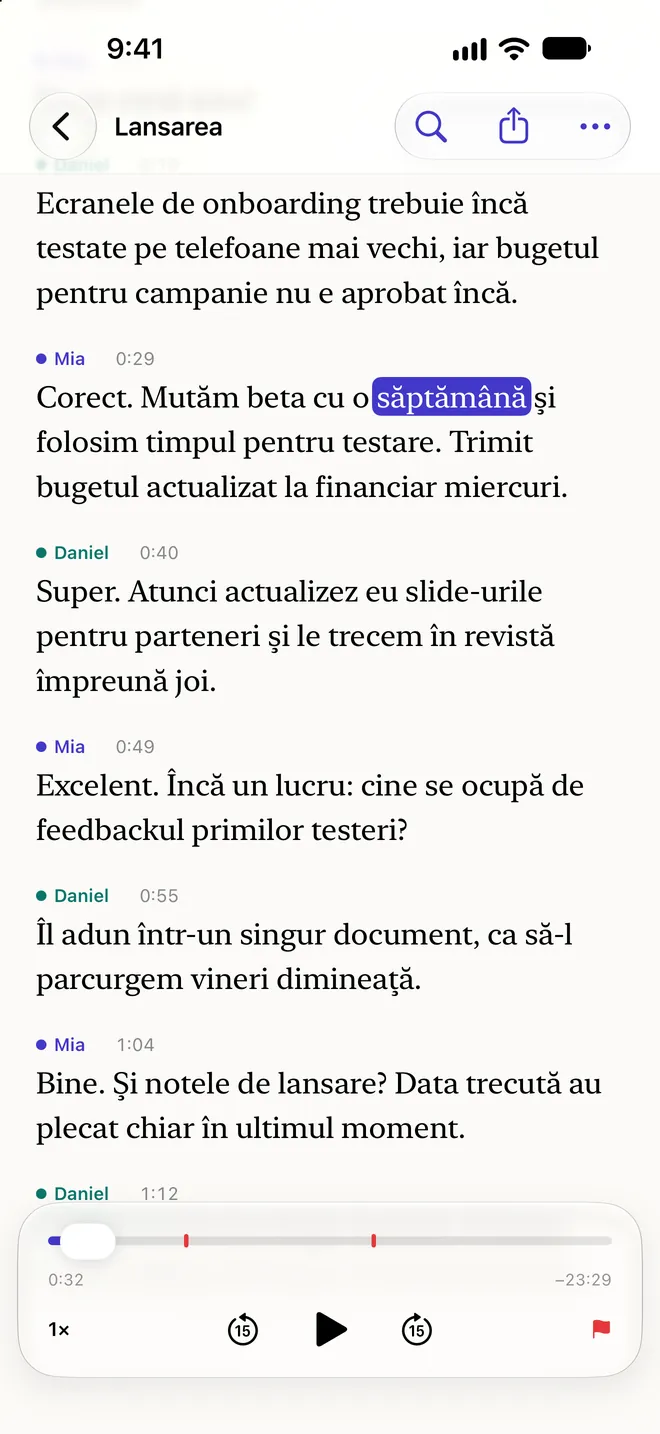
Versiunea gratuită transcrie integral primele tale 3 înregistrări, apoi primele 3 minute din fiecare; exportul SRT face parte din Pro.
Editarea textului și a sincronizării după export
Pentru că SRT e text simplu, îl poate deschide orice editor de text, iar un editor dedicat de subtitrări face mai ușoare modificările de sincronizare. Când editezi de mână:
- Păstrează exact formatul timpilor: câte două cifre pentru ore, minute și secunde, trei pentru milisecunde, virgulă înaintea milisecundelor și câte un spațiu de o parte și de alta a săgeții.
- Păstrează replicile în ordine, fără suprapuneri. Fiecare replică ar trebui să se termine înainte să înceapă următoarea.
- Păstrează rândurile goale. Un rând gol lipsă unește două replici într-una.
- Salvează în UTF-8. Așa rămân intacte literele cu diacritice și scrierile non-latine.
- Decalează, nu rescrie. Dacă videoclipul a primit un intro sau a pierdut câteva secunde la început, mută toate replicile cu aceeași valoare într-un editor de subtitrări sau în editorul video, în loc să modifici fiecare marcaj de timp.
Ce face subtitrările ușor de citit
Convențiile acestea sunt comune în ghidurile de stil pentru subtitrare:
- Rânduri scurte. Cel mult aproximativ 40 de caractere pe rând și nu mai mult de două rânduri pe replică.
- Rupe rândul la pauzele firești. Împarte rândurile între grupuri de cuvinte, nu în mijlocul unuia: „în fiecare dimineață / la nouă” se citește mai bine decât „în fiecare / dimineață la nouă”.
- Lasă timp de citit. O replică ce trece în mai puțin de o secundă e greu de prins, iar una care rămâne pe ecran pe durata mai multor propoziții îi face pe spectatori să piardă firul.
- Marchează schimbarea vorbitorului. Când două persoane vorbesc în aceeași replică, începe fiecare dintre rândurile lor cu o liniuță.
- Decide ce faci cu cuvintele de umplutură. Dacă elimini „ăă” și începuturile greșite, subtitrările se citesc mai ușor; păstrează-le doar dacă felul exact în care s-a vorbit contează.
Folosirea fișierelor SRT în editoare video și playere
- Editoare video. Majoritatea editoarelor video pentru desktop pot importa un fișier SRT ca pistă de subtitrare, de obicei din meniul de import. Odată ajuns pe timeline, îi poți schimba stilul, îi poți ajusta sincronizarea și, dacă vrei, îl poți arde în imagine.
- Platforme video. Încarcă fișierul .srt ca pistă de subtitrare alături de videoclip, iar spectatorii o pot activa sau dezactiva.
- Playere media pe calculator. Dă fișierului .srt același nume ca videoclipului și pune-le pe amândouă în același dosar; multe playere îl încarcă automat.
- Arse în imagine sau separate. Subtitrările arse (deschise) fac parte din imagine și sunt mereu vizibile, potrivite pentru locurile care nu acceptă fișiere de subtitrare. O pistă SRT separată poate fi dezactivată, corectată sau tradusă mai târziu, fără să exporți din nou videoclipul.
Sfaturi pentru subtitrări corecte
- Transcrie montajul final. Dacă subtitrezi materialul brut și apoi montezi videoclipul, fiecare marcaj de timp de după prima tăietură e greșit. Exportă montajul final și transcrie-l pe acela.
- Folosește vocea fără muzică, dacă poți. Recunoașterea vocală se descurcă cel mai bine cu vorbire curată. Dacă editorul tău poate exporta separat dialogul din montajul final, transcrie acea variantă; sincronizarea se potrivește în continuare cu videoclipul final.
- Adaugă numele și jargonul în vocabularul personalizat înainte de transcriere, ca numele oamenilor și ale produselor să aibă mai multe șanse să iasă corect.
- Pornește de la o înregistrare curată. Sfaturile noastre pentru o transcriere mai precisă acoperă distanța față de microfon, zgomotul și setările de limbă.
Subtitrezi un interviu? Ghidul nostru despre transcrierea interviurilor explică cum verifici citatele după sunet înainte să apară pe ecran.
FAQ
Pot face un fișier SRT pe iPhone fără calculator?
Da. Transcrie fișierul audio sau video pe iPhone, corectează textul și exportă subtitrarea ca fișier .srt. În Hushtext, exportul SRT face parte din Pro și totul rulează pe dispozitiv.
Care e diferența dintre SRT și VTT?
Amândouă sunt formate de subtitrare în text simplu, alcătuite din replici cu marcaje de timp. Fișierele VTT încep cu un rând WEBVTT și folosesc punct înaintea milisecundelor, pe când SRT folosește virgulă. Multe instrumente le acceptă pe amândouă.
De ce nu sunt sincronizate subtitrările mele?
De obicei, fișierul SRT a fost făcut dintr-o altă versiune a videoclipului, de exemplu înainte să fie adăugat un intro sau să fie tăiată o scenă. Decalează toate replicile cu aceeași valoare într-un editor de subtitrări sau video ori transcrie din nou montajul final.
Cum adaug un fișier SRT la un videoclip?
Importă-l în editorul video ca pistă de subtitrare sau încarcă-l lângă videoclip pe o platformă care acceptă fișiere de subtitrare. Ca subtitrarea să facă parte din imagine, arde-o în videoclip la exportul din editor.


