
Cách tạo file phụ đề SRT từ âm thanh trên iPhone

Để tạo file SRT từ âm thanh, hãy chép lời bản ghi bằng một công cụ có giữ mốc thời gian, rồi xuất kết quả thành phụ đề: các đoạn phụ đề được đánh số, mỗi đoạn có thời điểm bắt đầu, thời điểm kết thúc và một hai dòng chữ. Trên iPhone, bạn có thể làm việc này ngoại tuyến trong Hushtext: ghi âm hoặc nhập file âm thanh, video, sửa những từ sai, rồi xuất Phụ đề (SRT) với Pro.
File SRT là văn bản thuần, nên bạn có thể mở và sửa ở bất cứ đâu, và phần lớn phần mềm dựng video, nền tảng video và trình phát đa phương tiện đều nhận định dạng này.
File SRT là gì
File .srt là định dạng phụ đề phổ biến đơn giản nhất: một danh sách các đoạn phụ đề (cue) được đánh số, ngăn cách nhau bằng dòng trống. Mỗi đoạn có bốn phần:
- Số thứ tự, đếm tăng dần từ 1.
- Dòng thời gian: thời điểm bắt đầu, một mũi tên, và thời điểm kết thúc, ví dụ 00:00:01,000 --> 00:00:04,000.
- Nội dung chữ, một hoặc hai dòng.
- Một dòng trống để kết thúc đoạn.
Thời gian được viết theo giờ, phút, giây và mili giây. Lưu ý dấu phẩy trước phần mili giây. Đó là chi tiết hay bị viết sai nhất khi sửa file bằng tay.
SRT và VTT
WebVTT (.vtt) là định dạng phụ đề của web, và trông gần như giống hệt. File VTT bắt đầu bằng một dòng ghi WEBVTT, dùng dấu chấm thay cho dấu phẩy trước phần mili giây, và không bắt buộc đánh số đoạn. Nhiều công cụ nhận cả hai. Nếu công cụ nào chỉ nhận VTT, bạn có thể chuyển một file SRT bằng cách thêm dòng đầu tiên đó, tiếp theo là một dòng trống, và đổi dấu phẩy trong các dòng thời gian thành dấu chấm.
Phụ đề thoại và phụ đề mô tả
Phụ đề thoại (subtitles) chỉ chứa lời thoại. Phụ đề mô tả (captions) còn mô tả âm thanh, như [nhạc] hay [tiếng đóng cửa], và cho biết ai đang nói khi điều đó không rõ ràng, dành cho người xem không nghe được âm thanh. File SRT có thể chứa cả hai loại; phần mô tả âm thanh là thứ bạn tự thêm bằng tay.
Cách tạo file SRT trên iPhone
- Đưa âm thanh vào. Ghi âm trong Hushtext, nhập file âm thanh hoặc video, hoặc chia sẻ từ Tệp hay ứng dụng khác qua bảng chia sẻ. Hướng dẫn chuyển video thành văn bản trên iPhone nói chi tiết hơn về việc nhập file.
- Kiểm tra ngôn ngữ. Ngôn ngữ được tự động phát hiện ở phần đầu. Nếu bạn luôn làm việc với một ngôn ngữ, có thể đặt mặc định trong Cài đặt; nếu bản ghi chuyển qua lại giữa các ngôn ngữ, hãy chép lời lại bằng ngôn ngữ bạn chọn.
- Để ứng dụng chép lời. File dài vẫn tiếp tục được chép lời trong nền, hoàn toàn trên thiết bị, nên kể cả video dài cũng không bao giờ phải tải lên đâu cả.
- Rà soát trong lúc nghe. Khi phát lại, từng từ được tô sáng đúng lúc nó được nói. Chạm vào bất kỳ từ nào để nhảy tới đó, và giảm tốc độ phát xuống 0,75× cho đoạn nói nhanh. Những từ Whisper không chắc chắn được đánh dấu, nên hãy kiểm tra chúng trước.
- Sửa chữ. Chạm và giữ một từ để sửa, chỉnh cả đoạn, hoặc dùng Tìm và thay thế cho một cái tên bị sai từ đầu đến cuối. Sửa chữ ở đây dễ hơn nhiều so với sửa trong file phụ đề.
- Xuất Phụ đề (SRT). Với Pro, lưu file .srt vào Tệp, gửi sang máy Mac bằng AirDrop, hoặc mở trong một ứng dụng khác.
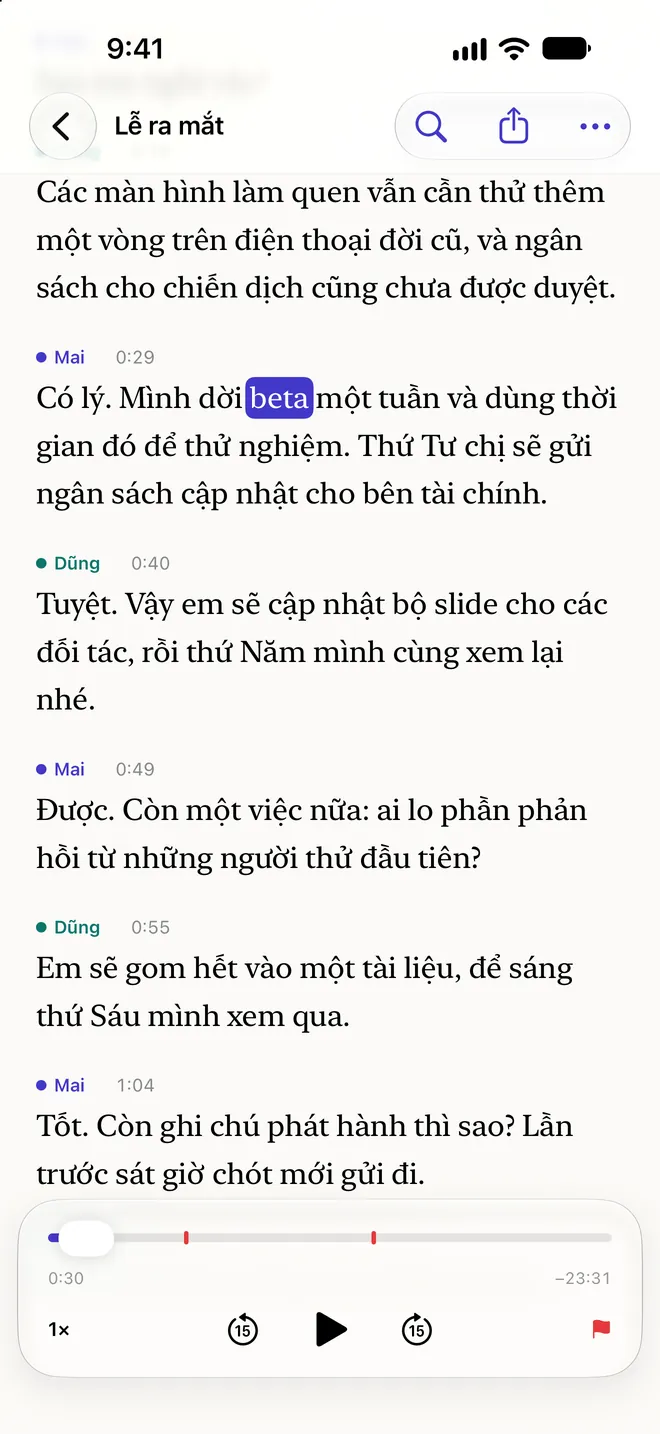
Bản miễn phí chép lời đầy đủ 3 bản ghi âm đầu tiên của bạn, sau đó là 3 phút đầu của mỗi bản ghi; tính năng xuất SRT thuộc gói Pro.
Sửa chữ và thời gian sau khi xuất
Vì SRT là văn bản thuần, mọi trình soạn thảo văn bản thuần đều mở được, còn một trình sửa phụ đề chuyên dụng sẽ giúp chỉnh thời gian dễ hơn. Khi sửa bằng tay:
- Giữ đúng định dạng thời gian: hai chữ số cho giờ, phút và giây, ba chữ số cho mili giây, dấu phẩy trước mili giây, và một dấu cách ở mỗi bên mũi tên.
- Giữ các đoạn theo thứ tự, không chồng lấn. Mỗi đoạn phải kết thúc trước khi đoạn tiếp theo bắt đầu.
- Giữ các dòng trống. Thiếu một dòng trống là hai đoạn bị gộp thành một.
- Lưu dưới dạng UTF-8. Mã hóa này giữ nguyên chữ có dấu và các hệ chữ không phải Latinh.
- Dịch chuyển, đừng gõ lại. Nếu video được thêm phần mở đầu hoặc bị cắt vài giây ở đầu, hãy dịch tất cả các đoạn đi cùng một khoảng trong trình sửa phụ đề hoặc phần mềm dựng video, thay vì sửa từng mốc thời gian.
Điều gì làm phụ đề dễ đọc
Những quy ước sau phổ biến trong các bộ hướng dẫn trình bày phụ đề:
- Dòng ngắn. Tối đa khoảng 40 ký tự mỗi dòng, và không quá hai dòng mỗi đoạn.
- Ngắt ở chỗ ngừng tự nhiên. Ngắt dòng giữa các cụm từ chứ không phải giữa một cụm: "mỗi sáng / lúc chín giờ" dễ đọc hơn "mỗi / sáng lúc chín giờ".
- Cho người xem đủ thời gian đọc. Một đoạn lướt qua chưa đầy một giây rất khó bắt kịp, còn một đoạn ở lại suốt nhiều câu khiến người xem bị lạc.
- Đánh dấu khi đổi người nói. Khi hai người cùng nói trong một đoạn, hãy bắt đầu lời của mỗi người bằng một dấu gạch ngang.
- Quyết định về từ đệm. Bỏ "ờ", "à" và những câu nói hụt giúp phụ đề dễ đọc hơn; chỉ giữ lại khi cách nói chính xác là điều quan trọng.
Dùng file SRT trong phần mềm dựng video và trình phát
- Phần mềm dựng video. Phần lớn phần mềm dựng video trên máy tính có thể nhập file SRT thành một track phụ đề, thường từ menu nhập. Khi đã nằm trên timeline, bạn có thể đổi kiểu chữ, chỉnh nhẹ thời gian và, nếu muốn, gắn cứng vào hình.
- Nền tảng video. Tải file .srt lên thành một track phụ đề kèm theo video, và người xem có thể bật hoặc tắt.
- Trình phát đa phương tiện trên máy tính. Đặt tên file .srt giống tên video và để cả hai trong cùng một thư mục; nhiều trình phát sẽ tự động tải phụ đề.
- Gắn cứng hay tách riêng. Phụ đề gắn cứng (phụ đề mở) là một phần của hình ảnh và luôn hiển thị, phù hợp với những nơi không nhận file phụ đề. Một track SRT riêng có thể tắt đi, sửa lại hoặc dịch sau này mà không phải xuất lại video.
Mẹo để phụ đề chính xác
- Chép lời bản dựng hoàn chỉnh. Nếu bạn làm phụ đề cho cảnh quay thô rồi mới dựng video, mọi mốc thời gian sau lần cắt đầu tiên đều sai. Hãy xuất bản dựng hoàn chỉnh và chép lời bản đó.
- Dùng phần giọng nói không có nhạc nếu có thể. Nhận dạng giọng nói làm tốt nhất với lời nói sạch. Nếu phần mềm dựng có thể xuất riêng phần thoại của bản dựng cuối cùng, hãy chép lời phiên bản đó; thời gian vẫn khớp với video hoàn chỉnh.
- Thêm tên riêng và thuật ngữ vào từ vựng tùy chỉnh trước khi chép lời, để tên người và tên sản phẩm có nhiều khả năng được viết đúng hơn.
- Bắt đầu từ một bản ghi âm sạch. Các mẹo chuyển giọng nói thành văn bản chính xác hơn nói về khoảng cách micrô, tiếng ồn và cài đặt ngôn ngữ.
Làm phụ đề cho một cuộc phỏng vấn? Hướng dẫn cách gỡ băng phỏng vấn nói về việc đối chiếu câu trích dẫn với âm thanh trước khi chúng lên màn hình.
Câu hỏi thường gặp
Có thể tạo file SRT trên iPhone mà không cần máy tính không?
Có. Chép lời âm thanh hoặc video trên iPhone, sửa chữ, rồi xuất phụ đề thành file .srt. Trong Hushtext, tính năng xuất SRT thuộc gói Pro, và mọi thứ chạy trên thiết bị.
SRT và VTT khác nhau thế nào?
Cả hai đều là định dạng phụ đề dạng văn bản thuần gồm các đoạn có thời gian. File VTT bắt đầu bằng dòng WEBVTT và dùng dấu chấm trước phần mili giây, còn SRT dùng dấu phẩy. Nhiều công cụ nhận cả hai.
Vì sao phụ đề bị lệch với hình?
Thường là vì file SRT được tạo từ một phiên bản khác của video, chẳng hạn trước khi thêm phần mở đầu hoặc trước khi cắt một cảnh. Hãy dịch tất cả các đoạn đi cùng một khoảng trong trình sửa phụ đề hoặc phần mềm dựng video, hoặc chép lời lại bản dựng hoàn chỉnh.
Làm sao thêm file SRT vào video?
Nhập file vào phần mềm dựng video thành một track phụ đề, hoặc tải lên kèm video trên nền tảng hỗ trợ file phụ đề. Để phụ đề thành một phần của hình ảnh, hãy gắn cứng khi xuất từ phần mềm dựng.


