
Jak vytvořit titulky SRT z nahrávky na iPhonu

Chcete-li ze zvuku vytvořit soubor SRT, přepište nahrávku nástrojem, který si uchovává časové značky, a výsledek vyexportujte jako titulky: číslované bloky, z nichž každý má počáteční čas, koncový čas a jeden či dva řádky textu. Na iPhonu to zvládnete offline v Hushtextu: nahrajte nebo importujte zvuk či video, opravte případná slova a s Pro vyexportujte Titulky (SRT).
Soubor SRT je prostý text, takže ho otevřete a upravíte kdekoli, a přijímá ho většina střihových programů, videoplatforem i přehrávačů.
Co je soubor SRT
Soubor .srt je nejjednodušší běžný formát titulků: seznam číslovaných bloků oddělených prázdnými řádky. Každý blok má čtyři části:
- Číslo bloku, počítané vzestupně od 1.
- Řádek s časováním: počáteční čas, šipka a koncový čas, například 00:00:01,000 --> 00:00:04,000.
- Text, jeden nebo dva řádky.
- Prázdný řádek, který blok ukončuje.
Časy se zapisují jako hodiny, minuty, sekundy a milisekundy. Všimněte si čárky před milisekundami. Právě v tomhle detailu lidé při ruční úpravě souboru chybují nejčastěji.
SRT, nebo VTT
WebVTT (.vtt) je formát titulků pro web a vypadá skoro stejně. Soubor VTT začíná řádkem WEBVTT, před milisekundami používá tečku místo čárky a nevyžaduje čísla bloků. Spousta nástrojů přijme obojí. Pokud nějaký trvá na VTT, převedete soubor SRT tak, že přidáte ten první řádek, za něj prázdný řádek, a v řádcích s časováním změníte čárky na tečky.
Titulky, nebo titulky pro neslyšící
Titulky nesou dialog. Titulky pro neslyšící navíc popisují zvuky, třeba [hudba] nebo [zavírání dveří], a uvádějí, kdo mluví, když to není zřejmé, pro diváky, kteří zvuk neslyší. Soubor SRT pojme obojí; popisy zvuků ale doplňujete ručně.
Jak vytvořit soubor SRT na iPhonu
- Dostaňte zvuk do aplikace. Nahrajte ho v Hushtextu, importujte zvukový nebo video soubor, nebo ho nasdílejte ze Souborů či jiné aplikace přes nabídku sdílení. Import podrobněji rozebírá náš návod k přepisu videa na iPhonu.
- Zkontrolujte jazyk. Rozpozná se automaticky na začátku. Pokud pracujete vždy v jednom jazyce, můžete v Nastavení zvolit výchozí; pokud nahrávka jazyk střídá, přepište ji znovu v jazyce, který zvolíte.
- Nechte ji přepsat. Dlouhé soubory se dál přepisují na pozadí, celé v zařízení, takže ani dlouhé video se nikam nemusí nahrávat.
- Kontrolujte při poslechu. Při přehrávání se zvýrazňuje každé právě vyslovené slovo. Klepnutím na libovolné slovo na něj skočíte a u rychlé řeči zpomalíte přehrávání na 0,75×. Slova, kterými si Whisper nebyl jistý, jsou označená, takže je zkontrolujte nejdřív.
- Opravte text. Podržením slova ho opravíte, upravíte celé odstavce, nebo použijete Najít a nahradit u jména, které je špatně všude. Text se tady opravuje mnohem snáz než uvnitř souboru s titulky.
- Vyexportujte Titulky (SRT). S Pro uložte soubor .srt do Souborů, pošlete ho přes AirDrop do Macu, nebo ho otevřete v jiné aplikaci.
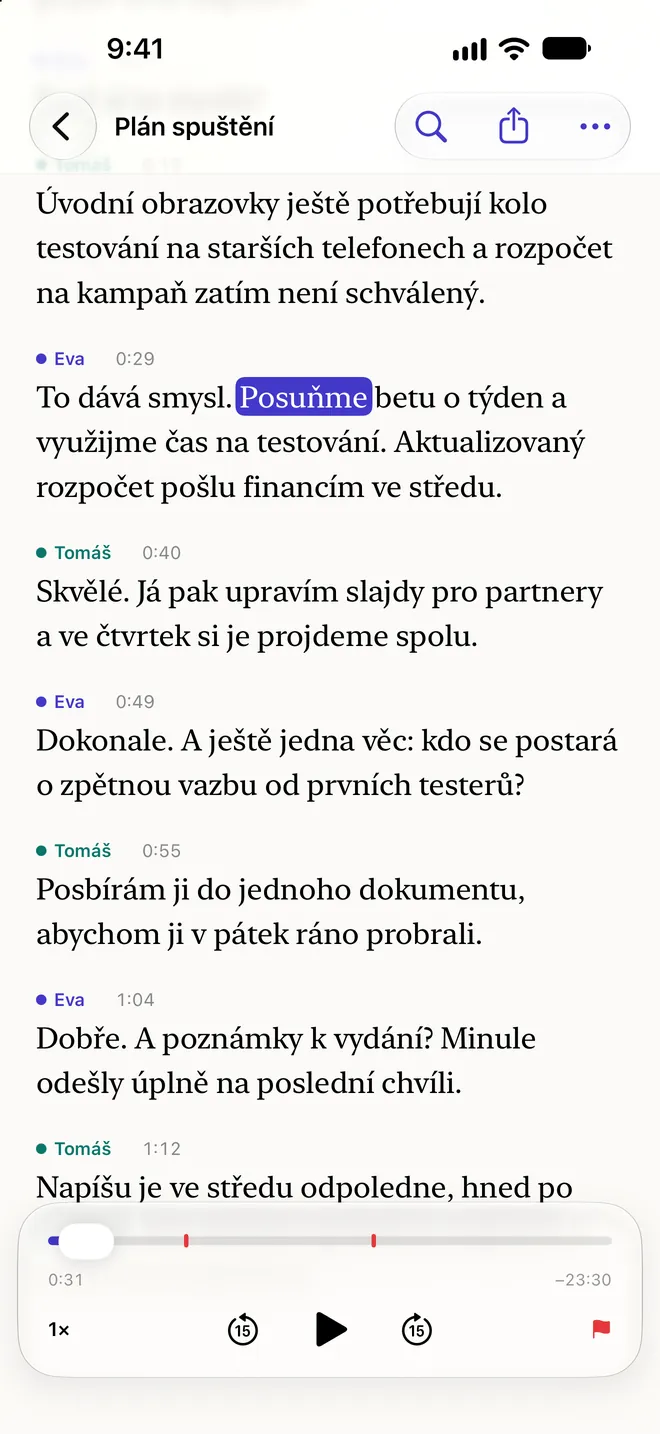
Bezplatná verze přepíše celé vaše první 3 nahrávky a pak první 3 minuty každé další; export do SRT je součástí Pro.
Úpravy textu a časování po exportu
Protože je SRT prostý text, otevře ho jakýkoli textový editor, a ve specializovaném editoru titulků se snáz mění časování. Při ruční úpravě:
- Dodržte přesný formát časování: po dvou číslicích pro hodiny, minuty a sekundy, tři pro milisekundy, čárka před milisekundami a mezera na obou stranách šipky.
- Bloky ponechte v pořadí a bez překryvů. Každý blok by měl skončit dřív, než začne další.
- Zachovejte prázdné řádky. Chybějící prázdný řádek sloučí dva bloky v jeden.
- Ukládejte v UTF-8. Zachová znaky s diakritikou i nelatinková písma.
- Posouvejte, nepřepisujte. Pokud video získalo úvod nebo na začátku přišlo o pár sekund, posuňte v editoru titulků nebo ve střihovém programu všechny bloky o stejnou hodnotu, místo abyste měnili každou časovou značku.
Co dělá titulky dobře čitelnými
Tyhle zásady se opakují napříč stylovými příručkami pro titulky:
- Krátké řádky. Nanejvýš zhruba 40 znaků na řádek a ne víc než dva řádky na blok.
- Zalamujte v přirozených pauzách. Dělte řádky mezi slovními spojeními, ne uprostřed nich: „každé ráno / v devět“ se čte lépe než „každé / ráno v devět“.
- Dejte lidem čas na čtení. Blok, který probleskne za méně než vteřinu, se těžko zachytí, a blok, který vydrží přes několik vět, diváky ztratí.
- Vyznačte střídání mluvčích. Když v jednom bloku mluví dva lidé, začněte každý jejich řádek pomlčkou.
- Rozhodněte se o vycpávkových slovech. Odstranění „ehm“ a nedokončených začátků titulky zpřehlední; nechte je jen tehdy, když záleží na přesném projevu.
Použití souborů SRT ve střihových programech a přehrávačích
- Střihové programy. Většina desktopových střihových programů umí importovat soubor SRT jako stopu titulků, obvykle z nabídky importu. Jakmile je na časové ose, můžete změnit jeho styl, doladit časování a případně titulky vypálit do obrazu.
- Videoplatformy. Nahrajte soubor .srt k videu jako stopu titulků a diváci si je budou moct zapnout či vypnout.
- Přehrávače v počítači. Pojmenujte soubor .srt stejně jako video a dejte oba do stejné složky; mnoho přehrávačů ho načte automaticky.
- Vypálené, nebo samostatné. Vypálené (otevřené) titulky jsou součástí obrazu a jsou vidět vždy, což se hodí tam, kde soubory s titulky nepřijímají. Samostatnou stopu SRT lze vypnout, opravit nebo přeložit i později, aniž byste video znovu exportovali.
Tipy pro přesné titulky
- Přepisujte hotový sestřih. Pokud otitulkujete surový materiál a pak video stříháte, je každá časová značka za prvním střihem špatně. Vyexportujte hotový sestřih a přepište ten.
- Pokud můžete, použijte hlas bez hudby. Rozpoznávání řeči funguje nejlépe na čisté řeči. Pokud váš střihový program umí vyexportovat samotné dialogy z finálního sestřihu, přepište tuto verzi; časování bude stále sedět na hotové video.
- Jména a žargon přidejte do vlastního slovníku ještě před přepisem, aby jména lidí a produktů spíš vyšla správně.
- Začněte s čistou nahrávkou. Vzdálenost mikrofonu, hluk a nastavení jazyka rozebírají naše tipy pro přesnější přepis.
Titulkujete rozhovor? Náš návod k přepisu rozhovorů se věnuje ověřování citací podle zvuku, než se objeví na obrazovce.
Časté dotazy
Dá se soubor SRT vytvořit na iPhonu bez počítače?
Ano. Přepište zvuk nebo video na iPhonu, opravte text a titulky vyexportujte jako soubor .srt. V Hushtextu je export do SRT součástí Pro a všechno běží v zařízení.
Jaký je rozdíl mezi SRT a VTT?
Oba jsou textové formáty titulků složené z časovaných bloků. Soubory VTT začínají řádkem WEBVTT a před milisekundami používají tečku, kdežto SRT čárku. Spousta nástrojů přijme obojí.
Proč titulky nesedí s obrazem?
Obvykle proto, že SRT vzniklo z jiné verze videa, třeba ještě před přidáním úvodu nebo vystřižením scény. Posuňte všechny bloky o stejnou hodnotu v editoru titulků nebo ve střihovém programu, nebo hotový sestřih přepište znovu.
Jak přidat soubor SRT k videu?
Importujte ho do střihového programu jako stopu titulků, nebo ho nahrajte k videu na platformě, která soubory s titulky podporuje. Pokud chcete mít titulky přímo v obraze, vypalte je při exportu ze střihového programu.


