
Como gerar legenda SRT a partir de um áudio no iPhone

Para gerar um arquivo SRT a partir de um áudio, transcreva a gravação com uma ferramenta que guarde as marcações de tempo e depois exporte o resultado como legenda: blocos numerados, cada um com um horário de início, um horário de fim e uma ou duas linhas de texto. No iPhone, você pode fazer isso offline no Hushtext: grave ou importe o áudio ou vídeo, corrija as palavras necessárias e exporte Legendas (SRT) com o Pro.
Um arquivo SRT é texto simples, então você pode abri-lo e editá-lo em qualquer lugar, e a maioria dos editores de vídeo, plataformas de vídeo e players de mídia o aceita.
O que é um arquivo SRT
Um arquivo .srt é o formato de legenda comum mais simples: uma lista de blocos numerados, separados por linhas em branco. Cada bloco tem quatro partes:
- Um número, contando a partir de 1.
- Uma linha de tempo: o horário de início, uma seta e o horário de fim, por exemplo 00:00:01,000 --> 00:00:04,000.
- O texto, em uma ou duas linhas.
- Uma linha em branco, que encerra o bloco.
Os tempos são escritos em horas, minutos, segundos e milissegundos. Repare na vírgula antes dos milissegundos. É o detalhe que as pessoas mais erram quando editam um arquivo à mão.
SRT ou VTT
O WebVTT (.vtt) é o formato de legenda da web, e é quase igual. Um arquivo VTT começa com uma linha que diz WEBVTT, usa ponto em vez de vírgula antes dos milissegundos e não exige números nos blocos. Muitas ferramentas aceitam os dois. Se alguma insistir em VTT, você pode converter um arquivo SRT acrescentando essa primeira linha, seguida de uma linha em branco, e trocando as vírgulas das linhas de tempo por pontos.
Legendas comuns e legendas descritivas
As legendas comuns trazem os diálogos. As legendas descritivas (closed captions) também descrevem sons, como [música] ou [porta se fecha], e indicam quem está falando quando isso não é óbvio, para quem não consegue ouvir o áudio. Um arquivo SRT pode conter qualquer uma das duas; as descrições de som você acrescenta à mão.
Como gerar um arquivo SRT no iPhone
- Coloque o áudio no app. Grave no Hushtext, importe um arquivo de áudio ou vídeo, ou compartilhe um a partir do Arquivos ou de outro app pelo menu de compartilhamento. Nosso guia para transcrever vídeo no iPhone explica a importação em mais detalhes.
- Confira o idioma. Ele é detectado automaticamente no início. Se você sempre trabalha num idioma, pode definir um padrão em Ajustes; se uma gravação troca de idioma, transcreva-a novamente no idioma que você escolher.
- Deixe transcrever. Arquivos longos continuam sendo transcritos em segundo plano, inteiramente no aparelho, então nem um vídeo longo precisa ser enviado para lugar nenhum.
- Revise enquanto ouve. A reprodução destaca cada palavra enquanto ela é falada. Toque em qualquer palavra para ir até ela e reduza a velocidade para 0,75× em falas rápidas. As palavras sobre as quais o Whisper ficou em dúvida aparecem marcadas, então confira essas primeiro.
- Corrija o texto. Toque e mantenha pressionada uma palavra para corrigi-la, edite parágrafos inteiros ou use Buscar e substituir para um nome que está errado do começo ao fim. É muito mais fácil corrigir o texto aqui do que dentro de um arquivo de legenda.
- Exporte Legendas (SRT). Com o Pro, salve o arquivo .srt no Arquivos, envie-o para o seu Mac por AirDrop ou abra-o em outro app.
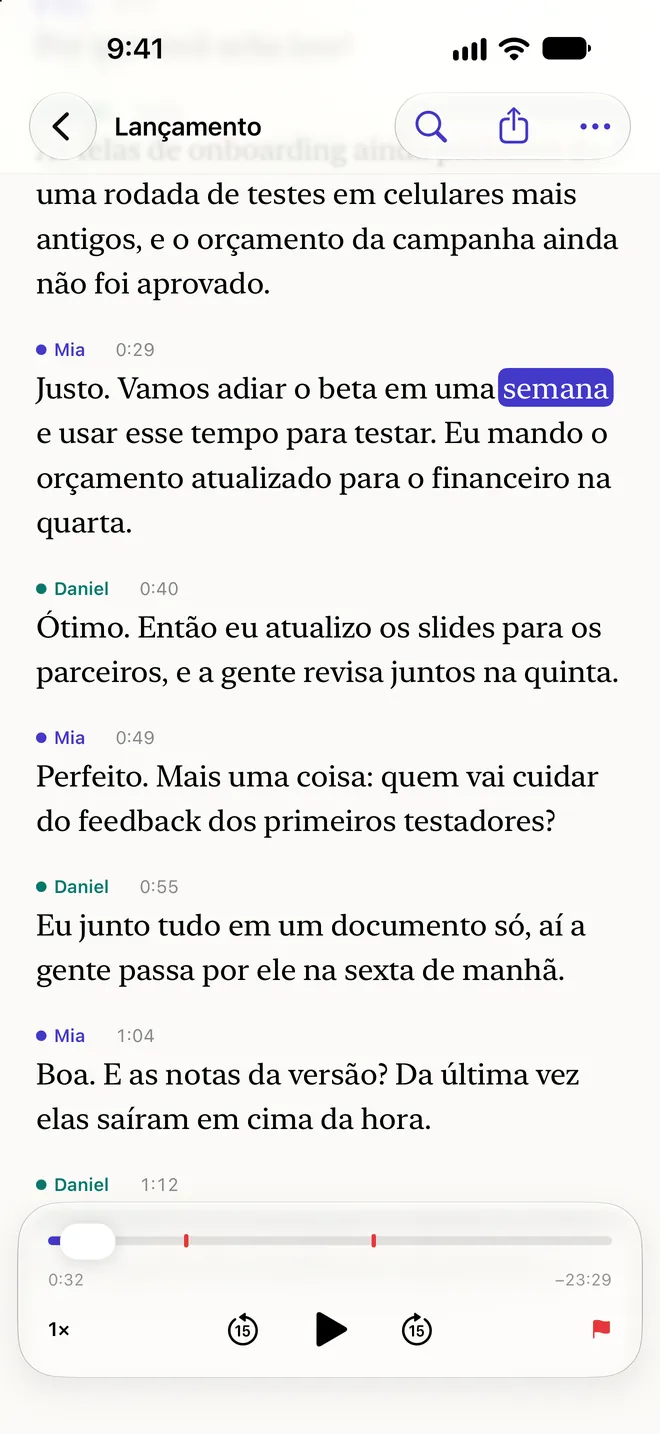
A versão gratuita transcreve por completo suas 3 primeiras gravações e, depois, os 3 primeiros minutos de cada uma; a exportação em SRT faz parte do Pro.
Editando texto e tempos depois de exportar
Como o SRT é texto simples, qualquer editor de texto puro consegue abri-lo, e um editor de legendas dedicado facilita os ajustes de tempo. Quando editar à mão:
- Mantenha o formato de tempo exato: dois dígitos para horas, minutos e segundos, três para milissegundos, uma vírgula antes dos milissegundos e um espaço de cada lado da seta.
- Mantenha os blocos em ordem, sem sobreposições. Cada bloco deve terminar antes de o próximo começar.
- Mantenha as linhas em branco. Uma linha em branco faltando junta dois blocos num só.
- Salve em UTF-8. Assim os acentos e os alfabetos não latinos ficam intactos.
- Desloque, não redigite. Se o vídeo ganhou uma abertura ou perdeu alguns segundos no início, mova todos os blocos na mesma quantidade num editor de legendas ou no seu editor de vídeo, em vez de mudar cada marcação de tempo.
O que torna uma legenda fácil de ler
Estas convenções são comuns nos manuais de estilo de legendagem:
- Linhas curtas. No máximo uns 40 caracteres por linha, e não mais de duas linhas por bloco.
- Quebre nas pausas naturais. Divida as linhas entre expressões, e não no meio de uma: "toda manhã / às nove" se lê melhor do que "toda / manhã às nove".
- Dê tempo para a leitura. Um bloco que passa em menos de um segundo é difícil de pegar, e um que fica na tela por várias frases faz o espectador se perder.
- Marque as trocas de falante. Quando duas pessoas falam no mesmo bloco, comece a linha de cada uma com um hífen.
- Decida sobre os vícios de linguagem. Tirar os "hã" e as frases interrompidas deixa a legenda mais fácil de ler; mantenha-os só se o jeito exato de falar importar.
Usando arquivos SRT em editores de vídeo e players
- Editores de vídeo. A maioria dos editores de vídeo para computador consegue importar um arquivo SRT como faixa de legenda, geralmente pelo menu de importação. Depois que ele está na linha do tempo, você pode mudar o estilo, ajustar os tempos e, se quiser, gravar a legenda na imagem.
- Plataformas de vídeo. Envie o .srt como faixa de legenda junto com o vídeo, e o espectador pode ativá-la ou desativá-la.
- Players de mídia no computador. Dê ao arquivo .srt o mesmo nome do vídeo e coloque os dois na mesma pasta; muitos players o carregam automaticamente.
- Gravada na imagem ou separada. Legendas gravadas na imagem (abertas) fazem parte do vídeo e estão sempre visíveis, o que serve para lugares que não aceitam arquivos de legenda. Uma faixa SRT separada pode ser desativada, corrigida ou traduzida depois sem exportar o vídeo de novo.
Dicas para legendas precisas
- Transcreva a edição final. Se você legendar o material bruto e depois editar o vídeo, todas as marcações de tempo depois do primeiro corte ficam erradas. Exporte a edição final e transcreva essa versão.
- Use a voz sem música, se puder. O reconhecimento de fala funciona melhor com fala limpa. Se o seu editor consegue exportar só os diálogos da edição final, transcreva essa versão; os tempos continuam batendo com o vídeo final.
- Adicione nomes e jargões ao vocabulário personalizado antes de transcrever, para que nomes de pessoas e de produtos tenham mais chance de sair certos.
- Comece com uma gravação limpa. Nossas dicas para melhorar a precisão da transcrição falam de distância do microfone, ruído e ajustes de idioma.
Vai legendar uma entrevista? Nosso guia para transcrever entrevistas mostra como conferir as citações no áudio antes que elas apareçam na tela.
Perguntas frequentes
Dá para gerar um arquivo SRT no iPhone sem computador?
Sim. Transcreva o áudio ou vídeo no iPhone, corrija o texto e exporte a legenda como arquivo .srt. No Hushtext, a exportação em SRT faz parte do Pro, e tudo roda no aparelho.
Qual é a diferença entre SRT e VTT?
Os dois são formatos de legenda em texto simples, feitos de blocos com tempo marcado. Arquivos VTT começam com uma linha WEBVTT e usam ponto antes dos milissegundos, enquanto o SRT usa vírgula. Muitas ferramentas aceitam os dois.
Por que minha legenda está fora de sincronia?
Geralmente o SRT foi feito a partir de outra versão do vídeo, por exemplo antes de acrescentarem uma abertura ou de cortarem uma cena. Desloque todos os blocos na mesma quantidade num editor de legendas ou de vídeo, ou transcreva de novo a edição final.
Como coloco um arquivo SRT num vídeo?
Importe-o no seu editor de vídeo como faixa de legenda, ou envie-o junto com o vídeo numa plataforma que aceite arquivos de legenda. Para que a legenda faça parte da imagem, grave-a no vídeo ao exportar do editor.


