
iPhoneで音声からSRT字幕ファイルを作成する方法

音声からSRTファイルを作るには、タイムスタンプを保持するツールで録音を文字起こしし、その結果を字幕として書き出します。字幕は番号付きのキューの並びで、各キューに開始時刻、終了時刻、1〜2行のテキストが入ります。iPhoneなら、Hushtextを使ってオフラインで作成できます。音声や動画を録音または読み込み、単語を修正して、Proで「字幕(SRT)」を書き出すだけです。
SRTファイルはプレーンテキストなので、どこでも開いて編集でき、ほとんどの動画編集ソフト、動画プラットフォーム、メディアプレーヤーで使えます。
SRTファイルとは
.srtファイルは、一般的な字幕フォーマットの中で最もシンプルなものです。空行で区切られた、番号付きのキューの並びでできています。各キューは4つの部分で構成されます。
- キュー番号。 1から順に数えます。
- タイミングの行。 開始時刻、矢印、終了時刻の順に書きます。たとえば 00:00:01,000 --> 00:00:04,000 です。
- テキスト。 1行か2行です。
- 空行。 キューの終わりを示します。
時刻は、時、分、秒、ミリ秒で書きます。ミリ秒の前がカンマであることに注意しましょう。手作業でファイルを編集するときに、最も間違えやすいポイントです。
SRTとVTTの違い
WebVTT(.vtt)はWeb用の字幕フォーマットで、見た目はほぼ同じです。VTTファイルは「WEBVTT」と書かれた行で始まり、ミリ秒の前にカンマではなくピリオドを使い、キュー番号は必須ではありません。多くのツールはどちらにも対応しています。VTTしか受け付けないツールなら、SRTファイルの先頭にその1行と空行を加え、タイミングの行のカンマをピリオドに変えれば変換できます。
字幕とキャプションの違い
字幕(サブタイトル)はセリフを伝えます。キャプションは、音声を聞くことができない視聴者のために、[音楽]や[ドアが閉まる]のような音の説明も加え、わかりにくい場合には誰が話しているかも示します。SRTファイルはどちらにも使えます。音の説明は手作業で加えるものです。
iPhoneでSRTファイルを作成する方法
- 音声を取り込む。 Hushtextで録音するか、オーディオファイルやビデオファイルを読み込むか、「ファイル」やほかのアプリから共有シートで共有します。読み込みについては、iPhoneで動画を文字起こしする方法で詳しく紹介しています。
- 言語を確認する。 言語は冒頭で自動的に検出されます。いつも同じ言語で作業するなら、「設定」でデフォルトの言語を設定できます。録音の途中で言語が切り替わる場合は、選んだ言語でもう一度文字起こしします。
- 文字起こしを任せる。 長いファイルもバックグラウンドで、すべてデバイス上で文字起こしが続きます。長い動画でも、どこかにアップロードする必要はありません。
- 聞きながら確認する。 再生中は、話されている単語がハイライトされます。どの単語もタップすればその位置に移動でき、早口の部分は再生速度を0.75倍に落とせます。Whisperが自信を持てなかった単語には印が付くので、まずそこから確認しましょう。
- テキストを直す。 単語を長押しして修正したり、段落全体を編集したり、最初から最後まで間違っている名前は「検索と置換」で直したりします。字幕ファイルの中で直すより、ここで直すほうがずっと簡単です。
- 「字幕(SRT)」を書き出す。 Proなら、.srtファイルを「ファイル」に保存したり、AirDropでMacに送ったり、ほかのアプリで開いたりできます。
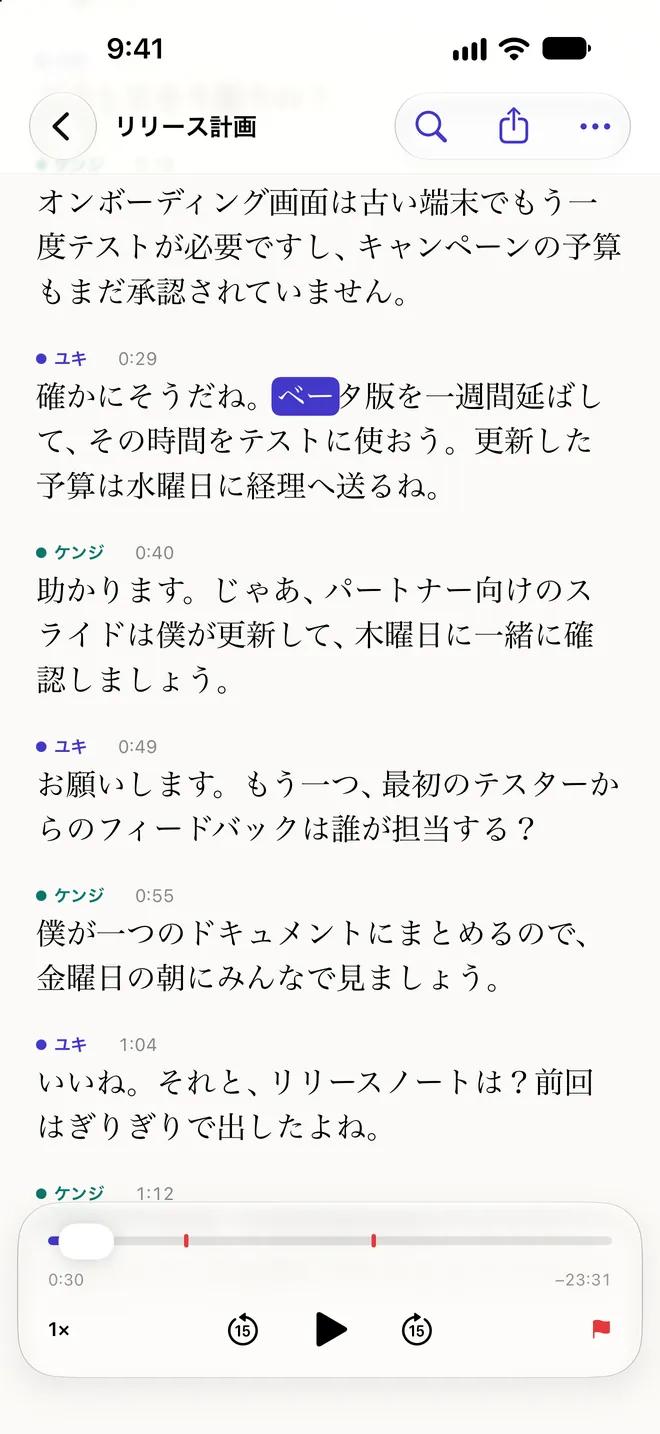
無料版では、最初の3件の録音を全文、それ以降は各録音の最初の3分間を文字起こしします。SRTの書き出しはProの機能です。
書き出した後でテキストとタイミングを編集する
SRTはプレーンテキストなので、どのテキストエディタでも開けます。タイミングを変更するなら、専用の字幕エディタを使うと楽です。手作業で編集するときは、次の点に気をつけましょう。
- タイミングの書式を正確に守る。 時、分、秒はそれぞれ2桁、ミリ秒は3桁、ミリ秒の前にカンマ、矢印の両側に半角スペースを1つずつ入れます。
- キューは順番どおりに、重ならないように。 各キューは、次のキューが始まる前に終わるようにします。
- 空行を残す。 空行が1つ抜けると、2つのキューが1つにまとまってしまいます。
- UTF-8で保存する。 アクセント付きの文字や、ラテン文字以外の文字が崩れずに保たれます。
- 打ち直さずにずらす。 動画の冒頭にイントロが加わったり、数秒削られたりした場合は、タイムスタンプを一つずつ変えるのではなく、字幕エディタや動画編集ソフトですべてのキューを同じ量だけずらしましょう。
読みやすい字幕のポイント
字幕のスタイルガイドでは、次のような慣習が広く共有されています。
- 行は短く。 1行はおよそ40文字(欧文の場合)まで、1つのキューは2行までにします。
- 自然な区切りで改行する。 フレーズの途中ではなく、フレーズとフレーズの間で行を分けます。「毎朝9時に / 集まります」のほうが「毎朝9時に集ま / ります」より読みやすくなります。
- 読む時間を確保する。 1秒足らずで消えるキューは読み取りにくく、何文にもわたって表示され続けるキューは、どこを読んでいるのか見失わせてしまいます。
- 話者の交代を示す。 1つのキューの中で2人が話す場合は、それぞれの行の先頭にハイフンを付けます。
- フィラーの扱いを決める。 「えー」「あの」や言い直しを取り除くと字幕は読みやすくなります。話し方をそのまま伝えることが重要な場合だけ残しましょう。
動画編集ソフトやプレーヤーでSRTファイルを使う
- 動画編集ソフト。 ほとんどのデスクトップ向け動画編集ソフトは、SRTファイルをキャプションや字幕のトラックとして読み込めます。たいていは読み込みメニューから行います。タイムラインに配置したら、スタイルを変えたり、タイミングを微調整したり、必要なら映像に焼き付けたりできます。
- 動画プラットフォーム。 動画と一緒に.srtを字幕またはキャプションのトラックとしてアップロードすれば、視聴者がオン・オフを切り替えられます。
- パソコンのメディアプレーヤー。 .srtファイルを動画と同じ名前にして同じフォルダに置けば、多くのプレーヤーが自動的に読み込みます。
- 焼き付けか、別ファイルか。 焼き付け(オープン)字幕は映像の一部になり、常に表示されます。キャプションファイルを受け付けない場所に向いています。別ファイルのSRTトラックなら、動画を書き出し直さなくても、あとからオフにしたり、修正したり、翻訳したりできます。
正確な字幕を作るコツ
- 完成版を文字起こしする。 編集前の素材に字幕を付けてから動画を編集すると、最初のカット以降のタイムスタンプがすべてずれてしまいます。完成版を書き出して、それを文字起こししましょう。
- できれば音楽なしの声を使う。 音声認識は、クリアな話し声で最も力を発揮します。編集ソフトで完成版のセリフだけを書き出せるなら、そのバージョンを文字起こししましょう。タイミングは完成版の動画と一致したままです。
- 人名や専門用語はカスタム語彙に登録する。 文字起こしの前に登録しておけば、人名や製品名が正しく書き出されやすくなります。
- クリアな録音から始める。 文字起こしの精度を上げるコツでは、マイクとの距離、雑音、言語の設定について解説しています。
インタビューに字幕を付けるなら、インタビューを文字起こしする方法で、画面に出す前に引用を音声と照らし合わせて確認する方法を紹介しています。
よくある質問
パソコンなしでiPhoneだけでSRTファイルを作れますか?
はい。iPhoneで音声や動画を文字起こしし、テキストを修正して、字幕を.srtファイルとして書き出します。HushtextではSRTの書き出しはProの機能で、すべてデバイス上で処理されます。
SRTとVTTの違いは何ですか?
どちらも、タイミング付きのキューでできたプレーンテキストの字幕フォーマットです。VTTファイルは「WEBVTT」の行で始まり、ミリ秒の前にピリオドを使います。SRTはカンマを使います。多くのツールはどちらにも対応しています。
字幕がずれてしまうのはなぜですか?
たいていは、SRTが別のバージョンの動画から作られたことが原因です。たとえば、イントロを加える前や、シーンをカットする前のものです。字幕エディタや動画編集ソフトですべてのキューを同じ量だけずらすか、完成版をもう一度文字起こししましょう。
SRTファイルを動画に追加するには?
動画編集ソフトにキャプショントラックとして読み込むか、字幕ファイルに対応したプラットフォームで動画と一緒にアップロードします。字幕を映像の一部にしたい場合は、編集ソフトから書き出すときに焼き付けます。


