
Skapa undertexter: så gör du en SRT-fil från ljud på iPhone

För att skapa en SRT-fil från ljud transkriberar du inspelningen med ett verktyg som behåller tidsstämplar och exporterar sedan resultatet som undertexter: numrerade textblock, vart och ett med en starttid, en sluttid och en eller två rader text. På iPhone kan du göra det offline i Hushtext: spela in eller importera ljudet eller videon, rätta eventuella ord och exportera Undertexter (SRT) med Pro.
En SRT-fil är ren text, så du kan öppna och redigera den var som helst, och de flesta videoredigerare, videoplattformar och mediaspelare tar emot den.
Vad en SRT-fil är
En .srt-fil är det enklaste vanliga undertextformatet: en lista med numrerade textblock åtskilda av tomma rader. Varje block har fyra delar:
- Ett blocknummer som räknas uppåt från 1.
- En tidsrad: starttiden, en pil och sluttiden, till exempel 00:00:01,000 --> 00:00:04,000.
- Texten, en eller två rader.
- En tom rad som avslutar blocket.
Tiderna skrivs som timmar, minuter, sekunder och millisekunder. Lägg märke till kommatecknet före millisekunderna. Det är den detalj folk oftast gör fel när de redigerar en fil för hand.
SRT eller VTT
WebVTT (.vtt) är webbens undertextformat, och det ser nästan likadant ut. En VTT-fil börjar med en rad där det står WEBVTT, använder punkt i stället för komma före millisekunderna och kräver inga blocknummer. Många verktyg tar emot båda. Om ett verktyg kräver VTT kan du konvertera en SRT-fil genom att lägga till den första raden, följd av en tom rad, och byta kommatecknen i tidsraderna mot punkter.
Undertexter eller textning för hörselskadade
Undertexter återger dialogen. Textning för hörselskadade beskriver också ljud, som [musik] eller [dörren stängs], och anger vem som talar när det inte är uppenbart, för tittare som inte hör ljudet. En SRT-fil kan innehålla båda; ljudbeskrivningar lägger du till för hand.
Så skapar du en SRT-fil på iPhone
- Få in ljudet. Spela in i Hushtext, importera en ljud- eller videofil, eller dela en från Filer eller en annan app via delningsbladet. Vår guide om att transkribera video på iPhone går igenom importen mer i detalj.
- Kontrollera språket. Det identifieras automatiskt i början. Om du alltid arbetar på ett språk kan du ställa in ett standardspråk i Inställningar; om en inspelning byter språk transkriberar du den igen på det språk du väljer.
- Låt den transkriberas. Långa filer fortsätter att transkriberas i bakgrunden, helt på enheten, så inte ens en lång video behöver laddas upp någonstans.
- Granska medan du lyssnar. Under uppspelningen markeras varje ord när det sägs. Tryck på valfritt ord för att hoppa dit, och sänk uppspelningen till 0,75× för snabbt tal. Ord som Whisper var osäker på är markerade, så kontrollera dem först.
- Rätta texten. Tryck och håll på ett ord för att rätta det, redigera hela stycken eller använd Sök och ersätt för ett namn som är fel genom hela texten. Det är mycket enklare att rätta texten här än i en undertextfil.
- Exportera Undertexter (SRT). Med Pro sparar du .srt-filen i Filer, skickar den till din Mac med AirDrop eller öppnar den i en annan app.
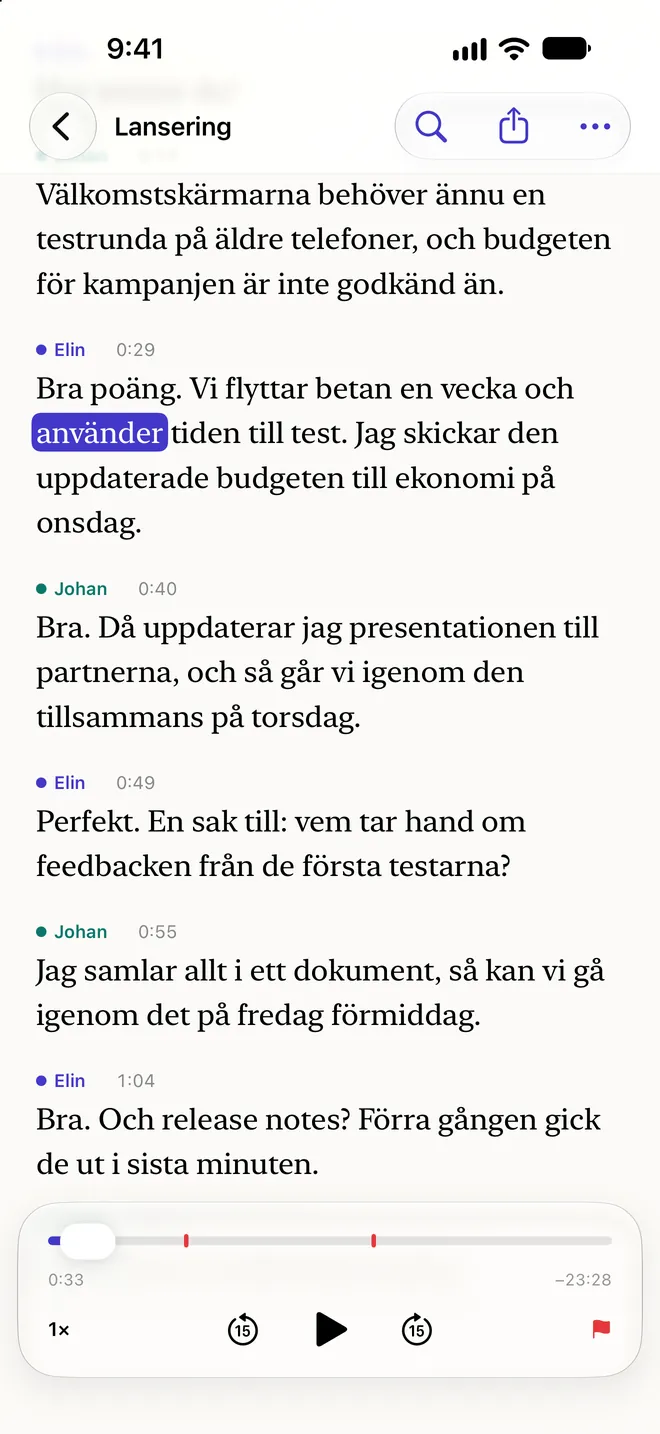
Gratisversionen transkriberar dina 3 första inspelningar i sin helhet och därefter de första 3 minuterna av varje; export till SRT ingår i Pro.
Redigera text och tider efter exporten
Eftersom SRT är ren text kan vilken textredigerare som helst öppna den, och en särskild undertextredigerare gör det enklare att ändra tider. När du redigerar för hand:
- Håll tidsformatet exakt: två siffror vardera för timmar, minuter och sekunder, tre för millisekunder, ett kommatecken före millisekunderna och ett mellanslag på var sida om pilen.
- Håll blocken i ordning, utan överlapp. Varje block ska sluta innan nästa börjar.
- Behåll de tomma raderna. En saknad tom rad slår ihop två block till ett.
- Spara som UTF-8. Då förblir bokstäver med diakritiska tecken och icke-latinska skriftsystem intakta.
- Förskjut i stället för att skriva om. Om videon fått ett intro eller tappat några sekunder i början flyttar du alla block lika mycket i en undertextredigerare eller i din videoredigerare, i stället för att ändra varje tidsstämpel.
Det här gör undertexter lätta att läsa
De här konventionerna är vanliga i stilguider för undertexter:
- Korta rader. Högst ungefär 40 tecken per rad och inte fler än två rader per block.
- Bryt vid naturliga pauser. Dela raderna mellan fraser i stället för mitt i en: ”varje morgon / klockan nio” läses lättare än ”varje / morgon klockan nio”.
- Ge tittarna tid att läsa. Ett block som blinkar förbi på mindre än en sekund är svårt att hinna med, och ett som står kvar genom flera meningar får tittarna att tappa tråden.
- Markera talarbyten. När två personer talar i samma block inleder du var och ens rad med ett bindestreck.
- Bestäm dig om utfyllnadsord. Att ta bort ”öh” och felstarter gör undertexterna lättare att läsa; behåll dem bara om exakt framförande spelar roll.
Använda SRT-filer i videoredigerare och spelare
- Videoredigerare. De flesta videoredigerare för datorn kan importera en SRT-fil som ett textnings- eller undertextspår, oftast via importmenyn. När den väl ligger på tidslinjen kan du ändra stilen, justera tiderna och, om du vill, bränna in den i bilden.
- Videoplattformar. Ladda upp .srt-filen som ett undertext- eller textningsspår tillsammans med videon, så kan tittarna slå på eller stänga av den.
- Mediaspelare på en dator. Ge .srt-filen samma namn som videon och lägg båda i samma mapp; många spelare läser in den automatiskt.
- Inbrända eller separata. Inbrända (öppna) undertexter är en del av bilden och syns alltid, vilket passar på ställen som inte tar emot textfiler. Ett separat SRT-spår kan stängas av, rättas eller översättas senare utan att videon behöver exporteras igen.
Tips för korrekta undertexter
- Transkribera den färdiga redigeringen. Om du textar råmaterial och sedan redigerar videon blir varje tidsstämpel efter första klippet fel. Exportera den färdiga redigeringen och transkribera den.
- Använd rösten utan musik om du kan. Taligenkänning fungerar bäst på rent tal. Om din redigerare kan exportera den färdiga redigeringens dialog separat transkriberar du den versionen; tiderna stämmer ändå med den färdiga videon.
- Lägg till namn och facktermer i den egna ordlistan innan du transkriberar, så att personnamn och produktnamn har större chans att bli rätt.
- Börja med en ren inspelning. Våra tips för mer exakt transkribering tar upp mikrofonavstånd, buller och språkinställningar.
Ska du texta en intervju? Vår guide om att transkribera intervjuer tar upp hur du kontrollerar citat mot ljudet innan de hamnar i bild.
Vanliga frågor
Kan jag skapa en SRT-fil på iPhone utan dator?
Ja. Transkribera ljudet eller videon på iPhone, rätta texten och exportera undertexterna som en .srt-fil. I Hushtext ingår export till SRT i Pro, och allt körs på enheten.
Vad är skillnaden mellan SRT och VTT?
Båda är undertextformat i ren text som består av tidsatta block. VTT-filer börjar med en WEBVTT-rad och använder punkt före millisekunderna, medan SRT använder komma. Många verktyg tar emot båda.
Varför är mina undertexter osynkade?
Oftast har SRT-filen skapats från en annan version av videon, till exempel innan ett intro lades till eller en scen klipptes bort. Förskjut alla block lika mycket i en undertext- eller videoredigerare, eller transkribera den färdiga redigeringen igen.
Hur lägger jag till en SRT-fil i en video?
Importera den i din videoredigerare som ett textningsspår, eller ladda upp den bredvid videon på en plattform som stöder undertextfiler. För att göra undertexterna till en del av bilden bränner du in dem när du exporterar från redigeraren.


