
Як створити субтитри SRT з аудіо на iPhone

Щоб створити файл SRT з аудіо, розшифруйте запис інструментом, який зберігає часові мітки, а потім експортуйте результат як субтитри: пронумеровані репліки, кожна з часом початку, часом кінця й одним-двома рядками тексту. На iPhone це можна зробити офлайн у Hushtext: запишіть або імпортуйте аудіо чи відео, виправте слова й експортуйте «Субтитри (SRT)» з Pro.
Файл SRT — це звичайний текст, тож його можна відкрити й редагувати будь-де, і більшість відеоредакторів, відеоплатформ і медіапрогравачів його приймають.
Що таке файл SRT
Файл .srt — найпростіший поширений формат субтитрів: список пронумерованих реплік, розділених порожніми рядками. Кожна репліка має чотири частини:
- Номер репліки, що зростає від 1.
- Рядок таймінгу: час початку, стрілка й час кінця, наприклад 00:00:01,000 --> 00:00:04,000.
- Текст, один чи два рядки.
- Порожній рядок, що завершує репліку.
Час записують як години, хвилини, секунди й мілісекунди. Зверніть увагу на кому перед мілісекундами. Саме цю деталь найчастіше псують, редагуючи файл уручну.
SRT чи VTT
WebVTT (.vtt) — формат субтитрів для вебу, і виглядає він майже так само. Файл VTT починається з рядка WEBVTT, використовує крапку замість коми перед мілісекундами й не потребує номерів реплік. Багато інструментів приймають обидва формати. Якщо якийсь вимагає саме VTT, файл SRT можна перетворити: додайте цей перший рядок, після нього порожній рядок, і замініть коми в рядках таймінгу на крапки.
Субтитри й субтитри для людей із порушеннями слуху
Звичайні субтитри передають діалог. Субтитри для людей із порушеннями слуху (captions) також описують звуки, як-от [музика] чи [зачиняються двері], і вказують, хто говорить, коли це неочевидно, — для глядачів, які не чують звуку. Файл SRT може містити будь-які з них; описи звуків додають уручну.
Як створити файл SRT на iPhone
- Завантажте аудіо. Запишіть у Hushtext, імпортуйте аудіо- чи відеофайл або поділіться ним із «Файлів» чи іншої програми через меню «Поділитися». Докладніше про імпорт — у нашому посібнику про те, як розшифрувати відео на iPhone.
- Перевірте мову. Її визначено автоматично на початку. Якщо ви завжди працюєте з однією мовою, можна задати мову за замовчуванням у Параметрах; якщо мова в записі змінюється, розшифруйте його знову вибраною мовою.
- Дайте програмі розшифрувати. Довгі файли розшифровуються далі у фоні, повністю на пристрої, тож навіть довге відео ніколи нікуди не вивантажується.
- Перевіряйте, слухаючи. Під час відтворення підсвічується кожне слово, що звучить. Торкніться будь-якого слова, щоб перейти туди, а для швидкого мовлення сповільніть відтворення до 0,75×. Слова, в яких Whisper не був певен, позначено, тож перевіряйте їх першими.
- Виправте текст. Торкніться слова й утримуйте, щоб виправити його, редагуйте цілі абзаци або скористайтеся функцією «Знайти й замінити» для імені, неправильного по всьому тексту. Виправляти текст тут набагато легше, ніж у файлі субтитрів.
- Експортуйте «Субтитри (SRT)». З Pro збережіть файл .srt у «Файли», надішліть його на Mac через AirDrop або відкрийте в іншій програмі.
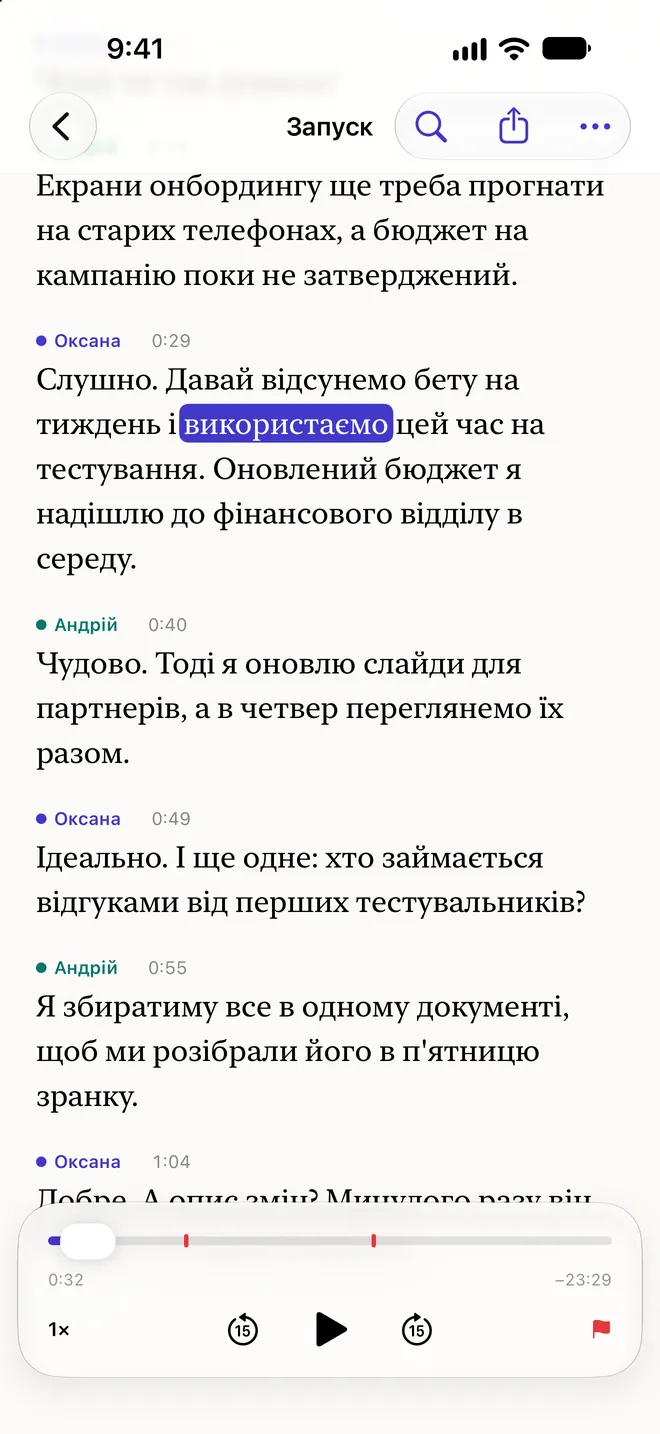
Безкоштовна версія повністю розшифровує перші 3 записи, а далі — перші 3 хвилини кожного; експорт у SRT входить до Pro.
Редагування тексту й таймінгу після експорту
Оскільки SRT — це звичайний текст, його відкриє будь-який текстовий редактор, а спеціальний редактор субтитрів полегшує зміну таймінгу. Редагуючи вручну:
- Дотримуйтеся точного формату таймінгу: по дві цифри на години, хвилини й секунди, три — на мілісекунди, кома перед мілісекундами й пробіл з обох боків стрілки.
- Тримайте репліки по порядку, без накладань. Кожна репліка має закінчуватися до початку наступної.
- Зберігайте порожні рядки. Пропущений порожній рядок зливає дві репліки в одну.
- Зберігайте в UTF-8. Так літери з діакритикою та нелатинські письма залишаться цілими.
- Зсувайте, а не передруковуйте. Якщо у відео з’явилася вступна заставка або на початку зникло кілька секунд, зсуньте всі репліки на однакову величину в редакторі субтитрів чи відеоредакторі, а не змінюйте кожну часову мітку.
Що робить субтитри зручними для читання
Ці правила поширені в більшості посібників зі стилю субтитрів:
- Короткі рядки. Щонайбільше приблизно 40 символів у рядку й не більше двох рядків на репліку.
- Розривайте в природних паузах. Діліть рядки між фразами, а не посередині фрази: «щоранку / о дев’ятій» читається краще, ніж «що- / ранку о дев’ятій».
- Дайте людям час прочитати. Репліку, що промайнула менше ніж за секунду, важко вловити, а та, що висить кілька речень поспіль, змушує глядачів губитися.
- Позначайте зміну мовця. Коли в одній репліці говорять двоє, починайте рядок кожного з них із дефіса.
- Вирішіть щодо слів-паразитів. Без «е-е» й фальстартів субтитри читаються легше; залишайте їх, лише якщо важлива точна манера мовлення.
Як використовувати файли SRT у відеоредакторах і програвачах
- Відеоредактори. Більшість настільних відеоредакторів можуть імпортувати файл SRT як доріжку субтитрів, зазвичай через меню імпорту. Коли вона на таймлайні, можна змінити стиль, підправити таймінг і, за бажання, вшити її в зображення.
- Відеоплатформи. Вивантажте .srt як доріжку субтитрів разом із відео, і глядачі зможуть вмикати й вимикати її.
- Медіапрогравачі на комп’ютері. Дайте файлу .srt таку саму назву, як у відео, і покладіть обидва в одну теку; багато програвачів завантажать його автоматично.
- Вшиті чи окремі. Вшиті (відкриті) субтитри є частиною зображення й видимі завжди, що підходить для місць, які не приймають файли субтитрів. Окрему доріжку SRT можна вимкнути, виправити чи перекласти пізніше без повторного експорту відео.
Поради для точних субтитрів
- Розшифровуйте фінальний монтаж. Якщо зробити субтитри до сирого матеріалу, а потім змонтувати відео, кожна часова мітка після першої склейки буде неправильною. Експортуйте фінальний монтаж і розшифруйте саме його.
- За можливості використовуйте голос без музики. Розпізнавання мовлення найкраще працює з чистим мовленням. Якщо ваш редактор може експортувати окремо діалоги фінального монтажу, розшифруйте цю версію; таймінг однаково збігатиметься з готовим відео.
- Додайте імена й жаргон до власного словника перед розшифруванням, щоб імена людей і назви продуктів з більшою ймовірністю вийшли правильно.
- Почніть із чистого запису. Наші поради, як покращити точність розшифрування, охоплюють відстань до мікрофона, шум і налаштування мови.
Робите субтитри до інтерв’ю? Наш посібник про розшифрування інтерв’ю розповідає, як звірити цитати з аудіо, перш ніж вони потраплять на екран.
FAQ
Чи можна зробити файл SRT на iPhone без комп’ютера?
Так. Розшифруйте аудіо чи відео на iPhone, виправте текст і експортуйте субтитри як файл .srt. У Hushtext експорт у SRT входить до Pro, і все працює на пристрої.
Чим SRT відрізняється від VTT?
Обидва — текстові формати субтитрів із реплік із таймінгом. Файли VTT починаються з рядка WEBVTT і мають крапку перед мілісекундами, а SRT — кому. Багато інструментів приймають обидва.
Чому мої субтитри не синхронізовані?
Зазвичай SRT зробили з іншої версії відео, наприклад до того, як додали заставку чи вирізали сцену. Зсуньте всі репліки на однакову величину в редакторі субтитрів чи відеоредакторі або розшифруйте фінальний монтаж знову.
Як додати файл SRT до відео?
Імпортуйте його у відеоредактор як доріжку субтитрів або вивантажте поруч із відео на платформу, що підтримує файли субтитрів. Щоб зробити субтитри частиною зображення, вшийте їх під час експорту з редактора.


