
在 iPhone 上用音频生成 SRT 字幕文件:制作、修改与使用

要用音频生成 SRT 文件,先用能保留时间戳的工具转写录音,再把结果导出为字幕:一条条编号的字幕条目,每条都有开始时间、结束时间,以及一两行文字。在 iPhone 上,你可以用 Hushtext 离线完成:录制或导入音频、视频,修改个别词语,然后用 Pro 导出“字幕(SRT)”。
SRT 文件是纯文本,所以在哪里都能打开和编辑,大多数视频剪辑软件、视频平台和媒体播放器都支持它。
SRT 文件是什么
.srt 文件是最简单的常用字幕格式:一串用空行隔开的编号字幕条目。每条字幕由四部分组成:
- 序号,从 1 开始递增。
- 时间行:开始时间、一个箭头和结束时间,例如 00:00:01,000 --> 00:00:04,000。
- 文字,一行或两行。
- 一个空行,表示这条字幕结束。
时间按小时、分钟、秒和毫秒书写。注意毫秒前面是逗号。手动编辑文件时,这是最容易出错的细节。
SRT 与 VTT
WebVTT(.vtt)是网页使用的字幕格式,看起来几乎一模一样。VTT 文件以一行 WEBVTT 开头,毫秒前用句点而不是逗号,而且不要求序号。很多工具两种格式都支持。如果某个工具只认 VTT,你可以把 SRT 文件转换一下:在开头加上那一行,后面跟一个空行,再把时间行里的逗号改成句点。
对白字幕与说明性字幕
对白字幕(subtitles)只承载对话。说明性字幕(captions)还会描述声音,比如 [音乐] 或 [关门声],并在说话人不明显时标出是谁在说,供听不到声音的观众使用。SRT 文件两种都能承载;声音描述需要你手动添加。
如何在 iPhone 上制作 SRT 文件
- 把音频导进来。 在 Hushtext 中录音,导入音频或视频文件,或者通过共享表单从“文件”或其他 App 分享过来。我们的在 iPhone 上把视频转成文字指南更详细地介绍了导入方法。
- 检查语言。 语言会在开头自动识别。如果你总是用同一种语言,可以在“设置”中设定默认语言;如果一段录音里切换了语言,就用你选择的语言重新转写。
- 让它转写。 长文件会在后台继续转写,完全在设备上进行,所以即使是很长的视频,也永远不必上传到任何地方。
- 边听边检查。 回放时,每个词在读到时会高亮显示。轻点任意一个词就能跳到那里;语速快的地方,可以把播放速度放慢到 0.75 倍。Whisper 没把握的词会被标记出来,先检查这些词。
- 修改文字。 按住某个词即可更正,也可以编辑整个段落;某个名字通篇都错了,就用“查找和替换”。在这里改文字,比在字幕文件里改要容易得多。
- 导出“字幕(SRT)”。 有了 Pro,你可以把 .srt 文件存储到“文件”,用隔空投送发到你的 Mac,或者在另一个 App 中打开。
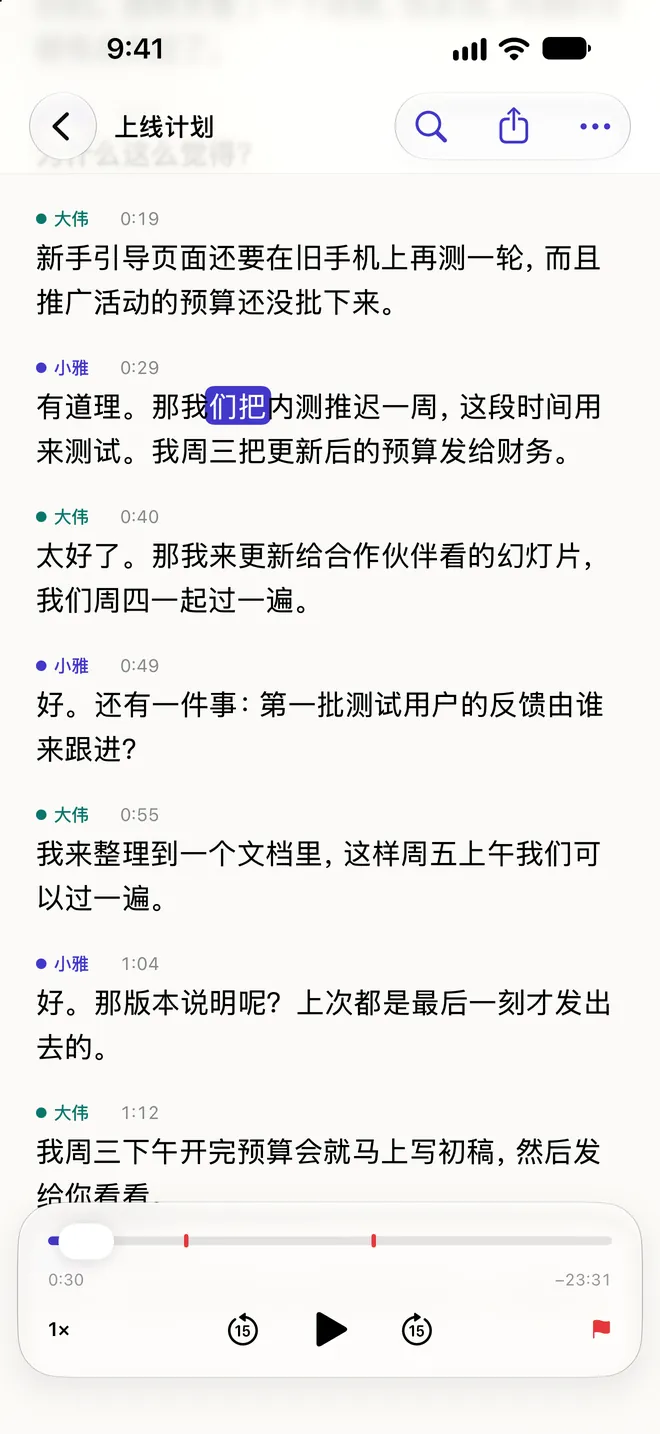
免费版会完整转写你的前 3 段录音,之后每段录音转写前 3 分钟;SRT 导出属于 Pro 功能。
导出后修改文字和时间轴
SRT 是纯文本,任何纯文本编辑器都能打开它,而专门的字幕编辑器能让调整时间轴更轻松。手动编辑时:
- 严格保持时间格式: 小时、分钟、秒各两位数字,毫秒三位,毫秒前是逗号,箭头两侧各有一个空格。
- 保持字幕顺序,不要重叠。 每条字幕都应在下一条开始之前结束。
- 保留空行。 少一个空行,两条字幕就会合并成一条。
- 以 UTF-8 编码保存。 这样带重音符号的字母和非拉丁文字都能完好无损。
- 整体平移,而不是逐条重输。 如果视频开头加了片头或剪掉了几秒,就在字幕编辑器或视频剪辑软件里把所有字幕平移相同的时长,而不是逐个修改时间戳。
怎样的字幕好读
以下是各类字幕风格指南里常见的约定:
- 行要短。 每行最多约 40 个字符(这是针对拉丁字母文字的常见标准),每条字幕不超过两行。
- 在自然停顿处断行。 在短语之间断开,而不是从中间劈开:“我们每天早上 / 九点开会”比“我们每天早 / 上九点开会”好读。
- 给观众留出阅读时间。 一闪而过、不到一秒的字幕很难看清;而一条停留好几句话之久的字幕,又会让观众找不到自己读到了哪里。
- 标出说话人切换。 两个人在同一条字幕里说话时,每人的那一行都以连字符开头。
- 决定如何处理语气词。 去掉“嗯”“呃”和说到一半重来的话,字幕会更好读;只有在确切的表达方式很重要时才保留。
在视频剪辑软件和播放器中使用 SRT 文件
- 视频剪辑软件。 大多数桌面视频剪辑软件都能把 SRT 文件导入为字幕轨道,通常在导入菜单里。放到时间线上之后,你可以重新设置样式、微调时间,如果愿意,还可以把字幕烧录进画面。
- 视频平台。 把 .srt 文件作为字幕轨道与视频一起上传,观众就可以自行开关字幕。
- 电脑上的媒体播放器。 让 .srt 文件和视频同名,并放在同一个文件夹里;很多播放器会自动加载它。
- 烧录还是独立。 烧录(硬)字幕是画面的一部分,始终可见,适合不接受字幕文件的场合。独立的 SRT 轨道可以关闭,也可以日后修改或翻译,而无需重新导出视频。
让字幕更准确的技巧
- 转写剪辑完成的成片。 如果你先给原始素材配字幕,再剪辑视频,第一刀之后的每个时间戳都会出错。先导出成片,再转写成片。
- 尽量用不带音乐的人声。 语音识别在干净的人声上效果最好。如果你的剪辑软件能把成片的对白单独导出,就转写这个版本;时间轴仍与成片一致。
- 在转写前把人名和行话加入自定义词汇表,这样人名和产品名更有可能一次写对。
- 从一段干净的录音开始。 我们的提高转写准确率的技巧介绍了麦克风距离、噪音和语言设置。
在给采访视频配字幕?我们的采访录音转文字指南介绍了如何在引语上屏之前对照音频核实。
常见问题
不用电脑,能在 iPhone 上制作 SRT 文件吗?
能。在 iPhone 上转写音频或视频,修改文字,然后把字幕导出为 .srt 文件。在 Hushtext 中,SRT 导出属于 Pro 功能,所有处理都在设备上完成。
SRT 和 VTT 有什么区别?
两者都是由带时间的字幕条目组成的纯文本字幕格式。VTT 文件以一行 WEBVTT 开头,毫秒前用句点,而 SRT 用逗号。很多工具两种格式都支持。
为什么字幕和画面对不上?
通常是因为 SRT 是根据另一个版本的视频制作的,比如加片头之前或剪掉某个镜头之前的版本。在字幕编辑器或视频剪辑软件中把所有字幕平移相同的时长,或者重新转写成片。
怎么把 SRT 文件加到视频里?
在视频剪辑软件中把它导入为字幕轨道,或者在支持字幕文件的平台上与视频一起上传。如果想让字幕成为画面的一部分,就在剪辑软件导出时把它烧录进去。


