
Как сделать субтитры SRT из аудио на iPhone

Чтобы создать файл SRT из аудио, расшифруйте запись инструментом, который сохраняет временные метки, а затем экспортируйте результат как субтитры: пронумерованные блоки, у каждого из которых есть время начала, время конца и одна-две строки текста. На iPhone это можно сделать офлайн в Hushtext: запишите или импортируйте аудио или видео, поправьте слова и с Pro экспортируйте «Субтитры (SRT)».
Файл SRT — это обычный текст, поэтому его можно открыть и отредактировать где угодно, и его принимают большинство видеоредакторов, видеоплатформ и медиаплееров.
Что такое файл SRT
Файл .srt — самый простой из распространённых форматов субтитров: список пронумерованных блоков, разделённых пустыми строками. В каждом блоке четыре части:
- Номер блока, по возрастанию начиная с 1.
- Строка тайминга: время начала, стрелка и время конца, например 00:00:01,000 --> 00:00:04,000.
- Текст — одна или две строки.
- Пустая строка, которая завершает блок.
Время записывается в часах, минутах, секундах и миллисекундах. Обратите внимание на запятую перед миллисекундами. Именно в этой детали чаще всего ошибаются, когда правят файл вручную.
SRT и VTT
WebVTT (.vtt) — формат субтитров для веба, и выглядит он почти так же. Файл VTT начинается со строки WEBVTT, использует точку вместо запятой перед миллисекундами и не требует номеров блоков. Многие инструменты принимают оба формата. Если какой-то требует именно VTT, файл SRT можно преобразовать: добавьте в начало эту строку, после неё пустую строку, и замените запятые в строках тайминга на точки.
Субтитры и скрытые субтитры
Субтитры передают реплики. Скрытые субтитры (captions) для зрителей, которые не слышат звук, также описывают звуки, например [музыка] или [хлопает дверь], и указывают, кто говорит, когда это неочевидно. Файл SRT может содержать и то и другое; описания звуков добавляют вручную.
Как создать файл SRT на iPhone
- Загрузите аудио. Запишите в Hushtext, импортируйте аудио- или видеофайл или отправьте его из «Файлов» или другого приложения через меню «Поделиться». Об импорте подробнее — в нашем руководстве о том, как расшифровать видео на iPhone.
- Проверьте язык. Он определяется автоматически в начале. Если вы всегда работаете с одним языком, можно задать язык по умолчанию в Настройках; если запись переходит с одного языка на другой, расшифруйте её заново на выбранном языке.
- Дождитесь расшифровки. Длинные файлы продолжают расшифровываться в фоне, целиком на устройстве, так что даже длинное видео никуда не нужно выгружать.
- Проверяйте на слух. При воспроизведении подсвечивается каждое звучащее слово. Коснитесь любого слова, чтобы перейти к нему, а для быстрой речи снизьте скорость до 0,75×. Слова, в которых Whisper не уверен, помечены, так что проверьте их первыми.
- Поправьте текст. Нажмите и удерживайте слово, чтобы исправить его, редактируйте целые абзацы или воспользуйтесь «Найти и заменить», если имя неверно по всему тексту. Исправлять текст здесь гораздо проще, чем внутри файла субтитров.
- Экспортируйте «Субтитры (SRT)». С Pro сохраните файл .srt в «Файлы», отправьте его на Mac через AirDrop или откройте в другом приложении.
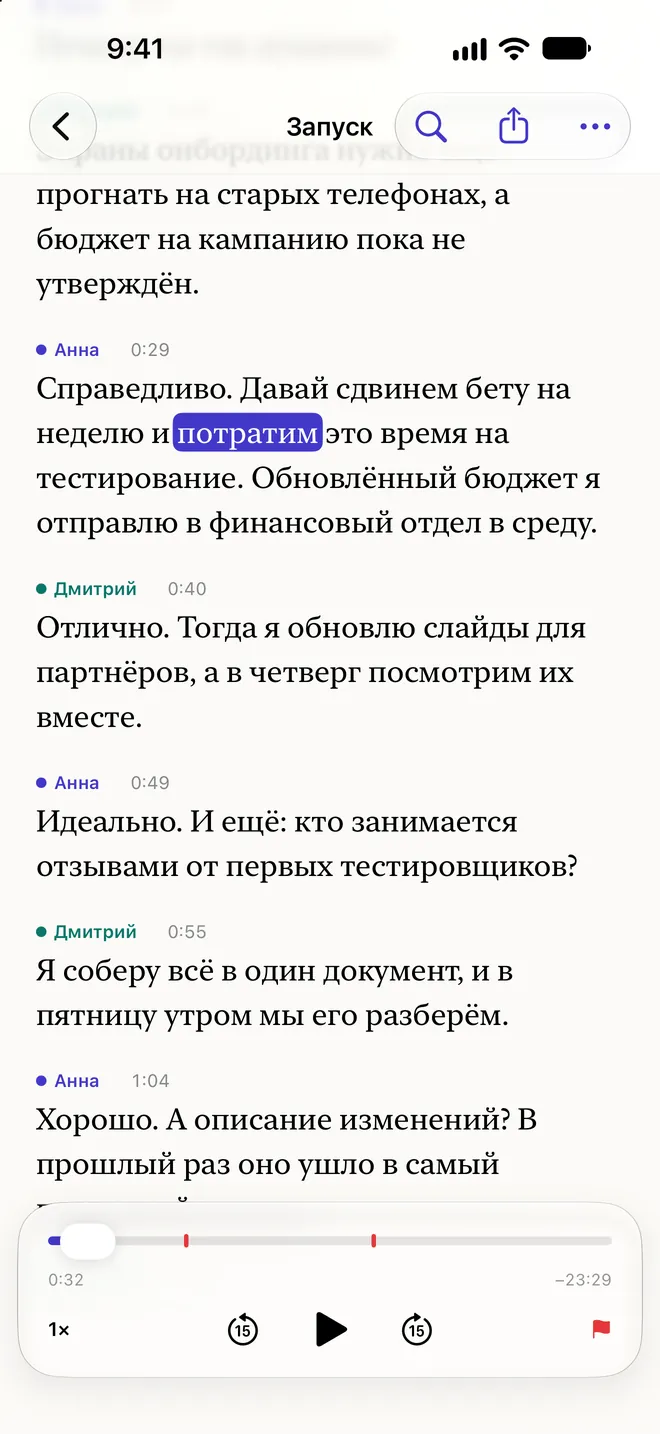
Бесплатная версия расшифровывает первые 3 записи полностью, а затем — первые 3 минуты каждой; экспорт в SRT входит в Pro.
Как править текст и тайминг после экспорта
Поскольку SRT — обычный текст, его откроет любой текстовый редактор, а специальный редактор субтитров упрощает изменение тайминга. Правя вручную:
- Соблюдайте формат тайминга в точности: по две цифры на часы, минуты и секунды, три на миллисекунды, запятая перед миллисекундами и пробел с каждой стороны стрелки.
- Держите блоки по порядку и без наложений. Каждый блок должен заканчиваться до начала следующего.
- Сохраняйте пустые строки. Без пустой строки два блока сливаются в один.
- Сохраняйте в UTF-8. Так буквы с диакритикой и нелатинские алфавиты, включая кириллицу, останутся целыми.
- Сдвигайте, а не перепечатывайте. Если у видео появилась заставка или пропало несколько секунд в начале, сдвиньте все блоки на одну и ту же величину в редакторе субтитров или видеоредакторе, а не меняйте каждую метку времени.
Что делает субтитры удобными для чтения
Эти правила распространены во многих руководствах по оформлению субтитров:
- Короткие строки. Примерно не больше 40 символов в строке и не больше двух строк в блоке.
- Переносите на естественных паузах. Делите строки между фразами, а не посреди фразы: «каждое утро / в девять» читается лучше, чем «каждое / утро в девять».
- Дайте время прочитать. Блок, который мелькает меньше секунды, трудно уловить, а блок, висящий на экране несколько фраз, заставляет зрителя терять место.
- Отмечайте смену говорящих. Когда в одном блоке говорят двое, начинайте реплику каждого с дефиса.
- Решите насчёт слов-паразитов. Без «э-э» и оговорок субтитры читаются легче; оставляйте их, только если важна точная манера речи.
Как использовать файлы SRT в видеоредакторах и плеерах
- Видеоредакторы. Большинство настольных видеоредакторов умеют импортировать файл SRT как дорожку субтитров, обычно через меню импорта. Когда она на таймлайне, можно изменить оформление, подвинуть тайминг и при желании впечатать субтитры в изображение.
- Видеоплатформы. Загрузите .srt как дорожку субтитров вместе с видео, и зрители смогут включать и выключать их.
- Медиаплееры на компьютере. Назовите файл .srt так же, как видео, и положите оба в одну папку; многие плееры подхватят его автоматически.
- Вшитые или отдельные. Вшитые (открытые) субтитры — часть изображения и видны всегда; это подходит для мест, которые не принимают файлы субтитров. Отдельную дорожку SRT можно выключить, исправить или перевести позже, не экспортируя видео заново.
Советы для точных субтитров
- Расшифровывайте готовый монтаж. Если сделать субтитры для исходников, а потом смонтировать видео, все метки времени после первой склейки окажутся неверными. Экспортируйте готовый монтаж и расшифруйте его.
- По возможности используйте голос без музыки. Распознавание речи лучше всего работает на чистой речи. Если ваш редактор может экспортировать только диалоги финального монтажа, расшифруйте эту версию — тайминг всё равно совпадёт с готовым видео.
- Добавьте имена и жаргон в собственный словарь до расшифровки, чтобы имена людей и названия продуктов с большей вероятностью распознались правильно.
- Начните с чистой записи. Наши советы, как повысить точность расшифровки, рассказывают о расстоянии до микрофона, шуме и настройке языка.
Делаете субтитры к интервью? В нашем руководстве о расшифровке интервью рассказано, как сверять цитаты с аудио, прежде чем они попадут на экран.
FAQ
Можно ли сделать файл SRT на iPhone без компьютера?
Да. Расшифруйте аудио или видео на iPhone, поправьте текст и экспортируйте субтитры как файл .srt. В Hushtext экспорт в SRT входит в Pro, и всё работает на устройстве.
Чем SRT отличается от VTT?
Оба — текстовые форматы субтитров из блоков с таймингом. Файлы VTT начинаются со строки WEBVTT и используют точку перед миллисекундами, а SRT — запятую. Многие инструменты принимают оба.
Почему субтитры не совпадают с видео?
Обычно SRT сделан по другой версии видео, например до того, как добавили заставку или вырезали сцену. Сдвиньте все блоки на одну и ту же величину в редакторе субтитров или видеоредакторе либо расшифруйте готовый монтаж заново.
Как добавить файл SRT к видео?
Импортируйте его в видеоредактор как дорожку субтитров или загрузите рядом с видео на платформу, которая поддерживает файлы субтитров. Чтобы субтитры стали частью изображения, впечатайте их при экспорте из редактора.


