
SRT-tekstitystiedosto äänestä: näin teet tekstitykset iPhonella

SRT-tiedosto syntyy äänestä näin: litteroi äänitys työkalulla, joka säilyttää aikaleimat, ja vie tulos tekstityksiksi eli numeroiduiksi tekstitysjaksoiksi, joissa kussakin on alkuaika, loppuaika ja rivi tai kaksi tekstiä. iPhonella sen voi tehdä ilman verkkoyhteyttä Hushtextissä: äänitä tai tuo ääni tai video, korjaa sanat ja vie Prolla Tekstitykset (SRT).
SRT-tiedosto on tavallista tekstiä, joten sen voi avata ja muokata missä tahansa, ja useimmat videoeditorit, videopalvelut ja mediasoittimet hyväksyvät sen.
Mikä SRT-tiedosto on
.srt-tiedosto on yksinkertaisin yleinen tekstitysmuoto: luettelo numeroituja tekstitysjaksoja, jotka erotetaan tyhjillä riveillä. Jokaisessa jaksossa on neljä osaa:
- Jakson numero, joka kasvaa ykkösestä alkaen.
- Ajoitusrivi: alkuaika, nuoli ja loppuaika, esimerkiksi 00:00:01,000 --> 00:00:04,000.
- Teksti, yksi tai kaksi riviä.
- Tyhjä rivi, joka päättää jakson.
Ajat kirjoitetaan tunteina, minuutteina, sekunteina ja millisekunteina. Huomaa pilkku ennen millisekunteja. Se on yksityiskohta, joka menee useimmin väärin, kun tiedostoa muokataan käsin.
SRT vai VTT
WebVTT (.vtt) on verkon tekstitysmuoto, ja se näyttää lähes samalta. VTT-tiedosto alkaa rivillä WEBVTT, käyttää millisekuntien edellä pistettä pilkun sijaan eikä vaadi jaksonumeroita. Monet työkalut hyväksyvät molemmat. Jos jokin vaatii VTT:n, SRT-tiedoston voi muuntaa lisäämällä tuon ensimmäisen rivin ja sen perään tyhjän rivin sekä vaihtamalla ajoitusrivien pilkut pisteiksi.
Tekstitys vai ohjelmatekstitys
Tekstitys sisältää vuorosanat. Kuulovammaisille tarkoitettu ohjelmatekstitys kuvaa lisäksi ääniä, kuten [musiikkia] tai [ovi sulkeutuu], ja kertoo, kuka puhuu, kun se ei ole ilmeistä, katsojille, jotka eivät kuule ääntä. SRT-tiedostoon mahtuu kumpi tahansa; äänten kuvaukset lisätään käsin.
Näin teet SRT-tiedoston iPhonella
- Tuo ääni sisään. Äänitä Hushtextissä, tuo ääni- tai videotiedosto tai jaa sellainen Tiedostoista tai muusta sovelluksesta jakovalikon kautta. Oppaamme video tekstiksi iPhonella kertoo tuomisesta tarkemmin.
- Tarkista kieli. Se tunnistetaan automaattisesti alussa. Jos työskentelet aina samalla kielellä, voit asettaa oletuskielen Asetuksissa; jos äänityksen kieli vaihtuu kesken, litteroi se uudelleen valitsemallasi kielellä.
- Anna sen litteroida. Pitkien tiedostojen litterointi jatkuu taustalla kokonaan laitteella, joten pitkääkään videota ei tarvitse koskaan lähettää minnekään.
- Tarkista kuunnellessasi. Toisto korostaa jokaisen sanan sitä mukaa kuin se lausutaan. Napauta mitä tahansa sanaa hypätäksesi siihen, ja hidasta toisto 0,75-kertaiseksi nopeaa puhetta varten. Sanat, joista Whisper oli epävarma, on merkitty, joten tarkista ne ensin.
- Korjaa teksti. Kosketa sanaa pitkään korjataksesi sen, muokkaa kokonaisia kappaleita tai käytä Etsi ja korvaa -toimintoa nimeen, joka on väärin koko tekstissä. Tekstin korjaaminen täällä on paljon helpompaa kuin tekstitystiedoston sisällä.
- Vie Tekstitykset (SRT). Prolla voit tallentaa .srt-tiedoston Tiedostoihin, lähettää sen Macillesi AirDropilla tai avata sen toisessa sovelluksessa.
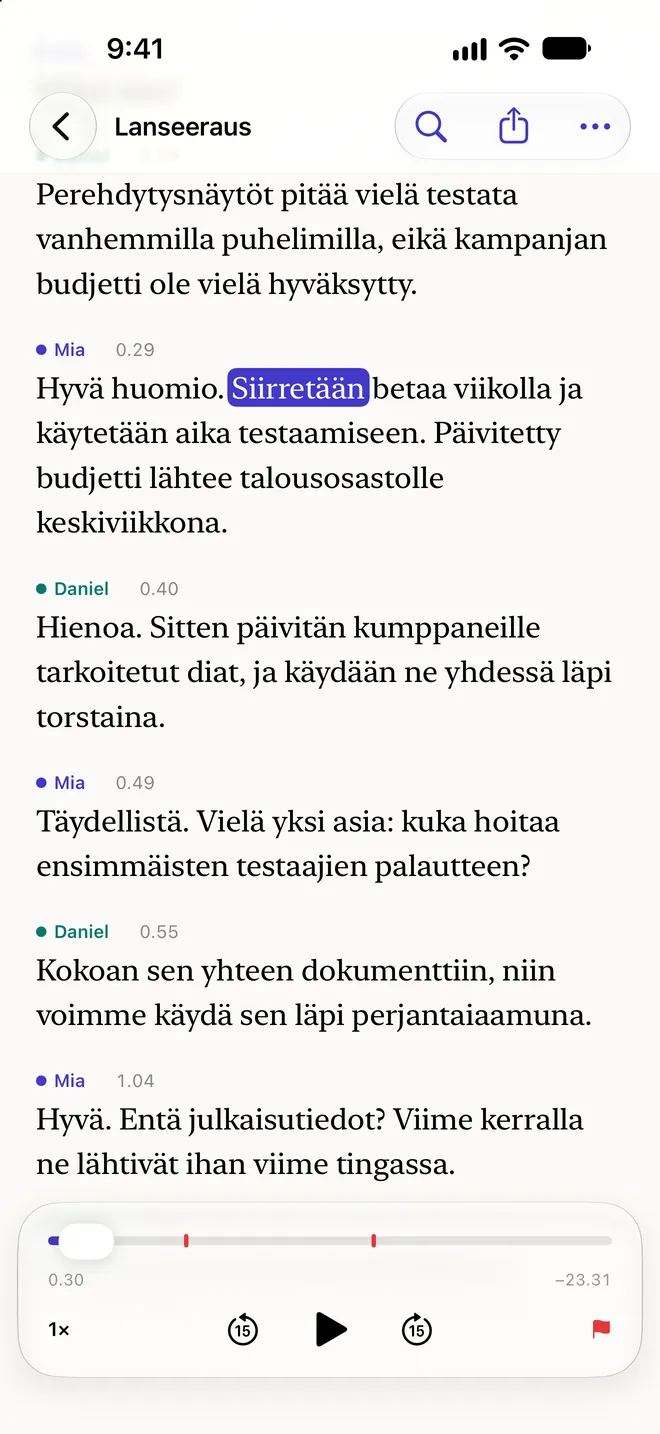
Ilmaisversio litteroi ensimmäiset 3 äänitystäsi kokonaan ja sen jälkeen jokaisesta ensimmäiset 3 minuuttia; SRT-vienti kuuluu Prohon.
Tekstin ja ajoituksen muokkaaminen viennin jälkeen
Koska SRT on tavallista tekstiä, minkä tahansa tekstieditorin voi avata sen, ja erillinen tekstityseditori helpottaa ajoitusmuutoksia. Kun muokkaat käsin:
- Pidä ajoitusmuoto täsmällisenä: kaksi numeroa tunneille, minuuteille ja sekunneille, kolme millisekunneille, pilkku ennen millisekunteja ja välilyönti nuolen kummallakin puolella.
- Pidä jaksot järjestyksessä ja ilman päällekkäisyyksiä. Jokaisen jakson pitää päättyä ennen kuin seuraava alkaa.
- Säilytä tyhjät rivit. Puuttuva tyhjä rivi yhdistää kaksi jaksoa yhdeksi.
- Tallenna UTF-8-muodossa. Se pitää ääkköset, muut tarkkeelliset kirjaimet ja ei-latinalaiset kirjoitusjärjestelmät ehjinä.
- Siirrä, älä kirjoita uudelleen. Jos videoon tuli alkuun intro tai sen alusta lähti muutama sekunti, siirrä kaikkia jaksoja saman verran tekstityseditorissa tai videoeditorissa sen sijaan, että muuttaisit jokaisen aikaleiman.
Mikä tekee tekstityksestä helppolukuisen
Nämä käytännöt ovat yleisiä eri tekstitysohjeissa:
- Lyhyet rivit. Enintään noin 40 merkkiä riville ja enintään kaksi riviä jaksoa kohden.
- Katkaise luontevissa tauoissa. Jaa rivit ilmausten välistä eikä kesken ilmauksen: ”joka aamu / kello yhdeksän” lukeutuu paremmin kuin ”joka / aamu kello yhdeksän”.
- Anna aikaa lukea. Alle sekunnissa vilahtava jakso on vaikea ehtiä lukea, ja useiden virkkeiden ajan näkyvä jakso saa katsojan putoamaan kärryiltä.
- Merkitse puhujan vaihtuminen. Kun kaksi ihmistä puhuu saman jakson aikana, aloita kummankin rivi ajatusviivalla.
- Päätä täytesanoista. ”Öö”-äänten ja keskenjääneiden aloitusten poistaminen helpottaa lukemista; säilytä ne vain, jos tarkalla esitystavalla on väliä.
SRT-tiedostojen käyttö videoeditoreissa ja soittimissa
- Videoeditorit. Useimmat tietokoneen videoeditorit voivat tuoda SRT-tiedoston tekstitysraidaksi, yleensä tuontivalikosta. Kun se on aikajanalla, voit muuttaa sen tyyliä, hienosäätää ajoitusta ja halutessasi polttaa sen kuvaan.
- Videopalvelut. Lataa .srt tekstitysraidaksi videon rinnalle, niin katsojat voivat laittaa sen päälle tai pois.
- Tietokoneen mediasoittimet. Anna .srt-tiedostolle sama nimi kuin videolle ja laita molemmat samaan kansioon; monet soittimet lataavat sen automaattisesti.
- Kuvaan poltettu vai erillinen. Kuvaan poltettu (avoin) tekstitys on osa kuvaa ja aina näkyvissä, mikä sopii paikkoihin, jotka eivät hyväksy tekstitystiedostoja. Erillisen SRT-raidan voi kytkeä pois, korjata tai kääntää myöhemmin viemättä videota uudelleen.
Vinkit tarkkoihin tekstityksiin
- Litteroi valmis leikkaus. Jos tekstität raakamateriaalin ja leikkaat videon sen jälkeen, jokainen aikaleima ensimmäisen leikkauksen jälkeen on väärin. Vie valmis leikkaus ja litteroi se.
- Käytä puheraitaa ilman musiikkia, jos voit. Puheentunnistus toimii parhaiten puhtaalla puheella. Jos editorisi voi viedä valmiin leikkauksen dialogin erikseen, litteroi se versio; ajoitus vastaa silti valmista videota.
- Lisää nimet ja ammattisanat omaan sanastoon ennen litterointia, niin ihmisten ja tuotteiden nimet tulevat todennäköisemmin oikein.
- Aloita selkeästä äänityksestä. Vinkkimme litteroinnin tarkkuuden parantamiseen käsittelevät mikrofonin etäisyyttä, melua ja kieliasetuksia.
Tekstitätkö haastattelua? Oppaamme haastattelun litteroinnista kertoo, miten sitaatit tarkistetaan ääntä vasten ennen kuin ne päätyvät ruutuun.
Usein kysyttyä
Voiko SRT-tiedoston tehdä iPhonella ilman tietokonetta?
Kyllä. Litteroi ääni tai video iPhonella, korjaa teksti ja vie tekstitykset .srt-tiedostona. Hushtextissä SRT-vienti kuuluu Prohon, ja kaikki tapahtuu laitteella.
Mitä eroa on SRT:llä ja VTT:llä?
Molemmat ovat tavallisen tekstin tekstitysmuotoja, jotka koostuvat ajoitetuista jaksoista. VTT-tiedostot alkavat rivillä WEBVTT ja käyttävät pistettä ennen millisekunteja, kun taas SRT käyttää pilkkua. Monet työkalut hyväksyvät molemmat.
Miksi tekstitykseni eivät ole tahdissa?
Yleensä SRT tehtiin videon eri versiosta, esimerkiksi ennen intron lisäämistä tai kohtauksen poistamista. Siirrä kaikkia jaksoja saman verran tekstitys- tai videoeditorissa tai litteroi valmis leikkaus uudelleen.
Miten lisään SRT-tiedoston videoon?
Tuo se videoeditoriisi tekstitysraidaksi tai lataa se videon rinnalle palvelussa, joka tukee tekstitystiedostoja. Jos haluat tekstityksen osaksi kuvaa, polta se kuvaan, kun viet videon editorista.


