Tarkempi litterointi: 12 tapaa parantaa puheentunnistuksen tarkkuutta

Litterointia saa tarkemmaksi, kun korjaat ensin äänityksen: tuo mikrofoni lähelle puhujaa, vähennä taustamelua ja kaikua ja pidä huoli, että kerrallaan puhuu yksi. Kerro sitten sovellukselle se, mitä se ei voi arvata, kuten kieli ja käyttämäsi nimet, ja tarkista sanat, jotka se merkitsee epävarmoiksi, sen sijaan että lukisit kaiken uudelleen.
Alla olevat kaksitoista vinkkiä etenevät samassa järjestyksessä: ennen äänitystä, sovelluksen asetukset, äänityksen aikana ja sen jälkeen.
Ennen äänitystä
1. Tuo mikrofoni lähelle
Etäisyys on asia, johon voit vaikuttaa eniten. Mitä kauempana puhelin on puhujasta, sitä enemmän se poimii huoneen melua ja kaikua suhteessa ääneen. Yhden puhujan kanssa pidä puhelin käsivarren mitan päässä. Luennolla istu eturivissä äläkä äänitä takarivistä.
2. Aseta puhelin lappeelleen, peittämättä, jonkin pehmeän päälle
Laita puhelin pöydälle näyttö ylöspäin niin, ettei mikään ole sen reunojen päällä: ei muistikirjaa, kättä tai laukkua. Taskussa tai laukussa oleva puhelin äänittää tukkoista ääntä. Taiteltu lautasliina tai kangas alla vaimentaa kolahdukset, näppäilyn ja pöytään lasketut kupit, jotka muuten kulkevat kovan pinnan kautta suoraan äänitykseen.
3. Sammuta tasainen melu
Tuulettimet, ilmastointi, astianpesukone, taustamusiikki. Korvasi suodattavat ne pois, mikrofoni ei. Sammuta mitä voit, sulje ikkuna vilkkaan kadun puolelta ja valitse kahvilassa pöytä kauimpana kahvikoneesta.
4. Valitse huone, joka ei kaiu
Kovissa ja tyhjissä huoneissa ääni kimpoilee, ja kaiku sotkee sanat toisiinsa. Pienempi huone, jossa on mattoa, verhoja tai pehmustettuja tuoleja, äänittää selkeämmin kuin iso huone paljaine seinineen ja lasipintoineen.
5. Kokouksissa yksi puhelin keskelle
Yksi puhelin suunnilleen yhtä kaukana kaikista toimii paremmin kuin puhelin yhden ihmisen vieressä. Jos joku puhuu hiljaa, siirrä puhelinta hänen suuntaansa. Jos sovelluksesi merkitsee puhujat, kerro sille, montako ihmistä puhui, ettei sen tarvitse arvata; Hushtextissä voit asettaa puhujien määrän ja nimetä heidät jälkikäteen. Juttumme puhujien tunnistuksesta kertoo, miten sovellukset erottavat äänet ja mikä niitä hämää.
6. Tee 30 sekunnin koeäänitys
Ennen haastattelua tai pitkää kokousta äänitä muutama lause sieltä, missä ihmiset oikeasti istuvat, ja kuuntele se kuulokkeilla. Jos joudut ponnistelemaan ymmärtääksesi sanan, ohjelmistokin luultavasti kompastelee. Siirrä puhelinta nyt, älä kokouksen jälkeen.
Sovelluksen asetukset
7. Aseta kieli, kun tiedät sen
Automaattinen kielentunnistus on kätevä, mutta se tekee päätöksensä äänityksen alun perusteella, ja epätavallinen alku tai vahva aksentti voi kallistaa sen väärään kieleen. Jos puhut aina samaa kieltä, aseta se: avaa Hushtextissä Asetukset ja valitse kieli kohdassa Kieli. Jos äänität useilla kielillä tai äänityksen kieli vaihtuu kesken, katso juttu monikielisestä litteroinnista.
8. Lisää nimet ja termit sanastoon
Puhemallit kirjoittavat vieraat sanat niin kuin ne kuulostavat. Lisää ihmisten, tuotteiden ja paikkojen nimet sekä usein käyttämäsi ammattisanat sovelluksen omaan sanastoon (Hushtextissä Asetukset › Sanasto). Tee se ennen tärkeää äänitystä, äläkä korjaa samaa nimeä kerta toisensa jälkeen jälkikäteen.
Äänityksen aikana
9. Yksi ääni kerrallaan
Päällekkäistä puhetta on vaikea litteroida, ja se sekoittaa myös puhujamerkinnät. Kokousta ei tarvitse vetää kuin oikeudenkäyntiä, mutta alussa sanottu lyhyt ”yksi kerrallaan, niin nauhoite saa kaiken talteen” auttaa. Jos joku keskeyttää tärkeän kohdan, pyydä häntä toistamaan se.
10. Keskeytä taukojen, musiikin ja pitkien hiljaisuuksien ajaksi
Hushtextin käyttämä puhemalli Whisper voi joskus kirjoittaa sanoja, joita kukaan ei sanonut, pitkien hiljaisuuksien tai musiikin aikana. Jos on kahvitauko tai video pyörii, keskeytä äänitys. Hushtextissä voit keskeyttää Live Activity -toiminnosta lukitulla näytöllä tai Dynamic Islandissa.
11. Litteroi tiedostosta paras versio
Kun ääni on jo olemassa, litteroi alkuperäinen tiedosto, älä kaiuttimen kautta uudelleen äänitettyä kopiota tai matkan varrella voimakkaasti pakattua versiota. Jokainen ylimääräinen vaihe hävittää yksityiskohtia, joita malli olisi voinut käyttää. Hushtext tuo ääni- ja videotiedostoja suoraan, ja voit myös jakaa niitä siihen muista sovelluksista jakovalikon tai Tiedostojen kautta.
Äänityksen jälkeen
12. Korjaa ensin oikeat sanat
Älä lue litterointia uudelleen alusta. Aloita siitä, mikä todennäköisimmin on väärin:
- Siirry merkittyihin sanoihin. Hushtext merkitsee sanat, joista Whisper oli epävarma. Napauta sellaista hypätäksesi siihen ja kuullaksesi sen, ja kosketa sitä sitten pitkään korjataksesi sen.
- Tarkista nimet ja luvut. Nämä ovat virheitä, jotka muuttavat merkitystä, ja väärin kuultu luku lukeutuu yhtä sujuvasti kuin oikea.
- Käytä Etsi ja korvaa -toimintoa, kun nimi on kirjoitettu samalla tavalla väärin koko tekstissä, ja lisää se sitten sanastoon, jotta se tulee todennäköisemmin oikein ensi kerralla.
- Tarkista kieli, jos kokonaiset kohdat näyttävät hölynpölyltä. Litteroi äänitys uudelleen oikealla kielellä.
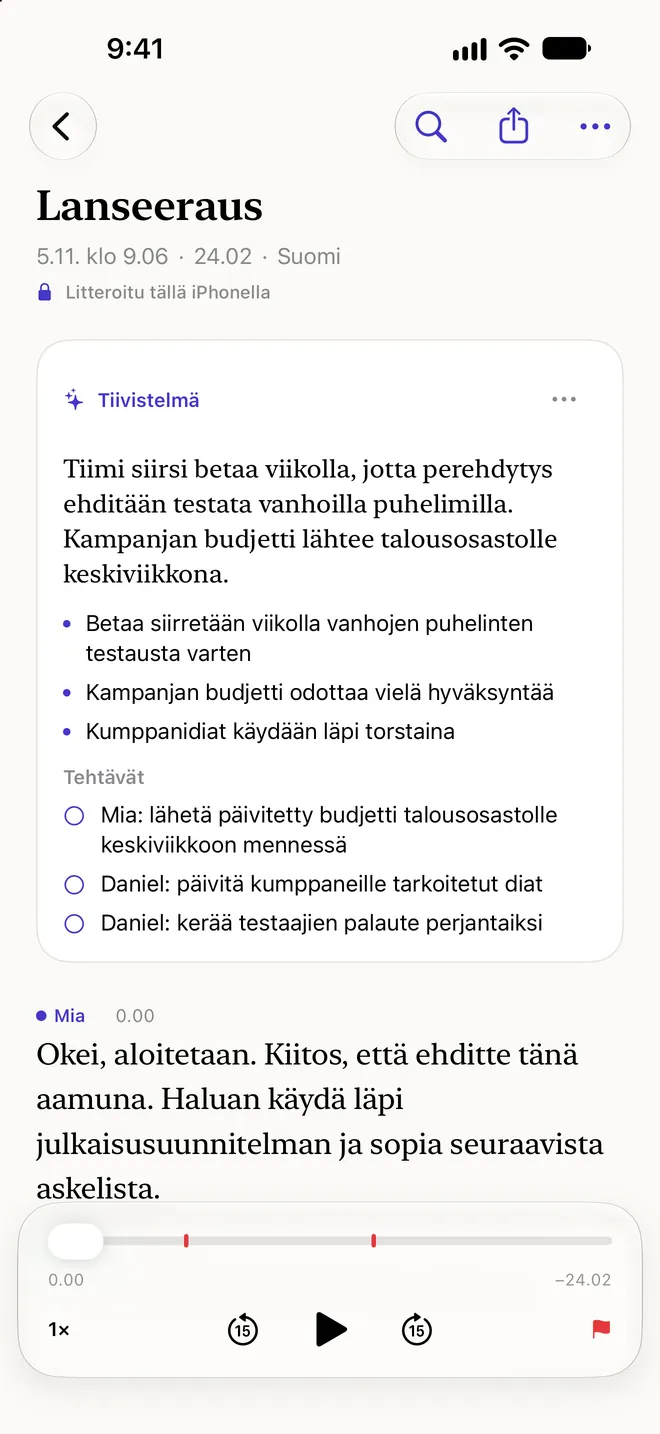
Myös toistonopeus auttaa. Hushtext toistaa 0,75-kertaisesta 2-kertaiseen nopeuteen: hitaammin, kun tarkistat nopeaa puhujaa sana sanalta, nopeammin, kun silmäilet osuutta, johon luotat.
Näin tiedät, auttaako se
Muuta yhtä asiaa kerrallaan ja vertaa. Äänitä samanlainen tilanne ennen ja jälkeen sen, kun siirrät puhelimen lähemmäs tai asetat kielen, ja katso, montako korjausta tarvitsit. Jos haluat luvun, sanavirheprosentti on vakiintunut mittari, ja juttumme näyttää, miten sen voi laskea omista äänityksistä ja miksi yksittäinen luku voi johtaa harhaan.
Muista, mitkä virheet ovat halpoja. Väärän nimen korjaa sekunneissa, mutta meluisaa huonetta tai kaukana olevaa mikrofonia ei voi korjata jälkikäteen, ja siksi useimmat näistä vinkeistä tapahtuvat ennen kuin painat äänityspainiketta.
Usein kysyttyä
Mikä vaikuttaa litteroinnin tarkkuuteen eniten?
Itse äänitys: kuinka lähellä mikrofoni on, kuinka paljon taustamelua ja kaikua on ja puhuvatko ihmiset toistensa päälle. Sen jälkeen auttavat asetukset, kuten kieli ja oma sanasto.
Parantaako hidas puhuminen litterointia?
Selkeä puhe luontevaan tahtiin toimii parhaiten. Luonnottomasti ei tarvitse hidastaa, mutta sanojen ja lauseiden loppuun puhuminen hiipumisen sijaan auttaa.
Miksi litteroinnissani on sanoja, joita kukaan ei sanonut?
Whisperin kaltaiset puhemallit voivat joskus keksiä tekstiä pitkien hiljaisuuksien, musiikin tai melun aikana. Keskeytä äänitys taukojen ajaksi ja poista lause, jota et tunnista, kun olet kuunnellut sen kohdan.
Voiko litterointia parantaa äänityksen jälkeen?
Kyllä. Jos kieli tunnistettiin väärin, litteroi äänitys uudelleen oikealla kielellä. Korjaa sitten loput sanat käsin aloittaen epävarmoiksi merkityistä sanoista sekä nimistä ja luvuista.