12 Cara Meningkatkan Akurasi Transkripsi

Untuk meningkatkan akurasi transkripsi, benahi rekamannya lebih dulu: dekatkan mikrofon ke orang yang berbicara, kurangi suara latar dan gema, dan biasakan satu suara dalam satu waktu. Lalu beri tahu aplikasi hal-hal yang tidak bisa ditebaknya, seperti bahasa dan nama-nama yang Anda pakai, dan periksa kata yang ditandai meragukan alih-alih membaca ulang semuanya.
Dua belas tips di bawah ini mengikuti urutan itu: sebelum merekam, menyiapkan aplikasi, selama merekam, dan sesudahnya.
Sebelum merekam
1. Dekatkan mikrofon
Jarak adalah hal yang paling bisa Anda kendalikan. Makin jauh ponsel dari pembicara, makin banyak kebisingan ruangan dan gema yang tertangkap dibanding suaranya. Untuk satu pembicara, letakkan ponsel dalam jangkauan lengan. Di ruang kuliah, duduklah di dekat bagian depan, jangan merekam dari baris paling belakang.
2. Letakkan ponsel mendatar, terbuka, di atas alas empuk
Letakkan ponsel dengan layar menghadap ke atas di meja tanpa ada yang menutupi sisi-sisinya: tanpa buku catatan, tangan, atau tas. Ponsel di saku atau tas merekam audio yang teredam. Serbet atau kain yang dilipat di bawahnya meredam ketukan, bunyi mengetik, dan cangkir yang diletakkan di meja, yang tanpa alas akan merambat lewat permukaan keras langsung ke rekaman.
3. Matikan kebisingan yang konstan
Kipas angin, AC, mesin cuci piring, musik latar. Telinga Anda bisa mengabaikannya; mikrofon tidak. Matikan apa yang bisa dimatikan, tutup jendela yang menghadap jalan ramai, dan di kafe, pilih meja yang paling jauh dari mesin kopi.
4. Pilih ruangan yang tidak bergema
Ruangan yang keras dan kosong memantulkan suara ke mana-mana, dan gema membuat kata-kata saling bertumpuk. Ruangan yang lebih kecil dengan karpet, gorden, atau kursi berlapis kain menghasilkan rekaman lebih jernih daripada ruangan besar berdinding polos dan berkaca.
5. Dalam rapat, letakkan satu ponsel di tengah
Satu ponsel dengan jarak yang kurang lebih sama ke semua orang lebih baik daripada ponsel di samping satu orang. Jika ada yang berbicara pelan, geser sedikit ke arahnya. Jika aplikasi Anda memberi label pembicara, beri tahu berapa orang yang berbicara agar tidak perlu menebak; di Hushtext, Anda bisa mengatur jumlah pembicara dan mengganti nama mereka setelahnya. Panduan kami tentang speaker diarization menjelaskan bagaimana aplikasi membedakan suara dan apa yang membingungkannya.
6. Buat rekaman uji 30 detik
Sebelum wawancara atau rapat panjang, rekam beberapa kalimat dari tempat orang-orang akan benar-benar duduk, lalu putar ulang dengan headphone. Jika Anda harus berusaha keras untuk memahami sebuah kata, perangkat lunaknya kemungkinan juga akan kesulitan. Pindahkan ponselnya sekarang, bukan setelah rapat.
Siapkan aplikasi
7. Atur bahasa jika Anda sudah tahu
Deteksi bahasa otomatis memang praktis, tetapi keputusannya diambil dari awal rekaman, dan pembukaan yang tidak biasa atau aksen yang kental bisa mendorongnya ke bahasa yang salah. Jika Anda selalu berbicara dalam bahasa yang sama, atur bahasanya: di Hushtext, buka Pengaturan dan pilih di bagian Bahasa. Jika Anda merekam dalam beberapa bahasa, atau rekaman berganti-ganti bahasa, lihat cara mentranskripsi beberapa bahasa.
8. Tambahkan nama dan istilah ke kosakata
Model ucapan mengeja kata yang asing sesuai bunyinya. Tambahkan nama orang, produk, dan tempat, serta istilah yang sering Anda pakai, ke kosakata khusus aplikasi (di Hushtext, Pengaturan › Kosakata). Lakukan sebelum rekaman penting, daripada membetulkan nama yang sama berulang-ulang setelahnya.
Selama merekam
9. Satu suara dalam satu waktu
Ucapan yang tumpang tindih sulit ditranskripsi, dan juga membingungkan label pembicara. Anda tidak perlu memimpin rapat seperti di ruang sidang, tetapi ajakan singkat di awal, "bergantian ya, biar rekamannya menangkap semua", sudah membantu. Jika seseorang menyela di poin yang penting, minta ia mengulanginya.
10. Jeda saat istirahat, musik, dan hening panjang
Whisper, model ucapan yang dipakai Hushtext, sesekali bisa menulis kata yang tidak diucapkan siapa pun saat hening panjang atau saat ada musik. Jika ada rehat kopi atau video yang diputar, jeda rekamannya. Di Hushtext, Anda bisa menjeda dari Aktivitas Langsung di Layar Terkunci atau di Dynamic Island.
11. Transkripsi salinan file yang terbaik
Untuk audio yang sudah Anda miliki, transkripsi file aslinya, bukan salinan yang direkam ulang lewat speaker atau yang sudah sangat terkompresi dalam perjalanannya. Setiap langkah tambahan menghilangkan detail yang sebenarnya bisa dipakai model. Hushtext mengimpor file audio dan video secara langsung, dan Anda juga bisa membagikannya dari aplikasi lain melalui lembar berbagi atau File.
Setelah merekam
12. Perbaiki kata yang tepat lebih dulu
Jangan membaca ulang transkrip dari atas. Mulailah dari yang paling mungkin salah:
- Buka kata yang ditandai. Hushtext menandai kata yang kurang diyakini Whisper. Ketuk salah satunya untuk melompat ke sana dan mendengarnya, lalu sentuh dan tahan untuk memperbaikinya.
- Periksa nama dan angka. Inilah kesalahan yang mengubah makna, dan angka yang salah dengar terbaca sama mulusnya dengan yang benar.
- Gunakan Cari dan Ganti jika sebuah nama salah eja dengan cara yang sama di sepanjang transkrip, lalu tambahkan ke kosakata agar lain kali lebih mungkin benar.
- Periksa bahasanya jika seluruh bagian terlihat tidak masuk akal. Transkripsi ulang rekaman dalam bahasa yang benar.
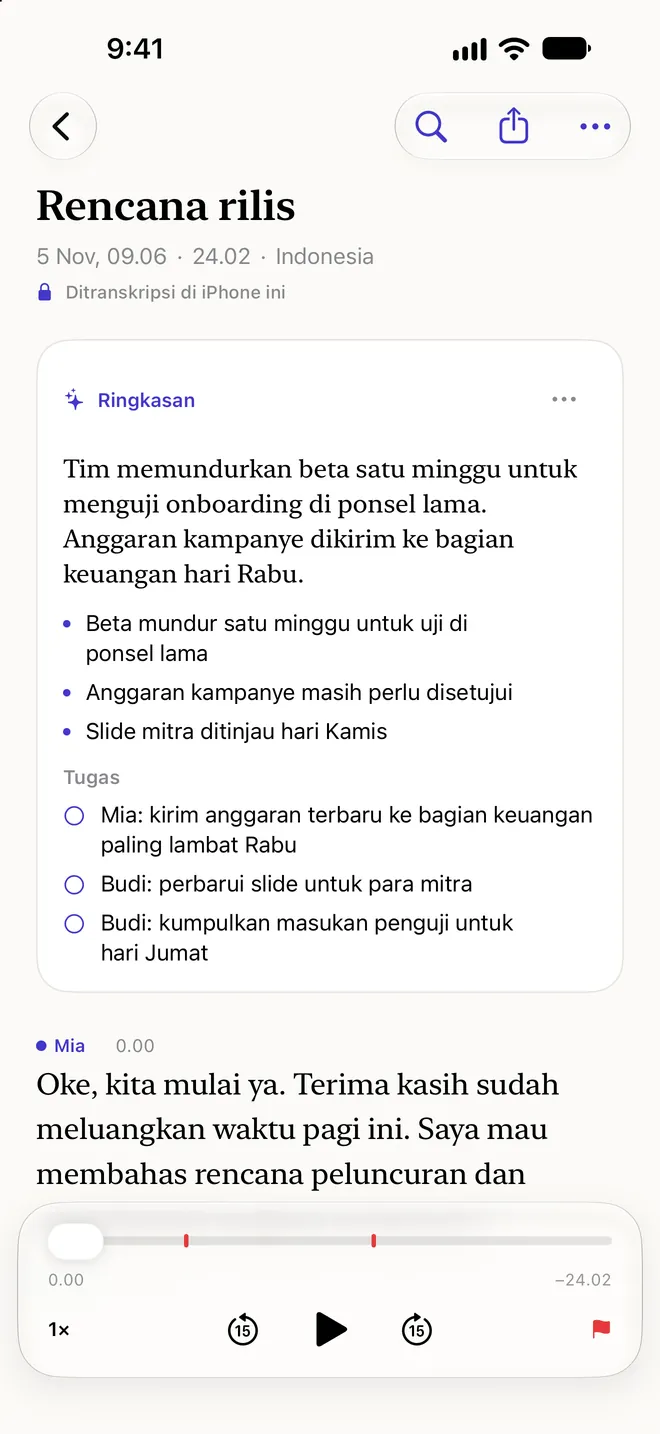
Kecepatan pemutaran juga membantu. Hushtext memutar dari 0,75× hingga 2×: lebih lambat untuk pembicara cepat yang Anda cek kata demi kata, lebih cepat untuk membaca sekilas bagian yang sudah Anda percaya.
Cara mengetahui apakah cara ini berhasil
Ubah satu hal dalam satu waktu lalu bandingkan. Rekam sesi sejenis sebelum dan sesudah Anda mendekatkan ponsel atau mengatur bahasa, lalu lihat berapa banyak koreksi yang Anda perlukan. Jika Anda ingin angka, word error rate adalah ukuran standarnya, dan penjelasan kami menguraikan cara menghitungnya pada rekaman Anda sendiri, beserta alasan mengapa satu skor bisa menyesatkan.
Ingat kesalahan mana yang murah. Nama yang salah bisa dikoreksi dalam hitungan detik, tetapi ruangan yang bising atau mikrofon yang terlalu jauh tidak bisa diperbaiki setelahnya. Karena itulah sebagian besar tips ini dilakukan sebelum Anda menekan tombol rekam.
FAQ
Apa yang paling memengaruhi akurasi transkripsi?
Rekaman itu sendiri: seberapa dekat mikrofonnya, seberapa banyak suara latar dan gema, dan apakah orang saling menimpali. Pengaturan seperti bahasa dan kosakata khusus membantu setelah itu.
Apakah berbicara pelan meningkatkan hasil transkripsi?
Ucapan yang jelas dengan tempo yang wajar paling baik hasilnya. Anda tidak perlu memperlambat bicara secara tidak wajar, tetapi menyelesaikan kata dan kalimat alih-alih menggantungkannya akan membantu.
Mengapa transkrip saya berisi kata yang tidak diucapkan siapa pun?
Model ucapan seperti Whisper sesekali bisa mengarang teks saat hening panjang, musik, atau kebisingan. Jeda rekaman saat istirahat, dan hapus kalimat yang tidak Anda kenali setelah mendengarkan bagian itu.
Bisakah saya memperbaiki transkrip setelah merekam?
Bisa. Jika bahasanya salah terdeteksi, transkripsi ulang rekaman dalam bahasa yang benar. Lalu perbaiki kata-kata yang tersisa secara manual, mulai dari kata yang ditandai meragukan serta nama dan angka.