ट्रांसक्रिप्शन की सटीकता कैसे बढ़ाएँ: गलतियाँ कम करने के 12 तरीके

ट्रांसक्रिप्शन की सटीकता बढ़ाने के लिए पहले रिकॉर्डिंग ठीक करें: माइक्रोफ़ोन को बोलने वाले के पास रखें, बैकग्राउंड का शोर और गूँज कम करें, और एक समय में एक ही आवाज़ रखें। फिर ऐप को वे बातें बताएँ जिनका वह अंदाज़ा नहीं लगा सकता, जैसे भाषा और आपके इस्तेमाल किए जाने वाले नाम, और पूरा टेक्स्ट दोबारा पढ़ने के बजाय उन शब्दों को जाँचें जिन्हें ऐप ने अनिश्चित बताया है।
नीचे दिए गए बारह टिप्स इसी क्रम में हैं: रिकॉर्ड करने से पहले, ऐप की सेटिंग, रिकॉर्डिंग के दौरान, और उसके बाद।
रिकॉर्ड करने से पहले
1. माइक्रोफ़ोन पास रखें
दूरी वह चीज़ है जो सबसे ज़्यादा आपके हाथ में है। फ़ोन बोलने वाले से जितना दूर होगा, आवाज़ के मुकाबले वह कमरे का शोर और गूँज उतनी ही ज़्यादा पकड़ेगा। एक वक्ता के लिए फ़ोन को हाथ भर की दूरी के अंदर रखें। लेक्चर में पीछे की लाइन से रिकॉर्ड करने के बजाय आगे बैठें।
2. फ़ोन को किसी नरम चीज़ पर सीधा और खुला रखें
फ़ोन को स्क्रीन ऊपर करके टेबल पर रखें, और उसके किनारों पर कुछ न हो: न नोटबुक, न हाथ, न बैग। जेब या बैग में रखा फ़ोन दबी हुई आवाज़ रिकॉर्ड करता है। नीचे मोड़ा हुआ नैपकिन या कपड़ा रख दें, तो टेबल पर खटखट, टाइपिंग और रखे जाने वाले कप की आवाज़ दब जाती है, जो वरना सख़्त सतह से होकर सीधे रिकॉर्डिंग में पहुँचती है।
3. लगातार होने वाला शोर बंद करें
पंखे, AC, डिशवॉशर, बैकग्राउंड में चलता म्यूज़िक। आपके कान इन्हें अनसुना कर देते हैं; माइक्रोफ़ोन नहीं करता। जो बंद कर सकते हैं, बंद करें, भीड़ वाली सड़क की तरफ़ की खिड़की बंद करें, और कैफ़े में कॉफ़ी मशीन से सबसे दूर वाली टेबल चुनें।
4. ऐसा कमरा चुनें जिसमें गूँज न हो
सख़्त, खाली कमरों में आवाज़ टकराकर घूमती है, और गूँज शब्दों को आपस में मिला देती है। कालीन, पर्दों या गद्देदार कुर्सियों वाला छोटा कमरा, खाली दीवारों और काँच वाले बड़े कमरे से ज़्यादा साफ़ रिकॉर्ड करता है।
5. मीटिंग में एक फ़ोन बीच में रखें
सबसे लगभग बराबर दूरी पर रखा एक फ़ोन, किसी एक व्यक्ति के पास रखे फ़ोन से बेहतर काम करता है। अगर कोई धीरे बोलता है, तो फ़ोन को थोड़ा उसकी ओर खिसका दें। अगर आपका ऐप वक्ताओं को लेबल करता है, तो उसे बता दें कि कितने लोग बोले, ताकि उसे अंदाज़ा न लगाना पड़े; Hushtext में आप वक्ताओं की संख्या सेट कर सकते हैं और बाद में उनके नाम बदल सकते हैं। स्पीकर डायराइज़ेशन पर हमारी गाइड बताती है कि ऐप आवाज़ों को अलग-अलग कैसे पहचानते हैं और उन्हें किन चीज़ों से भ्रम होता है।
6. 30 सेकंड की टेस्ट रिकॉर्डिंग करें
किसी इंटरव्यू या लंबी मीटिंग से पहले, जहाँ लोग असल में बैठेंगे वहीं से कुछ वाक्य रिकॉर्ड करें, फिर हेडफ़ोन लगाकर सुनें। अगर किसी शब्द को समझने के लिए आपको ज़ोर लगाना पड़े, तो सॉफ़्टवेयर को भी शायद मुश्किल होगी। फ़ोन की जगह अभी बदलें, मीटिंग के बाद नहीं।
ऐप सेट करें
7. भाषा पता हो तो उसे सेट करें
भाषा अपने-आप पहचानना सुविधाजनक है, लेकिन यह फ़ैसला रिकॉर्डिंग की शुरुआत से होता है, और कोई अलग तरह की शुरुआत या तेज़ लहजा इसे गलत भाषा की ओर धकेल सकता है। अगर आप हमेशा एक ही भाषा बोलते हैं, तो उसे सेट कर दें: Hushtext में सेटिंग खोलें और भाषा में उसे चुनें। अगर आप कई भाषाओं में रिकॉर्ड करते हैं, या किसी रिकॉर्डिंग में भाषा बदलती है, तो देखें कई भाषाओं वाली रिकॉर्डिंग कैसे ट्रांसक्राइब करें।
8. नाम और खास शब्द शब्दावली में जोड़ें
स्पीच मॉडल अनजान शब्दों को वैसे ही लिखते हैं जैसे वे सुनाई देते हैं। लोगों, प्रोडक्ट और जगहों के नाम, और अक्सर इस्तेमाल होने वाले तकनीकी शब्द, ऐप की कस्टम शब्दावली में जोड़ दें (Hushtext में सेटिंग › शब्दावली)। यह किसी ज़रूरी रिकॉर्डिंग से पहले करें, बजाय इसके कि बाद में एक ही नाम को बार-बार ठीक करते रहें।
रिकॉर्डिंग के दौरान
9. एक समय में एक ही आवाज़ रखें
एक-दूसरे के ऊपर बोली गई बातें ट्रांसक्राइब करना मुश्किल होता है, और इससे वक्ता लेबल भी गड़बड़ा जाते हैं। मीटिंग को अदालत की तरह चलाने की ज़रूरत नहीं, लेकिन शुरुआत में एक छोटा-सा "एक-एक करके बोलें, ताकि रिकॉर्डिंग में सब आ जाए" काफ़ी मदद करता है। अगर कोई किसी ज़रूरी बात के बीच टोक दे, तो उसे दोहराने को कहें।
10. ब्रेक, म्यूज़िक और लंबी चुप्पी में रिकॉर्डिंग रोकें
Hushtext जिस स्पीच मॉडल का इस्तेमाल करता है, वह Whisper लंबी चुप्पी या म्यूज़िक के दौरान कभी-कभी ऐसे शब्द लिख सकता है जो किसी ने बोले ही नहीं। अगर कॉफ़ी ब्रेक है या कोई वीडियो चल रहा है, तो रिकॉर्डिंग रोक दें। Hushtext में आप लॉक स्क्रीन पर या Dynamic Island में दिखने वाली लाइव ऐक्टिविटी से रिकॉर्डिंग रोक सकते हैं।
11. फ़ाइल की सबसे अच्छी कॉपी ट्रांसक्राइब करें
जो ऑडियो आपके पास पहले से है, उसकी ओरिजिनल फ़ाइल ट्रांसक्राइब करें, न कि स्पीकर से चलाकर दोबारा रिकॉर्ड की गई कॉपी या रास्ते में बहुत ज़्यादा कंप्रेस हो चुकी कॉपी। हर अतिरिक्त कदम वह बारीकी खो देता है जिसका मॉडल इस्तेमाल कर सकता था। Hushtext ऑडियो और वीडियो फ़ाइलें सीधे इम्पोर्ट करता है, और आप दूसरे ऐप्स से शेयर शीट या फ़ाइलें के ज़रिए भी उन्हें इसमें शेयर कर सकते हैं।
रिकॉर्ड करने के बाद
12. पहले सही शब्द ठीक करें
ट्रांसक्रिप्ट को शुरू से दोबारा न पढ़ें। वहाँ से शुरू करें जहाँ गलती की संभावना सबसे ज़्यादा है:
- चिह्नित शब्दों पर जाएँ। Hushtext उन शब्दों को चिह्नित करता है जिन पर Whisper को भरोसा नहीं था। किसी पर टैप करके वहाँ पहुँचें और उसे सुनें, फिर उसे ठीक करने के लिए उस शब्द को छूकर रखें।
- नाम और संख्याएँ जाँचें। यही वे गलतियाँ हैं जो मतलब बदल देती हैं, और गलत सुनी गई संख्या भी सही संख्या जितनी ही सहज पढ़ी जाती है।
- खोजें और बदलें का इस्तेमाल करें जब कोई नाम पूरे टेक्स्ट में एक ही तरह गलत लिखा हो, फिर उसे शब्दावली में जोड़ दें ताकि अगली बार उसके सही आने की संभावना ज़्यादा हो।
- भाषा जाँचें अगर पूरे के पूरे हिस्से बेमतलब लग रहे हों। रिकॉर्डिंग को सही भाषा में फिर से ट्रांसक्राइब करें।
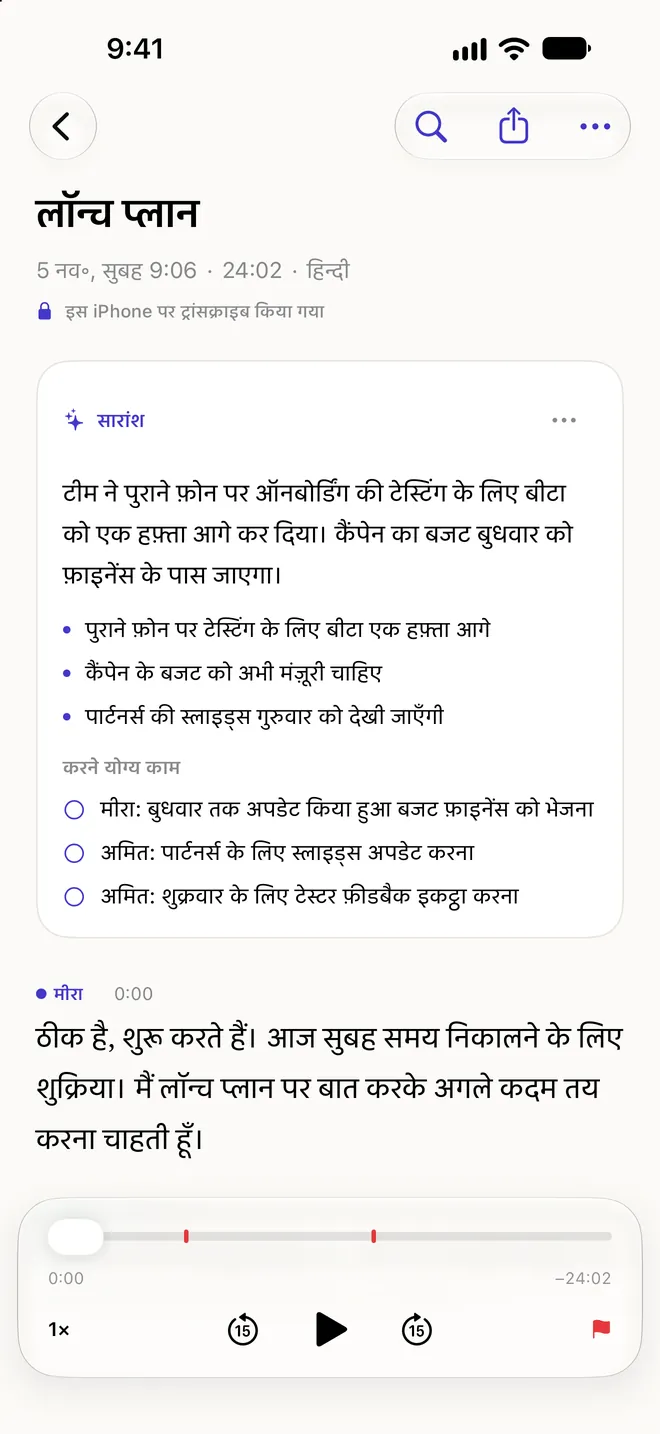
प्लेबैक की गति भी मदद करती है। Hushtext 0.75× से 2× तक चलाता है: तेज़ बोलने वाले को शब्द-दर-शब्द जाँचने के लिए धीमा, और जिस हिस्से पर आपको भरोसा है उसे सरसरी नज़र से देखने के लिए तेज़।
कैसे पता करें कि फ़र्क पड़ रहा है
एक बार में एक ही चीज़ बदलें और तुलना करें। फ़ोन को पास रखने या भाषा सेट करने से पहले और बाद में एक जैसा सेशन रिकॉर्ड करें, और देखें कि कितने सुधार करने पड़े। अगर आपको कोई संख्या चाहिए, तो वर्ड एरर रेट इसका मानक पैमाना है, और हमारी गाइड बताती है कि अपनी रिकॉर्डिंग पर इसे कैसे निकालें, साथ ही यह भी कि सिर्फ़ एक स्कोर क्यों गुमराह कर सकता है।
यह भी याद रखें कि कौन-सी गलतियाँ सस्ती पड़ती हैं। गलत नाम कुछ सेकंड में ठीक हो जाता है, लेकिन शोर वाले कमरे या दूर रखे माइक्रोफ़ोन की कमी बाद में ठीक नहीं हो सकती, इसीलिए इनमें से ज़्यादातर टिप्स रिकॉर्ड बटन दबाने से पहले के हैं।
अक्सर पूछे जाने वाले सवाल
ट्रांसक्रिप्शन की सटीकता पर सबसे ज़्यादा असर किसका पड़ता है?
खुद रिकॉर्डिंग का: माइक्रोफ़ोन कितना पास है, बैकग्राउंड का शोर और गूँज कितनी है, और क्या लोग एक-दूसरे के ऊपर बोल रहे हैं। उसके बाद भाषा और कस्टम शब्दावली जैसी सेटिंग मदद करती हैं।
क्या धीरे बोलने से ट्रांसक्रिप्शन बेहतर होता है?
सहज रफ़्तार में साफ़ बोलना सबसे अच्छा काम करता है। अस्वाभाविक रूप से धीमे बोलने की ज़रूरत नहीं, लेकिन शब्दों और वाक्यों को अधूरा छोड़ने के बजाय पूरा बोलने से मदद मिलती है।
मेरे ट्रांसक्रिप्ट में ऐसे शब्द क्यों हैं जो किसी ने बोले ही नहीं?
Whisper जैसे स्पीच मॉडल लंबी चुप्पी, म्यूज़िक या शोर के दौरान कभी-कभी अपनी ओर से टेक्स्ट गढ़ सकते हैं। ब्रेक के दौरान रिकॉर्डिंग रोकें, और उस जगह को सुनने के बाद जो वाक्य आपको अनजाना लगे उसे डिलीट कर दें।
क्या रिकॉर्डिंग के बाद ट्रांसक्रिप्ट बेहतर किया जा सकता है?
हाँ। अगर भाषा गलत पहचानी गई थी, तो रिकॉर्डिंग को सही भाषा में फिर से ट्रांसक्राइब करें। फिर बचे हुए शब्द हाथ से ठीक करें, शुरुआत अनिश्चित चिह्नित शब्दों और नामों व संख्याओं से करें।